InDesign est un programme pensé pour mettre en forme des textes et des paragraphes. Logiciel de mise en page par excellence, il offre ainsi de multiples options. L’une d’elles, très populaire, gère la superposition du texte et de l’image dans InDesign : il s’agit de l’habillage du texte. Dans cet article, nous vous proposons de faire un tour d’horizon de cette fonctionnalité. Que vous apporte-t-elle ? Découvrez quelles sont les possibilités qu’offre l’habillage dans InDesign et apprenez pas à pas comment positionner une image dans un texte sur InDesign. Enfin, nous zoomerons sur l’habillage de texte d’une forme pour vous donner une idée de l’efficacité de cet outil.
Pourquoi utiliser l'habillage de texte ?
L’habillage, comme le fond perdu sur InDesign, est un élément essentiel qui fait l’une des forces du programme. Ce réglage permet de styliser la mise en page. Les journaux ou magazines l’utilisent très régulièrement pour illustrer leurs pages avec des images, autour desquelles le texte prend place harmonieusement. En effet, l’option habillage d’InDesign force le texte à contourner l’image, ou tout autre objet graphique inséré, et à s’adapter si vous déplacez l’illustration. Même chose pour une citation que vous souhaiteriez mettre en valeur au centre de la page par exemple. Vous pouvez tout à fait choisir une phrase du texte qui représenterait le message général, la copier puis la centrer sur la page avec une taille de police plus importante. Avec l’habillage de texte InDesign, vous pourrez alors faire en sorte que les paragraphes détectent cet élément mis en avant et se positionnent autour de celui-ci.
Pour équilibrer l’apparence de votre page, vous pouvez insérer un objet graphique. Avant toute chose, notons une distinction importante faite dans les cours InDesign : on n’ouvre pas une image, on l’importe. Ainsi, cliquez sur « Fichier » dans la barre de menus, puis « Importer » pour ajouter l’image de votre choix sur votre texte préalablement rédigé. Le raccourci clavier très utile correspond à Ctrl + D pour Windows et Cmd + D pour Mac. Choisissez l’image dans votre explorateur de fichiers et ouvrez-la. La prévisualisation d’une miniature près du curseur s’affichera. Avant de pouvoir placer le texte autour de l’image sur InDesign, il faut redimensionner cette dernière directement sur votre page : maintenez votre clic enfoncé et bougez le curseur jusqu’à la taille souhaitée. Relâchez lorsque le résultat vous convient.
Placez enfin l’image où vous voulez sur le document. Vous constaterez qu’elle se place au-dessus du texte et dissimule celui-ci. L’option habillage de texte d’InDesign permet de régler ce paramètre et d’améliorer votre mise en page. Cliquez sur « Fenêtre » puis « habillage de texte » pour faire apparaître les réglages de l’option. Par défaut, le bouton « sans habillage » est sélectionné. Veillez à cliquer sur votre image pour la mettre en surbrillance, et choisissez le troisième bouton, soit « habiller le cadre de sélection ». Automatiquement, si vous déplacez votre image, le texte ne se positionnera plus en dessous et sera chassé sur les côtés. Sachez que vous pouvez régler la distance entre le texte et l’image pour un résultat plus lisible et esthétique. Pour ajouter cette marge de sécurité (au choix en haut, en bas ou tout autour), cliquez sur les chevrons sous les options d’habillage de texte pour augmenter ou diminuer l’espace. Si vous préférez changer toutes les mesures en même temps de façon proportionnelle, assurez-vous d’avoir cliqué sur l’icône représentant un lien au centre de la fenêtre des réglages. L’habillage du texte et de l’image sur InDesign se fera alors uniformément.
Quelles sont les options d'habillage de texte sur InDesign ?
Si vous êtes tentés de suivre une formation InDesign, vous découvrirez en détail toutes les options qu’offre l’habillage de texte. Chacune permet une personnalisation complète de vos documents, et s’adapte à vos envies : sans habillage ; habiller le cadre de sélection ; habiller la forme de l’objet ; ne pas habiller l’objet (aucun texte ni à gauche ni à droite) ; passer à la colonne suivante (ici, le texte sous l’objet graphique sera reporté sur la colonne suivante).
Comme vu précédemment, vous avez la possibilité d’ajouter des marges autour de l’image, aussi appelées réserves, afin que le texte s’en rapproche ou s’en éloigne, selon vos préférences. Dans le menu déroulant des options d’habillage d’InDesign, vous pouvez choisir d’habiller uniquement le côté droit ou le côté gauche de l’image (il n’y aura donc rien de l’autre côté), les deux ensembles, le côté opposé au dos, etc. Jouez avec les paramètres pour découvrir les possibilités. Le rapport à l’esthétique de l’image dans le texte sur InDesign est propre à chacun. Il est cependant essentiel de connaître ces options puisque l’une d’entre elles peut vous être imposée par un brief client.
L'habillage de texte d'une forme
Ce réglage, l’un des plus utilisés sur InDesign pour placer une image dans un texte, prend en compte la forme. Si votre objet graphique est rectangulaire et que vous êtes sur l’option « habiller le cadre de sélection », le texte fera le tour et suivra la forme rectangulaire. Mais en choisissant l’option « habiller la forme de l’objet », vous pourrez par exemple disposer le texte de manière circulaire autour d’une image qui aura été insérée dans un cercle, généré lui-même avec l’outil ellipse. L’habillage de texte d’une forme vous permet par ailleurs de détecter un sujet sur une photo afin de l’entourer de texte.
Pour ce faire, importez une image et ajoutez du texte par-dessus. Sélectionnez votre image avec le curseur et assurez-vous d’avoir cliqué sur l’icône correspondant à l’habillage de la forme de l’objet. Dans le menu déroulant « Type » de la fenêtre d’habillage, choisissez « Sélectionner un sujet ». Le programme va détecter le sujet principal de la photo et le détourer automatiquement pour placer le texte autour. Vous pourrez ensuite régler les marges pour plus d’harmonie. Cette astuce permet d’éviter de détourer soi-même avec l’outil plume.
Nous proposons une formation InDesign, si vous souhaitez apprendre des techniques d’habillage de texte plus avancées. Les produits Adobe sont parfaitement adaptés à la retouche d'images et à la mise en page, et ils fonctionnent très bien avec les logiciels de retouche d'images. RGB- et CMYK-Profil de couleur de l'image. Cependant, lors de l'édition et de la retouche d'images en niveaux de gris, par exemple pour un livre d'images en noir et blanc, l'expérience est différente. Dans les paramètres de couleur d'Adobe Photoshop, vous pouvez définir une échelle de gris. ICC - Vous pouvez choisir le profil que Photoshop utilise pour afficher vos images en niveaux de gris. Le profil Niveaux de gris est le profil classique de Photoshop. "Gain de point 15%" est une description d’exemple. Ce profil représente les niveaux de gris sur un axe de gris neutre comme si vous aviez une Augmentation de la valeur tonale de 15 %. Vous pouvez bien sûr choisir d'autres profils avec d'autres augmentations de la valeur tonale ou des profils en niveaux de gris avec des valeurs de gris prédéfinies.
La suite technique décrit des particularités de la gestion des profils et des couleurs entre Photoshop et InDesign et montre l’importance d’utiliser des profils adaptés à l’impression professionnelle. Le passage aborde des notions comme ISOCoatedV2, les profils gris, le canal noir et les méthodes de rendu. Il insiste sur le fait que l’utilisation d’un canal noir adapté à votre profil couleur final permet de travailler de manière cohérente entre Photoshop et InDesign et de représenter correctement les surfaces des images. Des exemples concrets et des recommandations pratiques sont fournis, notamment pour le choix des profils et la simulation de surimpression lors de l’impression.
La surimpression et les options avancées
La surimpression contrôle l’interaction des encres lorsqu’elles se chevauchent à l’impression. Par défaut, InDesign évide la couleur sous-jacente, mais cela peut exposer des espaces blancs si le repérage se décale. La surimpression conserve l’encre sous-jacente et imprime l’encre supérieure par-dessus, évitant les espaces et permettant un mélange de couleurs contrôlé dans les workflows d’impression commerciale.
Imaginer la surimpression comme l’impression avec des encres transparentes sur des feuilles de papier coloré empilées. Lorsque vous imprimez du cyan en surimpression sur du magenta, la zone de chevauchement apparaît violette, car les deux encres sont visibles. Le résultat visuel dépend des valeurs d’opacité et de densité neutre des encres impliquées.
InDesign offre des contrôles de surimpression séparés pour les fonds et les traits dans le panneau Attributs. Vous pouvez surimprimer un contour tout en détourant le fond, ou vice versa, selon les exigences de votre conception. Pour les contours en pointillés, en points ou à motifs, l’option Surimpression de l’espace détermine si les espaces entre les segments de ligne sont surimprimés ou détourés. Cela devient important lors du placement de filets décoratifs sur des arrière-plans colorés.
Les filets de paragraphe et les séparateurs de notes de bas de page peuvent aussi être définis pour surimprimer. Accédez aux paramètres de surimpression pour les filets de paragraphe via Texte > Filets de paragraphe, où vous pouvez sélectionner les options Surimpression du contour et Surimpression de l’espace. Pour les séparateurs de notes de bas de page, choisissez Texte > Options de notes de bas de page du document, puis l’onglet Mise en page et sélectionnez Surimpression du contour.
Pour désactiver la surimpression automatique du noir afin de mieux maîtriser les résultats, désactivez Surimprimer la nuance [Noir] à 100 % dans Édition > Préférences > Apparence du noir (Windows) ou InDesign > Préférences > Apparence du noir (macOS). Cette préférence est utile lorsque certains éléments noirs doivent détourer et d’autres surimprimer. La simulation de surimpression est disponible lors de l’impression sur des périphériques de sortie composite via l’option Simuler la surimpression dans l’onglet Sortie de la boîte de dialogue Imprimer.
La surimpression est un outil puissant pour des effets spéciaux ou pour optimiser l’utilisation d’encre. Avant d’envoyer les fichiers vers la sortie, vérifiez le comportement de surimpression à l’aide du panneau Aperçu des séparations (Fenêtre > Sortie > Aperçu des séparations). Cet aperçu simule la manière dont les encres vont se combiner sous presse et permet de détecter des mélanges de couleurs indésirables.
Pour appliquer le recouvrement de deux couleurs d’impression à l’aide d’un contour, spécifiez une couleur de contour CMJN en utilisant la valeur la plus élevée parmi les encres correspondantes de chaque couleur d’origine. Cette approche évite les décalages de couleur tout en comblant les espaces potentiels. En outre, le noir riche est recommandé pour éviter la transparence dans les grandes zones noires et les caractères noirs de grande taille. Le noir riche peut nécessiter des pourcentages précis adaptés à la presse et au papier, à obtenir auprès du prestataire de services.
Tableaux et ressources pratiques
- Gestion des marges autour de l’image (réserves) et ajustement proportionnel via l’icône de lien.
- Options d’habillage: sans habillage, cadre de sélection, forme de l’objet, pas d’habillage sur l’objet, passage à la colonne suivante.
- Surimpression et aperçu des séparations pour vérifier les mélanges de couleurs avant impression.
Les paramètres et les workflows présentés ci-dessus s’inscrivent dans le cadre général de la préparation pour l’impression et des techniques d’habillage. Des formations InDesign et des intégrations avec Photoshop permettent d’approfondir ces notions et d’optimiser les résultats finaux.
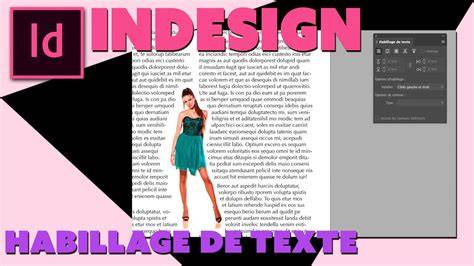
Appliquer l'habillage du texte de trois manières différentes dans Adobe InDesign
Pour faciliter l’application des techniques avancées, des vidéos et des tutoriels peuvent être consultés, et des fichiers de profils de niveaux de gris et de couleur peuvent être téléchargés auprès des sources professionnelles. Ces ressources permettent de choisir des modes de fusion adaptés et de régler les paramètres de recouvrement prédéfinis afin d’obtenir une maîtrise cohérente du rendu sur l’ensemble du flux de production.
- Insérez l’image et activez l’habillage souhaité (cadre ou forme).
- Ajoutez et ajustez les marges autour de l’image pour obtenir l’effet désiré.
- Utilisez le panneau Aperçu des séparations pour vérifier les superpositions avant impression.
- Paramétrez la surimpression des contours et des fonds selon le besoin du design.
Résumé pratique
En maîtrisant l’habillage et la surimpression dans InDesign, vous pouvez diriger le flux texte-image, contourner les éléments graphiques et créer des mises en page lisibles et esthétiques. Le réglage des marges, le choix entre différents modes d’habillage et l’usage judicieux de la surimpression permettent d’obtenir des résultats professionnels adaptés à des briefs variés et à des contraintes d’impression.
tags: #240 #densite #superposition #indesign