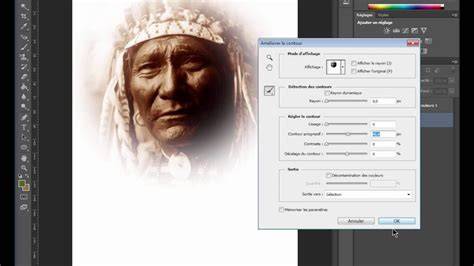
Maîtriser les flous et le bokeh dans Photoshop CS6: méthodes, outils et astuces

Le floutage de certaines zones permet au reste de l’image de paraître plus net et plus dynamique. Obtenez un arrière-plan flou, digne des portraits les plus saisissants. Le bokeh, qui signifie « flou » en japonais, désigne des cercles lumineux diffus qui semblent irradier ou réfracter la lumière. Appliquez un léger flou uniforme à l’ensemble d’une image. Jouez avec la perspective grâce au flou Bascule-Décentrement, qui imite l’effet d’un objectif à bascule et décentrement. Une partie de l’image, généralement le premier plan, reste nette, tandis que l’autre devient progressivement floue.

Les techniques de base et leurs applications

Sélectionnez votre sujet. Dans le menu déroulant de sélection, choisissez Sujet. Appliquez un effet de flou. Dans le panneau Calques, cliquez sur le calque d’arrière-plan, puis dans le menu Filtre, choisissez Goutte d’eau. Flou de profondeur de champ, flou de l’objectif... Oui, vous pouvez le faire dans la version bêta de Photoshop sur le web en choisissant Goutte d’eau dans le panneau Réglages. Le flou radial permet de flouter certaines zones, tandis que le flou total s’applique à la photo complète. Oui, vous pouvez flouter un arrière-plan dans Photoshop à l’aide de l’outil Pinceau. Il suffit de sélectionner ce dernier et de choisir sa forme et son épaisseur, ou de l’activer à l’aide de la touche de raccourci R.

Oui, tout à fait. Le flou d’arrière-plan est idéal pour attirer le regard sur un point bien précis de votre image. Il est couramment utilisé en photographie de portrait et de produits, ou partout où le sujet doit être mis en valeur. Pour flouter une partie d’un arrière-plan dans Photoshop, utilisez l’outil Goutte d’eau disponible dans le menu Filtre. Utilisez le Lasso ou tout autre outil de sélection pour délimiter la zone de l’arrière-plan à flouter.

J’ai cru remarquer qu’il n’existait pas de tuto proposant ce rendu de flou progressif proche de la réalité d’une photographie. Voici donc ci-dessus un exemple d’ombre que l’on peut obtenir en photographie. J’ai créé un document photoshop de toute pièce, mis un beau fond en bois (j’aime bien le bois) et placé ma belle carte de visite en perspective. J’ai mis sous cette carte un calque noir en mode produit en baissant légèrement l’opacité pour obtenir cette ombre. Cette dernière est trop nette et donne le sentiment d’un éclairage trop dur. J’ai appliqué un filtre de flou gaussien sur l’ensemble de mon calque d’ombre. J’obtiens naturellement quelque chose de plus doux mais peu réaliste. En effet l’ombre dans l’angle bas de la carte devrait être nette.

Pour bidouiller un flou progressif, à ma connaissance, sans CS6, on a peu de choix. On obtient quelque chose de plus réaliste. Cependant, ce n’est pas suffisant car si l’on regarde de près, l’ombre n’est pas vraiment de plus en plus floue. Avec un flou gaussien et un masque de fusion (exemple 1), l’ombre nette s’enchaîne avec l’ombre floue mais ne se mélange pas. Pour avoir un rendu réaliste, il faut vraiment que l’ombre soit nette, puis un peu floue, puis très floue. On cherche à obtenir une sorte de cône. C’est ce que proposent les nouveaux filtres de photohop CS6 (exemple 2).

Ce nouvel outil permet de faire des flous très proches de ce que l’on peut voir en photographie. Il suffit donc pour notre ombre de placer deux points à chaque extrémité et de règler la force du flou. On obtient donc exactement l’effet recherché, c’est à dire une ombre progressivement floue. Le filtre Anti Flou de Photoshop présenté lors du dernier Adobe Max devrait marquer un nouveau pas dans le monde de la retouche photo et plus globalement celui de la Photographie. Combien de clichés ratés vont pouvoir être sauvés grâce à ce filtre sur-puissant qui pourrait bien être intégré dès la prochaine version de Photoshop : Photoshop CS6.

Fondamentaux et présentation du flux de travail CS6

La démo en version HD de la vidéo est totalement bluffante, si bien qu’on a du mal à y croire. Entrepreneur du numérique depuis plus de 20 ans, Nicolas Chaunu est diplômé d'un Master en Ingémédia (Université de Toulon) et d'un DEA en Veille et Intelligence Compétitive. Logiciel incontournable lorsque l’on parle de retouche photos ou d’interface créative favorisant la productivité, Photoshop est devenu, depuis son développement au début des années 90, un véritable modèle du genre. Si cet outil, issu de la Suite Adobe, est de plus en plus utilisé en entreprise, c’est aussi car l’on peut y trouver un certain nombre de fonctionnalités et d’outils performants. Parmi les plus intéressants, la possibilité de créer des flous sur votre image.

Les différentes formes de flou sur Photoshop Bien sûr, en ce qui concerne la retouche d’images sur un logiciel tel que Photoshop, il existe de nombreux outils vous permettant d’embellir votre image, mais le flou a ce petit quelque chose que les autres n’ont pas. En effet, cet outil très apprécié des utilisateurs du logiciel va vous aider à renforcer l’intensité dramatique de votre photo grâce à plusieurs filtres de flou. Découvrons comment se servir de cet outil de la meilleure façon possible.

Comment flouter un visage sur une photo avec Photoshop ? Tout d’abord, et cela reste la technique la plus souvent utilisée, flouter un visage sur une image. Si vous travaillez en entreprise, il peut arriver que ce procédé soit récurrent. Vous retouchez les photos d’un événement et certaines personnes prises en photo souhaitent rester anonymes, vous allez donc ajouter du flou sur leur visage. Sur Photoshop, vous allez utiliser ce que l’on appelle le flou gaussien. Mais tout d’abord, vous allez devoir vous servir de l’outil ellipse - ou rectangle selon la forme que vous souhaitez flouter - afin de sélectionner la partie du visage où vous allez faire vos retouches. Allez ensuite dans le menu à la catégorie Flou > Flou gaussien. Vous n’avez ensuite plus qu’à régler l’intensité de votre flou. Logiquement, plus celle-ci sera élevée, plus le flou sera prononcé. À vous de trouver le juste milieu pour un résultat professionnel et artistique.

Comment flouter une zone sur Photoshop ? Voyons désormais comme ajouter un flou à une zone particulière de votre image, par exemple un paysage ou pour une image d’une ville en mouvement, comme peut l’être New-York. Afin d’apporter votre vision artistique et de renforcer le côté “ville qui ne dort jamais”, vous allez pouvoir ajouter un flou sur une zone de votre photo. Comme pour un visage, vous allez devoir tracer une sélection de la zone à flouter avec votre outil rectangle. À savoir que vous pouvez utiliser la commande Transformer la sélection - que vous retrouvez en effectuant un clic droit - pour être plus précis au niveau de votre sélection. Ensuite, comme pour flouter un visage, vous allez vous servir de l’outil Flou afin d’ajuster l’intensité de votre flou, correspondant parfaitement à l’ambiance que vous souhaitez donner à votre image.

Comment flouter un arrière-plan sur Photoshop ? Enfin, il existe un dernier type de flou pouvant se révéler intéressant pour votre image, lui donnant un véritable caractère et une profondeur de champ certaine. Il s’agit d’apporter un flou à l’arrière-plan de votre photo. Pour cela, vous devez vous rendre dans le menu du logiciel et choisir Filtre > Galerie d’effets de flou > Flou de profondeur de champ. Après ces commandes, une épingle va apparaître sur votre image, rendant l’arrière-plan de celle-ci flou. Si vous souhaitez laisser une partie de votre image non floue, nous vous invitons à cliquer dessus, faisant apparaître une seconde épingle vous permettant de régler de flou.

Éléments complémentaires et ressources

Depuis 2008, notre organisme Quality Training propose de nombreuses formations à destination des entreprises. Celles-ci vous permettent d’acquérir de nouvelles compétences pour votre vie professionnelle. Vous souhaitez en apprendre plus sur le logiciel Photoshop et en cerner les nombreuses fonctionnalités, comme la possibilité d’ajouter du flou à vos images ? Photoshop CS6 is a powerful image editing tool that can transform your creative projects. We're excited to share some helpful tutorials to get you started on your Photoshop journey. Ready to dive in? Let's explore the world of Photoshop CS6 together and discover how to bring your creative visions to life.

Photoshop CS6 offers powerful tools for image editing and graphic design. At the top, we have the Options bar, which changes based on the selected tool. The right side contains essential panels like Layers, Color, and Adjustments. Photoshop CS6 basics include mastering the toolbar. To start a new project, we go to File > New. After creating the document, we can add layers by clicking the New Layer icon in the Layers panel. We suggest exploring basic adjustments like Brightness/Contrast and Hue/Saturation. Remember to save your work often using File > Save As. Layers and masks are key tools in Photoshop CS6. Layers are the foundation of image editing in Photoshop CS6.

We start by opening the Layers panel. We can move layers up and down in the stack. This changes how elements appear in our image. The top layer covers those below it. Opacity is another useful feature. We adjust it to make layers more or less see-through. For Photoshop beginners, blending modes are a great way to mix layers. We find these in a dropdown menu above the layers list. Masks let us hide or show parts of a layer without deleting anything. A white mask shows everything on that layer. A black mask hides it all. We paint with black to hide areas and white to reveal them. The Gradient tool works well with masks. We can create smooth transitions between hidden and visible areas. We can also use selection tools with masks. After making a selection, we add a mask. Photoshop automatically creates a mask based on our selection.

Selecting parts of an image is key for editing in Photoshop CS6. The Marquee tools let us select basic shapes. The Lasso tools are great for freehand selections. The Magic Wand picks similar colors with one click. We can add to selections with Shift or subtract with Alt. For objects with straight edges, we use the Polygonal Lasso. We can refine our selection with the Quick Selection tool. It's good for complex shapes. For very precise work, we zoom in close. We use a small brush size and work slowly. Keyboard shortcuts speed up our workflow. Photoshop CS6 offers powerful tools for enhancing photos. Adjustment layers are a key feature in Photoshop CS6 for enhancing photos. To create an adjustment layer, we click the "Create new fill or adjustment layer" icon at the bottom of the Layers panel. Adjustment layers allow us to fine-tune various aspects of our image. A big advantage is that we can easily modify or remove these adjustments later.

Color correction is essential for creating vibrant, balanced images. The Levels adjustment is great for fixing exposure issues. For more precise control, we use the Curves adjustment. The Hue/Saturation adjustment is perfect for enhancing specific colors. Remember, subtle changes often yield the best results. Photoshop filters are powerful tools for creating eye-catching visual effects. To start using filters in Photoshop CS6, go to the Filter menu at the top of the screen. Here you'll find a wide range of options to transform your images. We recommend experimenting with the Oil Paint filter, which can turn photos into painterly masterpieces. Another creative option is the Liquify filter. It lets you push, pull, and twist areas of your image for surreal effects. To get the most out of Photoshop filters, we need to go beyond default settings. Use Smart Filters: Convert your layer to a Smart Object before applying filters. Filter combinations: Stack multiple filters for complex effects.

Text effects in Photoshop CS6 can transform plain words into eye-catching designs. We can use Photoshop CS6 to craft unique text layouts. The Type tool lets us add text to our canvas. For advanced designs, we can convert text to shapes. This allows for more flexibility in manipulating letters. Blending modes are powerful for text effects. Layer styles offer quick ways to add depth. Photoshop CS6 provides many options for stylizing text. Gradients applied to text can create smooth color transitions. For a 3D look, we can extrude text using the 3D features in CS6. Texture overlays can give text a tactile quality. Masks allow for creative reveals of text. Adobe Bridge is a powerful tool for managing files in Photoshop CS6. It helps streamline workflows and keep projects organized. Bridge offers an intuitive interface for file management. To find specific images, we use the search bar at the top. Filters help narrow down results by file type, date, or rating. We can also add keywords to images for quicker searches later. Bridge enhances our Photoshop workflow significantly. The program also lets us rate and label files. Bridge's metadata panel displays important file information. We can edit this data directly, adding copyright info or descriptions. Lastly, we can open files directly in Photoshop from Bridge.

Завершение и ресурсы для обучения

There are many great ways to learn Photoshop CS6 and connect with other users. YouTube is an excellent source for free Photoshop CS6 video tutorials. For beginners, look for playlists covering Photoshop basics. Many YouTubers post new content weekly, so subscribe to stay updated. Online communities are great for getting feedback, asking questions, and sharing work. These platforms let you connect with both beginners and experts. Photoshop CS6 remains a popular version for many users. These resources cover basic tools, techniques, and workflows. Finding free PDFs for Photoshop CS6 can be tricky. However, Adobe's user manual is available online for free. Yes, Photoshop CS6 is still effective for many tasks. CS6 lacks Cloud integration and some AI-powered tools.

diagramme flou progressif et bokeh en Photoshop

[TUTO] Comment faire un effet de flou sur Photoshop

tags: #adobe #photoshop #cs6 #bords #flous