Les canaux de texture mapping dans 3ds Max sont parmi les fonctionnalités les plus utilisées lors de la création de matériaux pour toute surface d’objet. Dans le monde réel, les surfaces des objets ne sont pas parfaites, et pour ajouter du réalisme à l’aspect et à la finition de la surface, il faut recourir à différents canaux de texture mapping dans 3ds Max lors de la création de son matériau. Chaque canal de texture mapping a une fonction unique pour créer des motifs sur la surface de l’objet, et il peut être nécessaire d’en utiliser un ou plusieurs pour obtenir le rendu souhaité.
Vous avez déjà vu plusieurs techniques de mapping dans la première partie de cette série; dans cet article, nous reprenons là où nous nous étions arrêtés après les mappings Diffuse, Bump et Specular. Vous avez également vu ce que fait une carte procédurale en termes d’ajustement des motifs de texture pour obtenir l’aspect et la finition souhaités. Ce chapitre détaille les 11 canaux les plus utilisés dans 3ds Max - Partie 2 - et leur application pratique.
1. Carte d’opacité et son utilisation dans les canaux de texture mapping
La carte d’opacité est une image en niveaux de gris qui détermine le degré d’opacité d’une surface lorsqu’elle est mappée. Les zones claires de l’image produisent une surface opaque, les zones noires une transparence totale et les nuances de gris une transparence partielle. Sur une esquisse plane (un cuboïde, par exemple), l’opacité peut transformer la surface en matériau totalement transparent ou partiellement translucide selon les niveaux de gris de la carte.
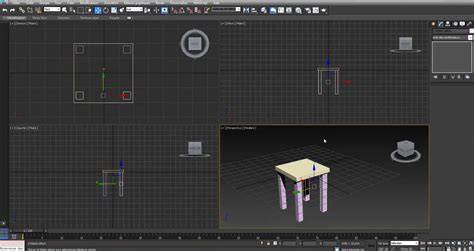
Avant d’appliquer la carte d’opacité, il faut parfois préparer l’objet. Une plane sous le cuboïde peut rendre le résultat plus évident et mieux comprendre l’effet d’opacité. Avec 3ds Max et le Slate Material Editor, pour ajouter une bitmap à la texture mapping, il suffit de cliquer sur l’espace vide et d’ouvrir les dialogues Map, puis de sélectionner le type de maps. Il faut aussi veiller au Real World Scale et assigner par exemple 0.001 m pour la largeur et la hauteur afin de gérer correctement l’échelle du bitmap.
Le mode 2-sided peut être activé pour rendre les faces internes et externes visibles selon le besoin. Une image en noir et blanc produit un effet clair et net, mais une image en niveaux de gris permet de créer une transparence graduelle et un aspect translucide. L’influence de la carte peut être ajustée via le paramètre Map Amount et la section Self-illumination du Blinn pour obtenir des variations fines sans déformer la géométrie.
Quelques exemples illustrent le principe : une tasse en verre ou un vase en verre peut être rendu plus réaliste en utilisant une Opacity Map. L’opacité dépend aussi du Fall Off et des réglages dans l Extended Parameter Roll out (par exemple Fall off à In ou à Out et Amount à 100). Le résultat montre une plus grande transparence au centre et moins vers les bords selon les valeurs choisies. L’effet est une illusion d’ouverture des surfaces et ne modifie pas directement la géométrie, mais le rendu peut sembler plus vivant et plausible.
Il est possible de pousser l’effet plus loin en ajustant l’opacité via le satinage des valeurs et en voyant comment la surface réagit sous l’éclairage. Pour cela, on peut réduire l’influence de la map sur la Diffuse ou augmenter les paramètres de la cellule Opacity dans le Material Editor. En résumé, la carte d’opacité est un moyen courant et puissant de définir la transparence d’un objet dans 3ds Max.
2. Displacement mapping et ses usages
Le Displacement Mapping déforme réellement la géométrie de la surface et apporte un niveau de réalisme supplémentaire, mais au prix d’un temps de rendu plus long. Il est particulièrement répandu pour la modélisation de terrains et de surfaces complexes. Le Displacement peut être appliqué sur différents types d’objets comme les Editable meshes, les Editable Polies, les NURBS et les Bezier Curves. Pour les Primitives ou les objets composés, il faut utiliser Disp Approx ou Displacement Approximation avant d’ajouter la carte.
En pratique, on applique une height map ou une bitmap en niveaux de gris sur le canal Displacement. La zone blanche s’élève, les zones noires s’enfoncent, et les nuances de gris créent des déformations intermédiaires. On commence avec une valeur faible (par exemple 1 ou 2) et on ajuste ensuite l’UV sizing via Real World Scale. On peut ensuite régler le Displacement Amount, le Specular Level et le Glossiness pour obtenir une texture naturelle et crédible.
Le modificateur Disp Approx permet aussi de comprendre et d’ajuster le niveau de détail par des Subdivision Presets (Low, Medium, High). Pour obtenir un terrain, on crée un plan et le convertit en Editable Poly, avec des segments suffisants (par exemple 32x32). On applique un Height Map au Displacement, en ajustant la tiling et la force du déplacement pour obtenir des montagnes et vallées crédibles. L’utilisation conjointe du Height Map, d’un Diffuse et d’un Bump Map peut produire une surface terrain convaincante, avec une variation marquée par les contrastes du Height Map et les détails du Bump Map.
Les textures utilisées en height maps peuvent être issues de sites spécialisés et sont souvent au format EXR pour une qualité élevée. Le contrôle des contrastes est faisable via les outils de Photoshop ou l’Output Rollout dans le Map Branch, permettant de rendre les zones élevées plus accentuées. L’utilisation du displacement sur un terrain montre les possibilités énormes offertes par l’ensemble des canaux Mapping dans 3ds Max et comment ils s’articulent pour produire des surfaces réalistes et variées.
3. Autres notes et pratique UVW mapping
Avant tout, UVW Mapping est un fondement essentiel pour une cartographie précise des textures, même sur des objets simples. Le modificateur UVW Mapping est l’outil de base pour comprendre l’espace UV et les transformations associées. Le Mapping type (Planar, Cylindrical, Spherical, Box) détermine comment les coordonnées UVW couvrent la surface, et pour les objets plus complexes, le déroulement (Unwrap) offre un contrôle avancé sur l’alignement des faces.
Le paramètre Real World Size peut donner une taille réelle à la texture si nécessaire. L’option Real World Size dans le UVW Mapping peut être activée pour garantir une représentation fidèle, et les canaux de carte permettent d’appliquer des textures différentes sur des textures différentes (Diffuse, Bump, Displacement, etc.). L’alignement rapide et l’ajustement de mapping dans une direction spécifique (X, Y ou Z) sont utiles quand on utilise Planar mapping pour obtenir un alignement propre.
Le déroulement (Unwrap) ouvre une interface où les faces s’insèrent dans l’espace UV 0-1 et peut être utilisé pour observer les étirements et afficher la texture dans l’éditeur. Flatten Mapping est une technique automatique qui peut organiser rapidement les faces dans l’espace UV; elle est souvent une première étape efficace pour structurer proprement les UV. Une fois les UV arrangés, on peut déplacer, faire pivoter et redimensionner les faces manuellement à l’aide des outils de la barre supérieure décrits dans l’article, afin d’obtenir une mise en place précise des textures sur la surface.
En résumé, les différents canaux et techniques de texture mapping dans 3ds Max permettent de créer des surfaces très variées et réalistes, en combinant Opacity, Bump, Displacement et UVW Mapping de manière cohérente pour atteindre le rendu souhaité. La maîtrise de ces outils offre d’immenses possibilités aux modellers et artistes textures pour des scènes réalistes et détaillées.