Les clés d’animation (keyframes) sont au cœur de l’animation dans After Effects. Après un bref rappel historique, on comprend que l’interpolation et les différents types de clés permettent de créer des mouvements fluides sans dessiner chaque image. Les basiques, les raccourcis et les méthodes de gestion des keyframes accélèrent significativement le flux de travail et la précision des animations.
Les fondements des keyframes et de l’interpolation
Dans After Effects, chaque image clé marque le moment où l’on définit la valeur d’une propriété de calque. Les valeurs entre les images clés sont interpolées. Une fois le chronomètre activé pour une propriété, After Effects définit ou modifie automatiquement une image clé à l’instant présent lorsque vous changez la valeur de la propriété. Si le chronomètre est désactivé, aucune image clé n’est définie pour cette propriété.
Chaque fois que vous définissez des images clés, After Effects crée un chemin de mouvement entre ces images clés. La trajectoire dicte le mouvement, et elle peut être ajustée en ajoutant des clés supplémentaires ou en modifiant la courbe de la trajectoire. L’animation peut être lente et rapide selon l’interpolation choisie.
Types de clés d’animation et contrôle de la courbe
- Clé de base avec courbe Bézier: démarrage progressif et ralentissement à la fin. On peut ajuster la courbe via les poignées Bézier.
- Auto Bézier: crée directement une courbe Bézier, avec un ralentissement doux au début et à la fin, plus réaliste mais moins de contrôle que Bézier continue.
- Bézier continu: contrôle précis des poignées pour modeler la vitesse et les transitions.
- Auto Bézier et Bézier combinent des avantages différents selon les besoins du projet.
- Quatrième type (ou cinquième en combinant deux autres) peut être utilisé selon les comportements souhaités.
On peut utiliser les toggles keyframe sur des textures ou d’autres propriétés pour créer des effets rappelant l’animation traditionnelle, et ajuster les courbes pour obtenir des transitions plus naturelles ou stylisées.
Gestion des keyframes et navigateur
Après avoir activé le navigateur d’images clés, vous pouvez passer d’une image clé à une autre, définir ou supprimer des keyframes, et afficher les valeurs correspondantes. Pour sélectionner plusieurs images clés, cliquez dessus en maintenant la touche Maj enfoncée ou tracez un rectangle de sélection autour des images clés. Affichez la valeur de l’image clé sélectionnée lorsque nécessaire.
Attribuez des couleurs aux images clés pour différencier visuellement les éléments dans le montage, et sélectionnez-les en vous basant sur leur couleur dans le panneau Montage. Pour supprimer toutes les images clés d’une propriété, désactivez le chronomètre de cette propriété; les clés existantes seront alors supprimées définitivement et la valeur restera à l’instant présent. Pour désactiver temporairement des clés, utilisez une expression qui maintient une valeur constante.
Raccourcis d’édition et d’animation: base pour gagner du temps
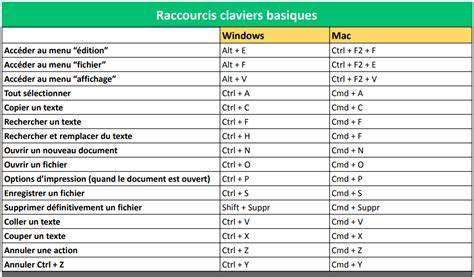
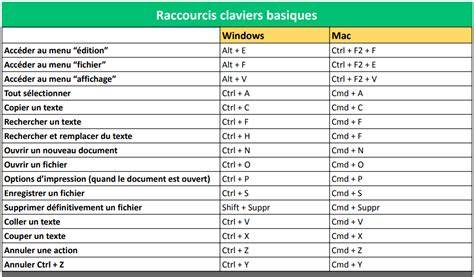
Les raccourcis clavier permettent de gagner du temps sur les tâches répétitives comme l’ajout, la copie et le déplacement de keyframes, la navigation dans la timeline et l’ouverture des menus. Par exemple, l’utilisation du chronomètre à côté du nom de la propriété permet d’activer rapidement une image clé; F9 peut être utilisé pour lisser une interpolation (Easy Ease).
Pour afficher toutes les images clés d’un calque, utilisez le raccourci U. Alt + clic sur une image clé permet de basculer entre les types d’interpolation. Ctrl + Alt + K ouvre le panneau des options d’image clé pour ajuster la temporalité. La barre d’espace sert à lire la composition et 0 sur le pavé numérique lance une lecture RAM pour une prévisualisation fluide.
Navigation et panneaux
Pour naviguer efficacement entre les panneaux, on peut basculer entre Projet, Composition, Timeline et Effets via des raccourcis spécifiques. Par exemple, Maj + 1, Maj + 2 et Maj + 3 permettent d’accéder respectivement au Projet, à la Composition et à la Timeline. Ces gestes accélèrent grandement le travail lorsque l’on jongle entre plusieurs tâches.
20 raccourcis clavier indispensables sur After Effects.
Personnalisation des raccourcis et flux de travail
Personnaliser les raccourcis peut transformer votre expérience, en adaptant les touches à votre manière de travailler. Dans After Effects, allez dans Édition → Raccourcis clavier pour afficher l’interface visuelle des raccourcis. Vous pouvez modifier, réinitialiser et sauvegarder vos configurations. Utilisez des combinaisons mémorisables et évitez les conflits avec les touches système.
Commencez par 3 à 5 raccourcis fréquemment utilisés et ajoutez-les progressivement. L’objectif est d’intégrer naturellement ces touches dans votre routine sans surcharge cognitive.
Raccourcis utiles pour la navigation et l’édition
- Touche Home: revenir au début de la composition; Touche End: aller à la fin.
- Page Up / Page Down: avancer ou reculer d’une image; Maj + Page Up / Page Down: dix images à la fois.
- Touche B et touche N: définir le début et la fin de la zone de travail dans la timeline.
- Touche I et touche O: aller au début et à la fin d’un calque sélectionné.
- Alt + [ ou ]: rogner le début ou la fin d’un calque.
Raccourcis pour l’export, le rendu et l’itération
Pour préparer le rendu, Ctrl + M (ou Cmd + M sur Mac) ajoute la composition à la file d’attente de rendu, et Ctrl + Shift + / ouvre directement les paramètres de sortie. Ctrl + Alt + Shift + R réinitialise les paramètres et Ctrl + Enter démarre le rendu. Pour l’exportation, Ctrl + M envoie à la file d’attente et Shift + Ctrl + / (ou Shift + Cmd + / sur Mac) envoie à Adobe Media Encoder, etc. Ces raccourcis accélèrent grandement les processus d’exportation et itération.
Applications pratiques et conseils
Utiliser les raccourcis pour ajouter et gérer des keyframes permet de transformer l’édition et l’animation. Par exemple, l’activation du mode image-clé automatique et l’utilisation du navigateur d’images clés simplifient les workflows. Pour les débutants comme pour les experts, l’automatisation par raccourcis entraîne une meilleure précision et une productivité accrue.
Si vous souhaitez comparer une approche alternative d’animation par keyframes avec des outils tiers, Filmora peut être mentionné comme option conviviale pour certains usages, mais After Effects demeure la référence pour les courbes Bézier et les interpolations avancées.
Tableau rapide: correspondance des actions clés
| Action | Raccourci (Windows) | Raccourci (Mac) |
|---|---|---|
| Ajouter à la file d’attente de rendu | Ctrl + M | Cmd + M |
| Ouvrir les paramètres de sortie | Ctrl + Shift + / | Cmd + Shift + / |
| Lecture RAM Preview | 0 | 0 |
| Afficher les images clés d’un calque | U | U |
| Basculer entre les panneaux | Ctrl + Tab | Commande + ` |