Vous savez en quoi consiste la technique du cut-out ? Vous avez déjà eu recours à la désaturation sélective pour faire ressortir un élément précis d’une photo ? Vous savez qu’il n’est pas nécessaire d’utiliser Photoshop pour obtenir cet effet et qu’il peut être directement appliqué sur Lightroom ?
Cet article explore comment réaliser cet effet d’estompage partiel sur trois photos présentant des niveaux de complexité variés, en utilisant uniquement Lightroom (ou Camera RAW, qui fonctionne de la même manière). Nous partirons d’un fichier brut et appliquerons des réglages précis pour isoler, colorier ou faire ressortir un sujet, tout en conservant l’harmonie générale de l’image.
Cas 1: élément à isoler d’une couleur distincte
Le cas le plus simple consiste lorsque l’élément à préserver est d’une couleur totalement différente du reste de l’image. Par exemple, les verts des feuilles d’une petite pousse se distinguent nettement dans une photo dominée par d’autres tons.
Dans l’onglet saturation, on réduit tous les tons sauf ceux qu’on veut conserver, en l’occurrence le vert. Si l’on souhaite un vert encore plus intense, on peut se reporter à la dernière rubrique de calibration de l’appareil et augmenter la saturation du canal primaire Vert.
Cas 2: élément jaune proche d’autres jaunes
Dans ce deuxième scénario, l’élément à isoler a une couleur similaire à d’autres éléments. Par exemple, une fourgonnette jaune parmi d’autres objets jaunes. On règle uniquement la saturation sur zéro pour les autres éléments et on conserve cet élément par des dégradés adaptés.
Une fois isolée la zone jaune grâce aux deux dégradés, on poursuit comme dans le premier cas pour obtenir un noyau coloré tout en estompant le reste de l’image.
Cas 3: isoler une seule zone saturée, le reste en noir et blanc
Dans le troisième cas, on cherche à faire monter en saturation une seule zone précise, par exemple une fraise unique sur un fond gris. On utilise le Pinceau de retouche (K) pour désaturer le reste à -100. En appuyant sur ALT, on voit apparaître le signe + et disparaître le signe - à l’intérieur du cercle du pointeur, ce qui permet de peindre avec précision autour de l’élément choisi.
La patience et la maîtrise des pinceaux permettent d’obtenir un rendu final plus ou moins réussi, mais cette méthode est l’essence même de la désaturation sélective adaptée à Lightroom.
Fondre l’effet dans Lightroom: étape par étape
Pour réaliser un fond fondu cohérent, il faut partir du fichier brut et appliquer les corrections avec précision. Sur cet exemple, seules les corrections de l’objectif sont appliquées. Pour faire disparaître une tige ou masquer un élément indésirable, vous pouvez utiliser les curseurs d’exposition et jouer sur les curseurs Texture, Clarté et Correction du voile pour atténuer sa présence.
Pour obtenir une colorimétrie adaptée, on peut tester la colorimétrie via la courbe des tonalités. Le moyen infaillible pour ajouter de la couleur, c’est la courbe des tonalités, qui agit par-dessus et permet, par exemple, de rendre une image rouge ou jaune selon les ajustements appliqués sur le canal rouge et les curseurs RVB.
Selon la couleur nécessaire, il faut soit assombrir, soit éclaircir des zones pour créer la teinte voulue. L’utilisation de la courbe des tonalités permet de créer soit du blanc soit du noir, puis d’intervenir sur le canal RVB afin d’obtenir la teinte souhaitée.
Pour déterminer la couleur dominante, augmentez la saturation dans les réglages de base et utilisez l’outil Pipette couleur du point pour prélever une couleur exacte et ajuster teinte, saturation et luminosité. Vous pouvez ajuster les dégradés pour fondre l’élément de manière homogène, et combiner dégradé linéaire avec dégradé radial pour obtenir une transition en « U » plutôt qu’une ligne droite.
Le fond peut être modifié par un dégradé linéaire et un dégradé radial, ce qui permet de fondre plus ou moins l’élément dans l’arrière-plan. Déplacez le dégradé radial pour maîtriser l’intégration spatiale.
À savoir: vous n’êtes pas obligé de fondre votre élément avec la même teinte; l’utilisation de la courbe des tonalités permet de créer soit du blanc soit du noir, puis d’intervenir sur le canal RVB pour obtenir la teinte désirée.
Utilisation des outils locaux dans Lightroom Classic
Pour des corrections locales, vous pouvez employer le Filtre Gradué et le Pinceau Réglage. Sélectionnez l’outil Pinceau Réglage, Filtre Gradué ou Filtre Radial et choisissez le type de masque de gamme (Couleur, Luminance, ou Profil COLOR). Utilisez le sélecteur couleur pour prélever une couleur et ajuster les axes Teinte, Saturation et Luminosité afin d’obtenir la teinte souhaitée.
Les options de pinceaux restent disponibles tant que vous ne changez pas d’effet et vous pouvez créer plusieurs formes A et B, avec la Gomme pour corriger les contours. Vous pouvez enregistrer des masques et les réutiliser dans différents réglages.
Activités pratiques et conseils pro
Pour des flous d’arrière-plan ou des effets dramatiques, le pinceau peut être utilisé avec des valeurs de Clarté négatives ou des ajustements via des filtres gradués, tout en veillant à ne pas dénaturer l’image. L’outil Filtre Gradué permet d’appliquer des réglages graduels sur une zone précise, utile pour modifier l’éclairage et la couleur sans toucher l’ensemble de la photo.
Les exemples ci-dessus montrent comment le Denosage sélectif et les outils locaux se combinent pour créer des effets de type cut-out directement dans Lightroom, sans passer par Photoshop. Vous pouvez reproduire ces techniques sur des images variées en adaptant les masques et les courbes pour chaque cas.
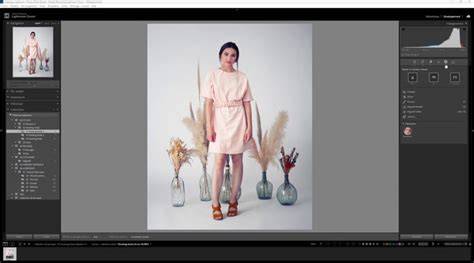
Tableau récapitulatif des méthodes
| Cas | Outils principaux | Objectif | Astuce |
|---|---|---|---|
| Couleur distincte | Saturation sélective, Courbe des tonalités | Isoler et intensifier une couleur | Augmenter Canal Vert si nécessaire |
| Couleur proche d’autres | Saturation à 0, Dégradés | Isoler une zone jaune | Utiliser deux dégradés pour précision |
| Une zone saturée, fond noir et blanc | Pinceau Réglage, Saturation -100 | Mettre en couleur une seule zone | ALT pour basculer entre + et - |
Les techniques décrites ci-dessus permettent d’obtenir un estompement contrôlé et esthétique, tout en restant non destructive et réversible grâce au flux de travail non destructif de Lightroom.
Comment créer un style Contrasté/Desaturé.dans Lightroom ou Camera Raw
Pour une visualisation efficace, il est recommandé d’expérimenter avec la roue chromatique et le sélecteur de couleur afin de comprendre l’interaction des couleurs primaires et secondaires et d’ajuster les masques en conséquence. Une approche graduelle, à base de masques et de courbes, donne des résultats professionnels et mémorisables.