Apprendre à ajouter de l'audio dans After Effects peut enrichir vos projets vidéo avec de la musique, des voix off et des effets sonores. Dans ce guide, nous vous expliquerons comment importer, éditer et synchroniser de l'audio dans Adobe After Effects en quelques étapes simples. Nous explorerons également des outils alternatifs comme Filmora pour une intégration audio fluide. Que vous soyez débutant ou expert, maîtriser l'audio dans After Effects vous permettra de passer au niveau supérieur.
Comment ajouter de l'audio dans After Effects ?
Importez les fichiers dans le panneau Projet. Importez les fichiers dans le panneau Projet. Vous pouvez ensuite les placer sur la timeline et les synchroniser avec les images pour obtenir un montage cohérent.
Pour prévisualiser l’audio, appuyez sur la barre d’espace de votre clavier. La forme d’onde peut être affichée pour plus de précision et vous permettre d’ajuster le niveau sonore sur chaque calque.
Vous pouvez aussi utiliser la fonction Time Stretch d’Adobe After Effects, qui vous permet d’ajuster la vitesse d’un calque audio sans en modifier la hauteur (pitch). Cela peut être utile si vous souhaitez modifier la durée de l’audio pour l’adapter à la longueur d’un clip vidéo, par exemple.
Le panneau « Effect Controls » permet d’appliquer des effets audio comme l’EQ ou la réverbération. Vous pouvez ajuster les paramètres pour obtenir une ambiance adaptée à votre vidéo et assurer une séparation claire entre la musique et la voix off.
À noter que l’enregistrement de votre voix sert uniquement à guider le timing et l’énergie de l’effet sonore généré, lorsqu’on utilise des fonctions d’IA ou des objets génératifs dans certains outils complémentaires.
Les outils et étapes complémentaires pour améliorer l’audio
Étape 1. Lancez l’outil et importez le fichier vidéo. Accédez à Filmora Desktop en cliquant sur « Nouveau projet », puis sur « Média du projet » dans l’interface suivante.
Étape 2 : Générer de la musique avec l’IA. À l’étape suivante, accédez à la section « Audio » située en haut de la barre d’outils. Développez ensuite la liste « Musique IA » pour choisir l’ambiance, le thème et le genre musical selon vos préférences.
Étape 3 : Ajuster les propriétés audio en fonction de la vidéo. Une fois le son généré, accédez au panneau « Audio » situé à droite de l’interface. Étape 4. Accédez à la bibliothèque musicale de l’outil. Choisissez les chansons tendance comme musique de fond pour votre vidéo en sélectionnant l’option « Musique » à gauche de la section « Audio ». Choisissez le son souhaité en fonction des besoins de votre vidéo.
Étape 5 : Choisissez la musique préenregistrée et exportez les résultats. Appuyez ensuite sur l’option « Média » dans la barre de menu. Cliquez ensuite sur « Projeter un média » en dessous pour utiliser le bouton « Importer un média ». Étape 6 : Ajuster les paramètres d’exportation et de format. À la dernière étape, vous pouvez modifier la miniature de votre vidéo et personnaliser vos paramètres, notamment le format et la résolution.
Augmentation de la vitesse : Les utilisateurs peuvent ajuster la vitesse de la musique selon leurs besoins et ajouter des variations.
Étape 1. Importer du contenu et sélectionner l'audio. Une fois l'application installée sur votre mobile, démarrez le processus en appuyant sur « Nouveau projet » et en important la vidéo depuis votre téléphone. Étape 2. Ajouter de la musique existante à votre vidéo. Dans l'interface suivante, cliquez sur l'option « Musique » dans le coin gauche. Étape 3 : Ajuster le volume et modifier le rythme. Ensuite, vérifiez la musique générée pour votre vidéo et personnalisez-la en modifiant la vitesse et le volume.
Étape 4. Ajouter un son IA pour générer de la musique IA. Vous pouvez également générer de la musique grâce à l'option « Audio IA » en appuyant dessus à droite de l'interface. Choisissez ensuite l'ambiance et le thème de la musique selon vos préférences. Étape 5. Générer un son IA pour améliorer les sorties audio. À l'étape suivante, appuyez sur « Son IA » pour générer des effets sonores en les décrivant sous forme de texte. Étape 6. Exportez le résultat sur votre appareil.
Réglages de la vitesse : Cette fonction vous permet de modifier la vitesse de lecture.
2. C'est sans aucun doute l'un des outils de montage les plus populaires en raison de sa simplicité d'utilisation. Il est idéal pour les débutants qui ont besoin d'outils de montage de niveau professionnel. 3. Ce logiciel gratuit fonctionne sur plusieurs plateformes et prend en charge le montage multipiste et même l'enregistrement audio en direct. 4. Vous trouverez ici un mélange de simplicité et de professionnalisme. 5. Wavosaur est un outil ancien qui ne fonctionne plus sur la plupart des ordinateurs et portables modernes.
Importez et faites glisser l’audio dans la composition. Pour previsualiser l’audio, appuyez sur la barre d’espace. Pour ajuster le volume du calque audio, accédez au panneau Layer et repérez la propriété “Audio Levels”. Si vous souhaitez modifier l’audio, vous pouvez utiliser la propriété “Audio Waveform” dans le panneau Layer pour afficher la forme d’onde et effectuer des modifications. La propriété Audio Waveform vous permet d’afficher et de modifier l’audio de votre projet avec plus de précision.
Vous pouvez aussi essayer la fonction Time Stretch d’Adobe After Effects, qui vous permet d’ajuster la vitesse d’un calque audio sans en modifier la hauteur (pitch). Cela peut être utile pour adapter l’audio à la longueur d’un clip ou pour créer des transitions audios plus dynamiques.
- Importer des fichiers audio et les placer sur la timeline
- Ajuster le volume et les niveaux avec le panneau Audio Levels
- Synchroniser la voix off avec les actions visuelles
- Appliquer des effets comme EQ et réverbération via Effect Controls
- Exporter le rendu final avec les paramètres souhaités
Utilisation de la voix off et synchronisation des effets sonores
L’utilisation de la fonctionnalité De la voix aux effets sonores peut être bénéfique pour synchroniser avec précision les effets sonores, afin qu’ils correspondent aux actions. Le tout en veillant à ce qu’ils s’alignent parfaitement avec les événements prévus dans le montage. L’enregistrement de votre voix sert uniquement à guider le timing et l’énergie de l’effet sonore généré.
Exemple pratique : intégration progressive
Vidéo générée à l’aide de la fonctionnalité Générer une vidéo. Vous pouvez modifier le clip généré à l’aide des options disponibles : couper le son ou régler le volume. Pour rogner un clip d’effets sonores générés, faites glisser les poignées de rognage situées à chaque extrémité vers l’intérieur pour le raccourcir.
Tableau récapitulatif des étapes clés
| Étape | Description |
|---|---|
| Importer audio | Importer les fichiers audio dans le panneau Projet et les placer sur la timeline |
| Prévisualisation et édition | Utiliser la barre d’espace et afficher la forme d’onde pour précision |
| Effets audio | Appliquer EQ et réverbération via le panneau Effect Controls |
| Time Stretch | Ajuster la vitesse sans changer le pitch |
| Synchronisation | Aligner voix off et effets sonores avec les actions |
| Export | Paramètres d’exportation et format adaptés au projet |
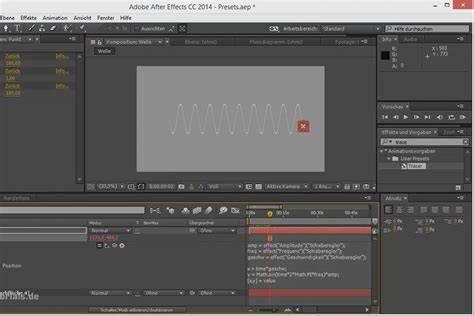
Pour visualiser les étapes, un schéma de flux audio peut aider à comprendre la chaîne d’importation, modification et synchronisation.
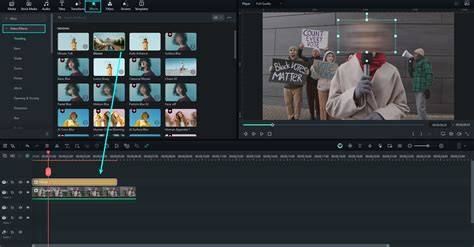
Une infographie peut aider à comparer les approches d’intégration audio entre After Effects et des outils alternatifs comme Filmora.
Vidéo tutoriel montrant les étapes d’import, édition et synchronisation de l’audio dans After Effects.
Variantes et conseils pratiques
Intégrer des voix off nécessite parfois une préparation du script et une planification du timing pour ne pas écraser la musique de fond. Utiliser une musique adaptée au mood du montage, laisser des espaces pour la voix off et utiliser l’égalisation pour obtenir un équilibre clair entre voix et musique.