Un texte animé pailleté donne à tes designs un aspect glamour et dynamique - parfait pour les publications sur les réseaux sociaux, les invitations ou les œuvres d'art numériques. Avec Photoshop, tu peux créer cet effet facilement en combinant les styles de calque, les effets de paillettes et l'animation de la timeline. Dans ce tutoriel, je vais te montrer étape par étape comment créer un texte pailleté scintillant et le faire briller grâce à l'animation. Commençons et mettons ton texte en mouvement !
1. Nouveau document et arrière-plan
Nous commençons par créer un nouveau document avec une taille de 574 Px x 319 Px. Ensuite, nous prenons l'outil de dégradé et remplissons l'arrière-plan avec les couleurs #29108c à #152869. Nous tirons ensuite le dégradé de haut en bas et de gauche à droite.
2. Créer le texte et ajouter l'effet pailleté
Nous choisissons une police et écrivons le texte. Ici, j'ai utilisé « Franklin Gothic Heavy » en taille 235 Px et en couleur #8e5ade. Nous dupliquons les calques en appuyant deux fois sur Ctrl+J. Nous avons maintenant 3 calques identiques. Pour le premier effet de paillettes, nous ajoutons du bruit au premier calque sous Filtre> ; Bruitage> ; Ajouter du bruit en choisissant une valeur de 20 %. Lorsqu'on nous demande de pixeliser le calque, nous confirmons avec OK. Nous faisons la même chose pour le deuxième calque. Cependant, avec une force de 21 %. Et une fois de plus pour le troisième calque avec une valeur de 22 %. Nous avons maintenant un comportement de bruit différent pour chacun des trois calques.
3. Créer des paillettes
Ensuite, nous créons une couche vide au-dessus de chaque calque de texte pour y placer différents motifs d'étoiles. Vous trouverez des pinceaux en forme d'étoiles également sur PSD-Tutorials.de, et avec votre pinceau en forme d'étoile sélectionné, placez de nombreuses étoiles sur la couche inférieure. Variez également un peu dans la taille du pinceau pour que les étoiles soient placées de manière aléatoire et jolie. Faites de même avec les deux autres couches d'étoiles afin d'obtenir des motifs d'étoiles différents.
4. Animer les paillettes
Viens maintenant la partie excitante, nous allons animer nos paillettes créées. Pour ce faire, nous allons sur Fenêtre> ; Animation … Ensuite, dans la fenêtre qui apparaît, nous cliquons en bas à droite sur l'icône pour la vue par images clés… Ensuite, nous cliquons deux fois sur le petit carré de suppression en bas pour créer deux images clés supplémentaires. Nous sélectionnons ensuite la première image clé et affichons le premier calque de texte correspondant avec la couche d'étoiles. Ensuite, nous cliquons sur la deuxième image clé et affichons ensuite le deuxième ensemble avec le calque de texte et d'étoiles… Et sur la troisième image clé, nous affichons les deux dernières couches. Ensuite, en maintenant la touche Maj enfoncée, nous sélectionnons les trois images clés en même temps, …… cliquons à côté du nombre de secondes sur le petit triangle et réglons une durée de 0,2 secondes par image clé. Et pour que l'animation ne soit pas lue qu'une seule fois, mais en boucle, nous réglons, comme montré ci-dessous, illimité. Lorsque nous appuyons sur le bouton de lecture Playbutton, notre animation se joue.
5. Enregistrer l'animation
Pour enregistrer notre animation, nous allons dans Fichier> ; Enregistrer pour le Web et les appareils. Et il suffit de choisir GIF dans la fenêtre qui apparaît ensuite. Ensuite, nous cliquons sur Enregistrer et notre animation est enregistrée. Il arrive souvent que les animations, ouvertes avec des visualiseurs d'images, ne se lisent pas. Seul une image est affichée. Pourtant, pour visualiser l'animation, il suffit de glisser-déposer le fichier image dans une fenêtre de navigateur à l'aide de Drag&Drop. Ensuite, elle sera lue.
J'espère que vous avez apprécié ce tutoriel. Voici maintenant notre résultat final : Dans le monde du design graphique, les effets de texte jouent un rôle essentiel dans la transformation des concepts visuels ordinaires en œuvres d'art fascinantes. Ces effets permettent non seulement d'ajouter de la profondeur et du caractère à vos projets, mais aussi de captiver l'audience avec des designs innovants et percutants.
Les effets de texte et leur importance dans le design
Dans le domaine du design graphique, les effets de texte jouent un rôle fondamental en enrichissant non seulement la communication visuelle, mais aussi en amplifiant l'impact esthétique de tout projet. Les effets de texte permettent aux designers de transcender les limites traditionnelles du texte statique en introduisant des éléments dynamiques et captivants qui attirent l'attention et maintiennent l'intérêt du public. En intégrant des effets tels que l'ombre portée, le reflet, ou le dégradé, les textes peuvent se transformer en éléments visuels puissants qui racontent une histoire ou renforcent le message global d'un design. Les effets de texte sont essentiels pour créer un lien émotionnel avec l'audience et peuvent même être le facteur déterminant qui pousse une personne à interagir avec un contenu ou à effectuer un achat. En somme, bien maîtriser les effets de texte dans le design graphique peut transformer un projet visuel en une expérience immersive et inoubliable, tout en optimisant l'impact visuel et la lisibilité.
La manière dont les effets de texte transforment le design
Les effets de texte possèdent une capacité unique à métamorphoser un design ordinaire en un visuel captivant et dynamique. En utilisant des techniques variées, les designers peuvent insuffler la vie et la profondeur à leurs créations, capturant ainsi l'attention de l'audience de manière immédiate et durable. L'une des techniques les plus efficaces est l'application de textures aux textes. En intégrant des textures telles que le bois, le métal ou le tissu, un simple texte peut conserver une dimension tangible qui suscite l'intérêt. L'utilisation de couleurs vives et contrastées est une autre méthode pour transformer un texte. Des teintes éclatantes attirent non seulement l'œil, mais elles peuvent également évoquer des émotions fortes, renforçant ainsi le message du design. Les typographies audacieuses jouent aussi un rôle capital. En créant des polices de caractères uniques et expressives, les designers peuvent communiquer une personnalité distincte ou un ton particulier.
Animation et tracé de texte dans Photoshop
Pour animer du texte dans Photoshop en utilisant des animations prédéfinies, commencez par ouvrir le panneau Effets et paramètres prédéfinis. Ici, vous pouvez rechercher les textes prédéfinis qui serviront à créer vos animations. Une fois que vous avez trouvé des animations intéressantes, utilisez Adobe Bridge, disponible via Creative Cloud, pour parcourir et visualiser ces animations prédéfinies. Une fois que vous avez sélectionné une animation prédéfinie, il est temps de l'appliquer à votre projet. Faites simplement glisser le paramètre prédéfini depuis le panneau Effets et paramètres prédéfinis directement sur le calque de texte que vous souhaitez animer. Cette action appliquera l'animation au calque et insérera automatiquement la première image-clé à l'endroit exact où se trouve votre repère d'instant en cours. Pour ajuster le minutage de votre animation, vous pouvez déplacer les images-clés sur votre ligne de temps. Si vous souhaitez modifier la durée de plusieurs images-clés simultanément, maintenez la touche Alt (sur Windows) ou Option (sur Mac) enfoncée, puis faites glisser la première ou la dernière image-clé tout en ayant toutes les autres sélectionnées.
Contour de texte et autres effets
Comment faire un contour de texte dans Photoshop ? Pour créer un contour de texte dans Photoshop, commencez par sélectionner le calque de texte auquel vous souhaitez ajouter un contour. Effectuez un clic droit sur ce calque et choisissez l'option "Style de calque" dans le menu contextuel. Dans la fenêtre des styles de calque, dirigez-vous vers "Option de fusion" et cochez la case "Contours". Cette action activera le contour autour de votre texte. Pour personnaliser le contour, vous avez accès à plusieurs paramètres réglables.
Exemples d'effets textuels populaires
Les effets de texte les plus connus incluent le 3D, le neon, l'aquarelle. L'effet 3D apporte profondeur et dimension; l'effet neon donne un éclat vibrant et moderne; l'effet aquarelle rend le texte fluide et artistique, idéal pour des designs émotionnels. Ces techniques permettent de transformer le texte en élément visuel clé qui renforce le message et l'impact global du design.
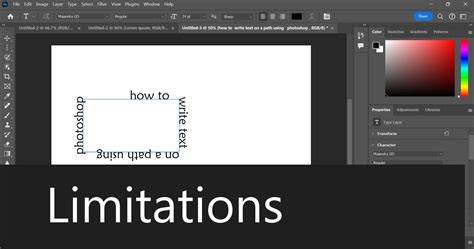
- Utiliser l'outil Texte sur un tracé pour créer des textes incurvés autour d'un logo ou d'une forme.
- Superposer des textes pour obtenir un effet 3D et ajouter de la profondeur.
- Créer des mises en page créatives en suivant des tracés circulaires ou personnalisés.
Pour enrichir l'article, voici des aspects pratiques et quelques ressources :