Voilà, votre GIMP est maintenant installé et prêt à être lancé, si ce n’est pas déjà fait ! C’est la question que vous devez sûrement vous poser n’est-ce pas ? Rassurez-vous, depuis la version 2.8, vous avez maintenant le choix de passer en mode « fenêtre unique » et de revenir à l’ancienne interface autant de fois que vous le voulez !
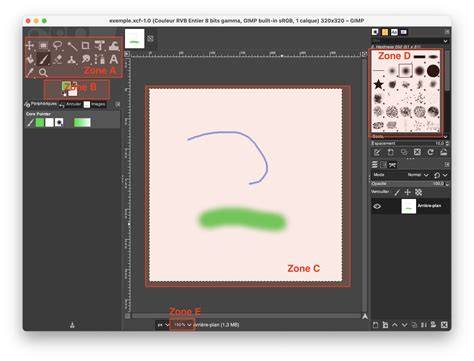
Et voilà le résultat ! Maintenant, c’est bien beau d’avoir une fenêtre unique, mais il faudrait qu’on connaisse les parties de l’interface. C’est la partie ou la fenêtre principale. Avec la refonte amenée par la version 2.6, tout se passe maintenant par cette partie : ouverture d’un document, ouverture de fenêtres supplémentaires, gestion des préférences, filtres, script-fu, actions sur les sélections, fermeture de GIMP.
C’est la boîte à outils. C’est là où vous trouverez les différents outils de GIMP : outils de sélection, outils de traçage, outils de retouche. C’est là aussi que vous retrouvez la gestion des couleurs de premier-plan et d’arrière-plan. C’est le menu d’option des outils. Chaque fois que vous sélectionnez un outil dans la boîte à outils, ce menu affiche les options disponibles pour l’outil. Par exemple, dans le cas d’une sélection rectangulaire, les options affichées vous permettent d’adoucir les bords, d’étendre la sélection depuis son centre, de faire des carrés parfaits, et de modifier le comportement de la sélection sur une sélection courante (remplacement, ajout, soustraction, intersection).
Comme deuxième exemple, si vous choisissez l’outil Texte, vous aurez dans les options la possibilité de modifier la taille et le style de la police, de la lisser, de modifier l’interligne et l’espacement entre les lettres, d’ajouter ou non un retrait au début du texte. Cette partie permet donc d’étendre les possibilités des différents outils.
La troisième fenêtre ou la partie de droite (selon l’interface), qui apparaît par défaut lors du premier lancement. Elle contient les différentes fenêtres ancrables (ou dialogues) utiles pour votre travail, regroupées par onglets. Vous y retrouverez donc les calques, les canaux, les chemins, l’historique d’annulations, les brosses, les textures et les dégradés.
Attardons-nous maintenant à la partie ou fenêtre centrale (voir la figure suivante). Dans la partie supérieure de la fenêtre dont la position des trois boutons dépend de votre système d’exploitation, c’est là que s’affichent le nom de votre fichier, ainsi que ses caractéristiques : son mode colorimétrique (RVB, indexée, niveaux de gris), le nombre de calques et les dimensions (largeur x hauteur). Notez que si vous avez fait des modifications sur votre image depuis sa création ou le dernier enregistrement de celui-ci, une étoile s’affichera devant le nom du fichier.
Pour l’exercice, on va prendre l’un des onglets de la partie droite. Lorsque le bord s’élargit comme sur l’image ci-dessus, relâchez le bouton. Lorsque le bord s’élargit, relâchez le bouton. Si vous avez décidé d’enlever la colonne de droite et que vous utilisez le mode fenêtre unique, vous pouvez soit repasser en mode multi-fenêtres pour fermer la fenêtre de droite (méthode rapide), ou soit détacher les fenêtres ancrables une à une pour les fermer ensuite. Mais si vous voulez faire ça, au lieu d’ajouter les onglets avec la méthode de la petite flèche pour ensuite détacher ce qu’il y a de trop, déplacez tout bonnement les onglets de la partie droite que vous voulez vers la partie de gauche !
Pour les modifier, allez dans Édition > Préférences. Auparavant, changer la langue de l’interface de GIMP n’était pas à la portée des novices, pour qui la ligne de commande, faire un fichier .bat et ajouter des variables d’environnement font souvent peur. Or, la 2.8 a résolu ce problème en ajoutant une option dans les préférences pour permettre de changer la langue facilement et simplement, sans toucher au terminal, ni avoir à faire du bidouillage pas très à la portée du novice !
Pour cela, dans vos préférences, allez dans la rubrique Interface puis vous avez le menu déroulant Langue. Normalement, il est réglé sur « Langue système », mais si vous voulez sélectionner une autre langue, par exemple pour suivre un tutoriel rédigé en anglais, vous choisissez tout simplement la langue à utiliser (ex: en_CA pour moi). Et voilà, mon GIMP est maintenant dans la langue de Shakespeare ! Très pratique pour les résolutions minimales et les écrans à largeur standard.
Allez dans la rubrique Thème, puis choisissez le thème Small. Certains préféreront garder leurs options d’outils à travers leurs sessions de gimpage. Allez dans la rubrique Options des outils, puis cochez Enregistrer à la sortie les options des outils. Ceci était affiché par défaut dans la version 2.2.x (du moins, dans ma version Windows que j’avais il y a longtemps), mais ne l’est plus depuis la 2.4.x. Pour ceux qui veulent l’afficher, allez dans la rubrique Boîte à outils et cochez Afficher les brosses, motifs et dégradés actifs. Si un moment donné, vous voulez réinitialiser les fenêtres telles qu’elles étaient au premier lancement de GIMP, allez dans la rubrique Gestion des fenêtres et cliquez sur Restaurer les positions enregistrées aux valeurs par défaut.
GIMP est configuré avec des raccourcis clavier par défaut, mais toutes les fonctions n’ont pas un raccourci-clavier assigné. Cette option est utile pour pouvoir en ajouter aux fonctions qui n’en ont pas, ou même pour modifier les raccourcis pour les rendre utilisables avec la disposition BÉPO. Vous sélectionnez la fonction à laquelle vous voulez assigner un raccourci-clavier. Vous aurez alors à faire la combinaison désirée. Vous pouvez donc configurer tout ça à votre goût. Par la suite, si vous voulez réinitialiser les raccourcis-clavier, retournez dans vos préférences, dans la rubrique Interface puis cliquez sur le gros bouton Rétablir les raccourcis-clavier aux valeurs par défaut puis validez.
Pour la création d’une nouvelle image, c’est assez facile à deviner qu’on doit passer par Fichier > Nouvelle image (Ctrl+N). C’est la résolution en points par pouce que vous voulez donner à votre nouveau document. Ceci n'est utile que si votre document est destiné à être imprimé sur papier. Plus la résolution est élevée, meilleure sera la qualité d’impression, mais il vous faudra faire une image plus grande pour éviter de se retrouver avec un timbre-poste sur papier. L’espace de couleurs. Il s’agit du mode colorimétrique que vous voulez donner à l’image.
Dans cette option, c’est là que vous déterminez si vous remplissez le fond de votre nouveau document avec une couleur ou si vous voulez le fond transparent. Vous avez donc le choix entre la couleur de premier-plan (noir par défaut), la couleur d’arrière-plan (blanc par défaut), blanc ou transparent. Ces quatre options sont autant utiles les unes que les autres, puisque le choix du remplissage dépend de votre type d’image. Notez que si vous commencez avec un fond transparent, le calque aura d’office un canal alpha, ce qui permet justement la transparence, contrairement aux trois autres options, qui donneront un calque sans canal alpha, ce qui fait que si vous effacez des parties sur ce calque, ce sera remplacé par la couleur d’arrière-plan, et il vous faudra donc ajouter vous-même le canal alpha, chose qui sera vue plus tard dans le cours.
C’est le commentaire que vous voulez donner à votre image. À partir de là, vous parcourez vos dossiers et fichiers pour trouver l’image que vous voulez ouvrir. Les boutons tout en haut (1) vous permettent de naviguer dans l’arborescence de vos fichiers et de revenir directement plusieurs dossiers en arrière. Le menu de gauche (2) vous donne les principaux emplacements sur votre machine. Au centre (3), se trouve la partie principale de la navigation, avec le contenu de votre dossier courant. À droite (4), vous pouvez avoir un aperçu direct d’une image que vous sélectionnez (attention : cela peut prendre plusieurs secondes pour générer la miniature d’une image très volumineuse).
Mais tout d’abord, je vais vous parler plus en détail du format .XCF, le format natif de GIMP. Ce format est celui que vous devez choisir si vous voulez garder une copie de votre document pour pouvoir y retravailler plus tard, puisque ce format conserve les calques, chemins, canaux, la sélection active et la transparence. Ainsi, vous pourrez continuer à travailler sur votre image plus tard sans problème. C’est ce qu’on pourrait appeler un fichier source. Mais si vous voulez montrer votre image à vos amis, vous devrez l’exporter, soit en JPEG, soit en GIF ou bien en PNG. Pour cela, vous devrez passer par Fichier > Exporter pour une nouvelle copie ou Écraser monfichier.png pour enregistrer les modifications d’une image.
Ensuite, si vous diffusez un thème graphique et que vous voulez inclure les sources de vos images, vous pouvez enregistrer, via la fonction Exporter une copie de chacune de vos sources XCF au format .PSD pour les utilisateurs de Photoshop, mais prenez note que ce format propriétaire n’est supporté que partiellement par GIMP et donc, certains modes de calque et les masques de calque ne sont pas supportés. Mais c’est mieux que rien.
Le reste du guide couvre des détails avancés sur l’interface, les préférences, les gestionnaires de fenêtres, les onglets, la restauration des positions, les raccourcis, et les fonctionnalités des futures versions de GIMP. Tout cela vous aide à personnaliser GIMP selon vos flux de travail et à préparer vos projets d’édition, de la création d’images à l’exportation en passant par l’optimisation pour l’impression et le web.
3.2.2.1. L'interface par défaut, la fenêtre d'édition d'image, les barres et les outils, ainsi que les domaines de personnalisation forment un ensemble cohérent pour optimiser votre expérience utilisateur et tirer parti des possibilités offertes par les versions récentes et futures.