Des tons orange des champs de citrouilles aux rouges et jaunes des feuilles d’arbre, l’automne est le théâtre d’une explosion de couleurs très caractéristiques. Les paramètres prédéfinis sont semblables à des filtres réglables que vous pouvez appliquer à vos images dans Lightroom et Lightroom sur mobile. Si vous avez créé un filtre ou un style, vous pouvez facilement l’exporter pour le partager avec d’autres photographes. Lightroom propose de nombreux paramètres prédéfinis qui vous aideront à mettre en valeur les couleurs de l’automne. Application : Sélectionnez le paramètre adéquat pour votre photo.
Dans Photoshop, on peut obtenir des résultats similaires en combinant ajustements ciblés et masques de calques pour préserver la matière des feuilles et du ciel. L’édition non destructive permet de tester plusieurs interprétations sans modifier l’image originale, ce qui est idéal pour les scènes d’automne riches en dégradés et en détails fins.
Étapes pratiques pour obtenir l’ambiance d’automne
- Préparation et balance des blancs : commencez par corriger la balance des blancs pour que les oranges et les jaunes restent vivants sans tirer vers le chaud excessive. Utilisez un point gris ou un masque pour ajuster localement selon les zones lumineuses et ombragées.
- Réglage global : augmentez légèrement la saturation ciblée des rouges et des oranges tout en préservant le naturel des verts et des bleus. Le but est d’intensifier l’effet automne sans rendre l’image artificielle.
- Contraste et textures : augmentez le contraste pour faire ressortir les nervures des feuilles et les creux des troncs. Ajoutez une légère clarté ou texture si nécessaire pour souligner les détails subtils du paysage.
- Réglages locaux : utilisez des calques de réglage locaux (courbes, niveaux, balance des couleurs) et masques pour éclaircir les zones lumineuses des feuilles et assombrir les zones où la lumière est insuffisante.
- Correction du ciel : si le ciel est trop clair ou trop sombre, appliquez un dégradé ou un masque pour équilibrer les zones bleutées et les nuages, en veillant à ne pas détruire la dynamique globale de la scène.
- Finalisation : peaufinez la saturation des verts et des bruns pour éviter des tons trop fluorescents et harmoniser l’ensemble. Vérifiez la cohérence sur différents écrans et ajustez si nécessaire.
Pour des rendus encore plus riches, vous pouvez juxtaposer une correction de couleur en niveaux et une retouche locale avec des outils de Dodge & Burn pour modeler les zones lumineuses autour des feuilles et du feuillage. Ces techniques s’appliquent aussi bien à des paysages de campagne qu’à des prises de rue où la palette automne crée une atmosphère chaleureuse et dynamique.
Conseils pour le flux de travail et l’export
- Utilisez des calques dynamiques pour tester différentes interprétations sans perte d’image originale.
- Exportez en 2 ou 3 versions (web, impression, montage) afin d’adapter le contraste et la netteté selon le médium.
- Partagez vos styles et préréglages en format base où ils peuvent être importés par d’autres photographes, tout en restant fidèles à l’étendue chromatique de l’automne.
Dans des scénarios variés, l’objectif est d’équilibrer l’intensité des couleurs automnales (rouges, oranges, jaunes) avec la justesse des tons verts et bleus afin de préserver la profondeur du paysage et l’émergence des détails textuels des feuilles et des branches.
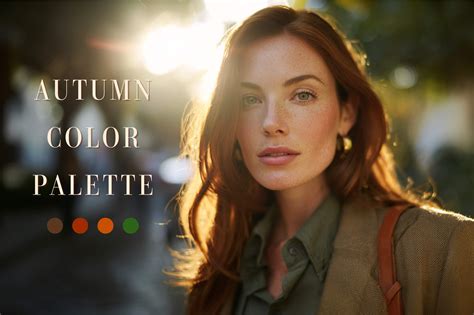
Tableau pratique des réglages recommandés pour obtenir une ambiance automne dans Photoshop et Lightroom:
| Élément | Astuce | Effet recherché |
|---|---|---|
| Balance des blancs | ajuster vers chaud, point gris si possible | nuances riches sans décoloration |
| Saturation sélective | rouges et oranges renforcés, verts modérés | palette automnale sans sursaturation |
| Contraste et clarté | contraste légère, clarté modérée | plus de texture et de profondeur |
| Masques locaux | courbes/levels sur zones de feuilles | réalisme et détail local |
| Ciel | dégradé ou masque | équilibre dynamique sans perte de détails |
Cette approche permet d’obtenir des images qui évoquent la chaleur de l’automne tout en restant fidèles à la scène originale, que ce soit à partir de paysages bucoliques ou de rues urbaines avec un peu de brume et de lumière dorée.
Modifier les couleurs en tons d'automne
En complément, vous pouvez explorer des préréglages qui simulent des rendus de type « autumn film look » ou des profils colorimétriques spécifiques pour créer une identité visuelle unique dans vos portfolios.