Avec Archicad, nous pouvons intégrer des objets en provenance d'autres logiciels tels que Sketchup, 3DS, et DWG/DXF. Pour Sketchup, faites glisser votre objet directement dans la fenêtre 2D; il apparaîtra instantanément. Pour le format 3DS, téléchargez des plugins complémentaires appelés 'goodies' sur le site d'Archicad. Pour importer un fichier 3DS, allez dans 'fichier spécial' et sélectionnez 'convertir 3DS en objet GDL'. Le format DWG nécessite l'utilisation d'un traducteur. Vous devez l'importer une première fois pour déterminer le rapport d'échelle adéquat. Une fois importé, configurez les paramètres de l'objet, y compris ses calques et ses dimensions en millimètres.
Transfert et importation depuis SketchUp
Pour Sketchup, nous pouvons faire glisser rapidement l’objet directement dans la fenêtre 2D Archicad. Cette opération permet d’obtenir une intégration quasi immédiate de la géométrie et des textures, facilitant ainsi la vérification de l’adéquation du modèle au projet. Après l’import, ajustez les calques et les propriétés associées afin de garantir une bonne organisation du fichier dans le document Archicad.
Importation du format 3DS et usage des goodies Archicad
Pour le format 3DS, Archicad exige le recours à des plugins complémentaires appelés 'goodies' qui se téléchargent sur le site officiel. Une fois les goodies installés, vous pouvez importers des fichiers 3DS et les convertir en objets compatibles Archicad. Pour importer un fichier 3DS, allez dans le menu 'fichier spécial' et sélectionnez 'convertir 3DS en objet GDL'. Cette conversion crée un objet paramétrable qui peut être manipulé au sein d’Archicad et intégré dans le modèle BIM avec les propriétés nécessaires.
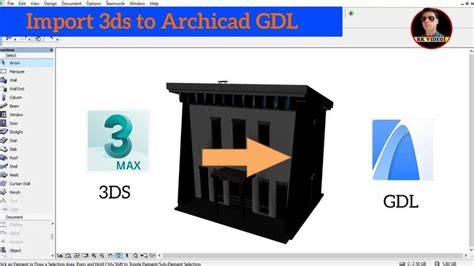
Après la conversion, vérifiez les paramètres de l’objet converti, notamment les calques, les textures et les coordonnées. L’utilisation des paramètres GDL permet de contrôler la fonction et l’apparence de l’objet importé dans le contexte du projet, et d’ajuster les propriétés selon les besoins du modèle.
Importation et gestion des fichiers DWG/DXF
Pour le format DWG, l’importation nécessite l’utilisation d’un traducteur. Vous devez l’importer une première fois pour déterminer le rapport d’échelle adéquat. Une fois le fichier DWG/DXF importé, configurez les paramètres de l’objet, y compris ses calques et ses dimensions en millimètres, afin d’assurer la cohérence avec les autres éléments du projet. Le traducteur permet de préserver les couches, les styles et les géométries selon les spécifications du fichier source.
Conseils pratiques pour une intégration efficace
- Vérifiez systématiquement l’échelle lors de l’importation des fichiers DWG/DXF et 3DS afin d’éviter les décalages entre le modèle et les plans.
- Utilisez les calques pour organiser les objets importés et faciliter la gestion du modèle BIM.
- Préparez les textures et les matériaux après l’import pour garantir une représentation visuelle fidèle dans Archicad.
- Testez l’importation de petits éléments avant d’intégrer des objets complexes pour diagnostiquer rapidement les éventuels problèmes.
| Format d’origine | Action dans Archicad | Points clé |
|---|---|---|
| Sketchup | Glisser dans la fenêtre 2D | Intégration rapide, vérification des textures |
| 3DS | Conversion via 'fichier spécial' → 'convertir 3DS en objet GDL' | Utiliser les goodies Archicad |
| DWG/DXF | Import via traducteur, première importation pour l’échelle | Configurer calques et dimensions en millimètres |
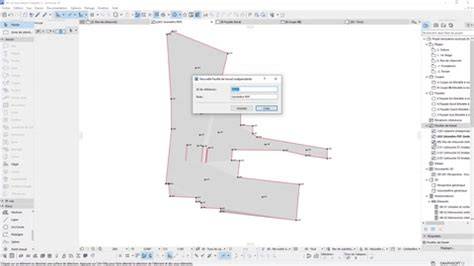
Steps to Import 3ds to GDL file and Export to Revit IFC format | Archicad tutorial 2022 | rkvideo1 |
En somme, Archicad offre des méthodes variées pour intégrer des objets provenant de SketchUp, 3DS et DWG/DXF, avec des étapes adaptées pour chaque format et des réglages finaux sur les calques et les dimensions pour assurer une cohérence du modèle BIM.