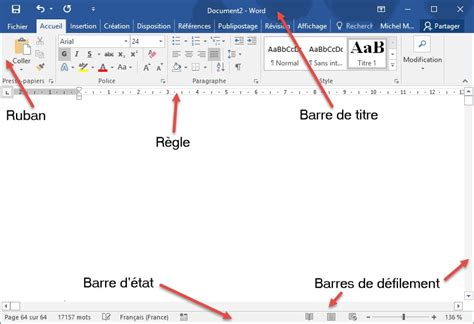
Barre de défilement dans Inkscape et navigation associée

Lorsque vous travaillez avec des fichiers de code longs, il peut être difficile de suivre où tout se trouve dans le fichier. Sélectionnez Afficher les annotations sur la barre de défilement verticale, puis sélectionnez les annotations que vous souhaitez voir. Essayez-le en ouvrant un fichier de code volumineux et en remplaçant du texte qui se produit à plusieurs endroits dans le fichier. La barre de défilement vous montre l’effet des remplacements.

Voici à quoi ressemble la barre de défilement après une recherche de chaîne. Voici la barre de défilement après avoir remplacé toutes les instances de la chaîne. Vous êtes curieux de savoir quelles annotations de barre de défilement et leurs couleurs associées correspondent à quelles actions ? Les modifications de code sont annotées dans le côté gauche de la barre de défilement verticale. mode Barre affiche les indicateurs d’annotation dans la barre de défilement. Le mode Carte affiche des lignes de code, en miniature, dans la barre de défilement. Vous pouvez choisir la largeur de la colonne de carte en sélectionnant une valeur dans la vue d’ensemble de la source.

Pour activer un aperçu plus grand du code lorsque vous placez le pointeur sur la carte, sélectionnez l’option Afficher l’info-bulle d’aperçu. Vous pouvez désactiver l’affichage du code miniature en mode carte en définissant vue d’ensemble de la source sur Désactivé. Pour modifier les couleurs que vous voyez en mode carte, choisissez Outils>Options>Environnement>Polices et Couleurs.

À la première utilisation, Inkscape peut paraître intimidant : il y a des boutons partout ! Pas de panique. Cet article vous présentera les différents menus de l'interface d'Inkscape. Il est possible que votre affichage soit un peu différent de celui présenté ici mais vous devriez retrouver vos petits aisément. Voyons maintenant l'utilité de ces espaces un par un.

Organisation de l’interface et menus principaux

Fichier : tout ce qui concerne la manipulation des fichiers (enregistrement, import, propriétés...). Édition : copier, coller, sélectionner... Situé au dessus de l'Espace de travail, ce menu change en fonction de l'Objet que vous avez sélectionné. Dans l'exemple ci-dessus, c'est l'interface de modification des calques que j'ai affichée, à laquelle on accède via Calques > Calques... . L'interface présentée ici me permet d'ajouter ou supprimer des calques facilement. Je m'en sers personnellement assez peu, car la plupart des actions qu'il propose sont également accessibles via des raccourcis clavier.

GIMP est un logiciel d'image matricielle (on manipule des pixels) que j'utilise et j'apprécie depuis très longtemps, et Inkscape est un logiciel de dessin vectoriel (on manipule des formes). J'ai commencé à l'utiliser plus récemment et je l'utilise et je l'apprécie de plus en plus. Ils partagent un certain nombre de raccourcis claviers que je liste ici.

Problème : c'est le même raccourci que déplacer latéralement la vue dans Blender. Donc, chaque fois que je passe un peu de temps dans Blender puis je reviens dans Gimp, je fais tourner le canevas de Gimp sans le vouloir. Heureusement, il suffit d'appuyer sur Ctrl + pour dézoomer ou de revenir en arrière selon le contexte. effet de chemin DécalageNote : il faut ensuite convertir la forme en chemin, sinon il applique une deuxième fois le décalage quand on rouvre le fichier plus tard.

Qu'est-ce qu'une barre de défilement ?

Une barre de défilement est un élément de l'interface utilisateur graphique utilisé dans les applications informatiques et les sites web pour permettre le défilement du contenu au-delà de la partie visible d'une fenêtre ou d'un conteneur. Elle se présente généralement sous la forme d'une barre étroite, verticale ou horizontale, adjacente à la zone de contenu et permet de déplacer la zone visible vers le haut, le bas, la gauche ou la droite.

Pourquoi ai-je besoin d'une barre de défilement ? Les barres de défilement sont essentielles pour naviguer dans les contenus longs, tels que les documents et les listes. Sans barre de défilement, vous ne pourriez afficher que la partie du contenu correspondant à la zone visible de votre écran. La barre de défilement vous permet d'accéder et de visualiser le reste du contenu.

Fonctionnement et composants

Une barre de défilement se compose d'un pouce que l'on peut faire glisser et de deux boutons fléchés à ses extrémités. Le pouce est la partie que vous pouvez cliquer et faire glisser pour faire défiler le contenu. La piste est la zone d'arrière-plan sur laquelle le pouce se déplace et qui fournit une représentation visuelle de la plage de défilement. Les boutons fléchés, situés à chaque extrémité, permettent de faire défiler le contenu par incréments.

Pour utiliser efficacement la barre de défilement, placez votre curseur sur le pouce, puis cliquez et faites le glisser. Vous pouvez également cliquer sur les boutons fléchés pour un défilement incrémentiel. Certaines barres permettent aussi de défilier en cliquant dans la zone de piste. Expérimentez différentes techniques pour trouver celle qui vous convient.

Personnalisation et types

Oui, vous pouvez personnaliser l'apparence dans certains cas, selon la plateforme et la technologie. Dans le cadre du développement web, les CSS permettent de modifier les couleurs, la largeur et d'autres aspects visuels. Il existe aussi des barres de défilement standard et superposée: la standard est visible en tout temps, la superposée n'apparaît que lors de l'interaction, offrant un aspect plus minimaliste.

Sur les appareils tactiles, le défilement se fait avec le doigt. La barre peut être visible ou non selon le système et l'application. Des raccourcis clavier permettent aussi de contrôler le défilement, tels que les flèches, Page précédente/Page suivante, Home et End.

Applications et considérations pratiques

Qu'est-ce qu'un trackpad ou pavé tactile à défilement ? C’est un système qui remplace la souris et permet de gestes de défilement. Windows 10 masque parfois les barres de défilement par défaut, ce qui peut être perturbant lorsque l’on ignore qu’il y a du contenu hors de la zone affichée. Le contenu de la fenêtre peut changer selon l’emplacement du pointeur et l’interaction.

Qu'est-ce que le défilement fluide ? C'est le défilement qui se fait en douceur grâce à JavaScript ou CSS, améliorant l'expérience utilisateur. Qu'est-ce qu'une zone de défilement ? Ce sont des régions dont le contenu dépasse la zone visible et nécessite une barre de défilement pour accéder au contenu caché.

Puis-je désactiver ou modifier l’orientation de la barre de défilement ? Oui, selon les besoins, on peut désactiver ou orienter horizontalement ou verticalement la barre selon la direction du contenu. Pour déterminer si un contenu est défilable, cherchez une barre de défilement ou essayez d’interagir avec le contenu via la molette, gestes ou raccourcis.

Carte des éléments de la barre de défilement

Le pouce de défilement indique la zone de visualisation actuelle dans le contenu total; faire glisser le pouce déplace la vue.

Comment Activer Le Défilement Fluide Dans Google Chrome

La taille de la vignette peut être automatique ou ajustable selon les besoins de conception dans certaines plateformes.

Éléments pratiques pour Inkscape

Pour Inkscape, comprendre les annotations dans la barre de défilement et les modes Carte ou Barre peut aider à suivre les effets des modifications. Déplacer ou gérer les calques et objets se fait souvent via des menus dédiés et des raccourcis clavier, qui restent accessibles malgré l’apparence dense de l’interface.

En somme, la barre de défilement est un outil clé pour naviguer rapidement dans des contenus étendus, et son mode Carte peut offrir une vue d’ensemble du code ou des éléments graphiques pendant que vous travaillez dans Inkscape. L’utilisation de ces outils améliore la productivité et la compréhension des modifications apportées dans des projets complexes.

tags: #barre #de #defilement #inkscape