Envie d’un éclat supplémentaire sur votre image ? Prêt à ajouter un peu de brillance à votre visuel ? Utilisez l’outil Texte pour écrire votre message et appliquez les réglages appropriés pour un rendu premium.
Après avoir appliqué les réglages, choisissez les couleurs à fusionner dans les cases Highlight Mode et Shadow Mode pour l’effet doré. Sélectionnez l’option Texture dans le panneau gauche. Mettre en surbrillance la miniature Pattern et appuyez sur l’icône en forme de roue dentée dans la barre d’outils à droite. Choisissez le motif que vous désirez pour l’effet doré. Le motif Parchment fonctionne bien pour un rendu cuir et ancien.
Réglez l’échelle à 100 % et la profondeur à +2 %. Cliquez sur l’option Color Overlay dans l’outil gauche et réglez le mode de fusion sur Normal. Vous pouvez également choisir votre couleur dorée de superposition (#967642 fonctionne bien). Dans l’ensemble, ces paramètres permettent d’obtenir une dorure plausible et élégante sur du texte ou des éléments graphiques.
Préparation et choix des couleurs
Commencez par écrire votre texte avec l’outil Type (Texte). Sélectionnez les couleurs à utiliser dans Highlight Mode et Shadow Mode afin de créer une transition lumineuse réaliste sur le doré. L’objectif est d’obtenir des zones brillantes et des ombres qui renforcent la perception du relief doré.
Pour un rendu complice avec le motif, utilisez le panneau Texture et choisissez Pattern. Le motif Parchment est une option recommandée lorsque l’on cherche une texture légèrement vieillie et riche en grain, qui se marie bien avec le doré.
Utilisation des motifs et des textures
Dans le panneau Pattern, mettez en surbrillance la miniature et ouvrez les paramètres via l’icône de roue dentée. Sélectionnez le motif désiré et ajustez l’échelle à 100 %. La profondeur doit être +2 % pour donner du volume sans paraître artificiel. L’objectif est d’obtenir une texture subtile qui augmente la perception tactile du doré.
Effets de superposition et couleur
Activez le Color Overlay dans le panneau des styles de calque et réglez le mode de fusion sur Normal pour préserver les détails du motif tout en appliquant la teinte dorée. Utiliser une couleur dorée comme overlay, comme le code hexadécimal #967642, peut renforcer la cohérence des tons et la facilité avec laquelle l’œil perçoit l’or.
En combinant ces éléments - texture, motif, couleur et réglages de fusion - on obtient un effet doré qui peut servir pour des titres, des logos ou des éléments graphiques sur des compositions variées.
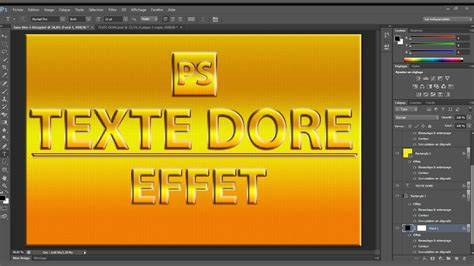
PHOTOSHOP - Dorure - How To by ABC Team
Want to add more helpful photography tips?