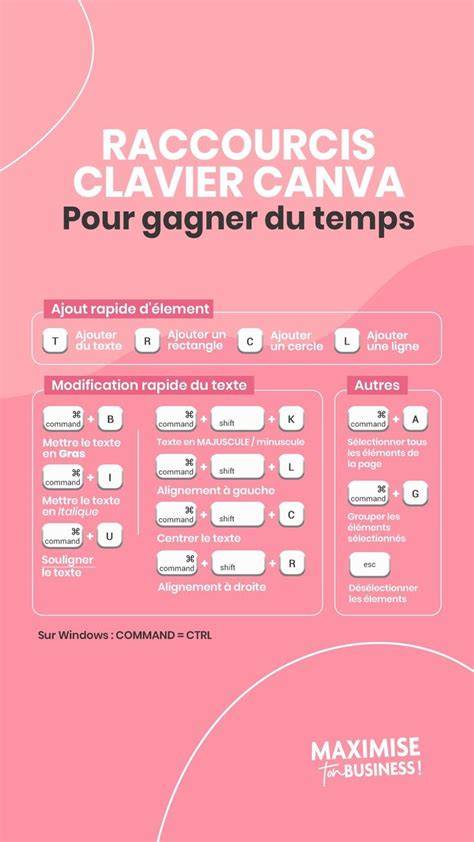
Tu veux gagner du temps quand tu crées tes designs sur Canva ? Bonne nouvelle : la plateforme regorge de raccourcis clavier simples à retenir qui te permettent de travailler plus vite et plus efficacement. En tant que Canva Creator et Canvassador, je passe des heures sur Canva à concevoir des modèles pour des milliers d’utilisateurs. Et crois-moi : connaître ces raccourcis fait toute la différence ! Dans cet article, je te partage la liste complète des raccourcis Canva, organisée par catégorie, pour profiter pleinement de ces raccourcis et gagner un temps fou sur Canva. Je te conseille de mettre cet article dans tes favoris et d’y revenir chaque fois que tu crées un design.
Les raccourcis Canva (par catégorie)
🌎 Navigation générale
Ctrl + Z / Cmd + Z - Annuler la dernière action. Ctrl + Shift + Z / Cmd + Shift + Z - Rétablir l’action annulée. Ctrl + C / Cmd + C - Copier. Ctrl + V / Cmd + V - Coller. Ctrl + D / Cmd + D - Duppliquer un élément. Suppr / Backspace - Supprimer un élément. Ctrl + A / Cmd + A - Sélectionner tous les éléments. Ctrl + G / Cmd + G - Grouper des éléments. Ctrl + Shift + G / Cmd + Shift + G - Dégrouper les éléments.
⭐️ Éléments & formes
Ctrl + T - Ajouter un champ de texte. Ctrl + T - Ajouter un cercle. Ctrl + T - Ajouter un rectangle. Ctrl + T - Ajouter une ligne. Ctrl + Shift + T / Cmd + Shift + T - Ajouter un tableau. Ctrl + Shift + ] / Cmd + Shift + ] - Placer un élément au-dessus. Ctrl + Shift + [ / Cmd + Shift + [ - Placer un élément en dessous.
🔤 Texte
Ctrl + B / Cmd + B - Gras. Ctrl + I / Cmd + I - Italique. Ctrl + U / Cmd + U - Souligné. Ctrl + Shift + L - Alignement à gauche. Ctrl + Shift + C - Centrer. Ctrl + Shift + R - Alignement à droite. Ctrl + Shift + J - Justifier le texte. Ctrl + Shift + > / Cmd + Shift + > - Augmenter la taille de la police. Ctrl + Shift + < / Cmd + Shift + < - Diminuer la taille de la police.
🗒️ Pages
Ctrl + Alt + N / Cmd + Option + N - Nouvelle page. Ctrl + Alt + D / Cmd + Option + D - Dupliquer la page. Ctrl + Alt + Suppr / Cmd + Option + Suppr - Supprimer la page.
🔎 Zoom & affichage
Ctrl + + / Cmd + + - Zoom avant. Ctrl + - / Cmd + - - Zoom arrière. Ctrl + 0 / Cmd + 0 - Zoom pour voir toute la page. Ctrl + 1 / Cmd + 1 - Zoom 100%. F - Plein écran.
⭐️ Bonus pratiques
Ouvrir la barre de recherche rapide d’éléments et afficher tous les raccourcis disponibles. Bon à savoir : Ctrl est à utiliser sur PC et Cmd sur Mac.
Mes raccourcis préférés
Perso, ceux que j’utilise le plus en tant que designer sont dupliquer (Cmd + D), les raccourcis de formes (C, R, L) et l'ajout d'une zone de texte (T) : ça me fait gagner un temps fou quand je crée des modèles pour Canva. Raccourcis + Canva Pro = combo gagnant !
Les raccourcis clavier sont déjà un gain de temps énorme. Mais si tu utilises en plus Canva Pro, tu optimiseras encore davantage ton temps : tu as accès à beaucoup plus d’éléments premium à un seul endroit (photos, vidéos, modèles…), tu profites d’options avancées comme le redimensionnement magique ou les exports transparents, tu peux organiser tes projets avec le kit de marque. Résultat ? Avec les bons raccourcis et Canva Pro, tu deviens ultra-rapide et productif(ve).
FAQ sur les raccourcis Canva
❓ C'est quoi des raccourcis clavier pour Canva ?
Les raccourcis clavier Canva sont des combinaisons de touches qui permettent d’exécuter rapidement des actions comme copier-coller, grouper des éléments ou annuler une modification. Canva propose des dizaines de raccourcis organisés par catégorie (texte, éléments, navigation, pages, etc.).
❓ Est-ce que les raccourcis Canva sont les mêmes sur Mac et PC ?
Oui, la majorité des raccourcis sont identiques. La seule différence est que la touche Ctrl (PC) devient Cmd (Mac). Par exemple, Ctrl + C (PC) = Cmd + C (Mac). Canva a simplifié son système pour que les créateurs puissent travailler facilement quel que soit leur ordinateur.
❓ Puis-je utiliser les raccourcis Canva sur la version mobile ?
Non, les raccourcis clavier Canva ne fonctionnent que sur la version bureau. Sur mobile ou tablette, l’application Canva est optimisée pour l’écran tactile avec des gestes rapides.
Utilisation avancée et conseils pratiques
Pour gagner encore plus de temps, voici des conseils utiles tirés du contenu fourni :
- Utilise T pour ajouter rapidement une zone de texte, puis B, I et U pour formater le texte selon les besoins.
- Pour aligner rapidement du texte, privilégie Ctrl + Shift + L/C/R pour aligner à gauche, centrer ou aligner à droite.
- Maîtrise le raccourci D pour dupliquer des éléments et G pour grouper des objets afin de créer des compositions cohérentes en peu de gestes.
- Quand tu travailles avec des polices, le raccourci F ouvre le menu des polices pour changer rapidement le style sans quitter le clavier.
- Sur Canva Pro, profite des possibilités supplémentaires comme le kit de marque et les exportations avancées pour gagner encore plus de temps.
Note : certains passages répétés et ajouts du texte d’origine ont été consolidés pour offrir une version fluide et utile centrée sur les raccourcis Canva et leur utilisation pratique dans un flux de travail quotidien.
Tables et chiffres utiles
Ci-dessous, une synthèse rapide des commandes les plus utilisées et leur fonction :
| Catégorie | Raccourci | Action |
|---|---|---|
| Navigation | Ctrl/Cmd + Z | Annuler |
| Éléments | Ctrl/Cmd + D | Dupliquer |
| Texte | Ctrl/Cmd + B | Gras |
| Texte | Ctrl/Cmd + I | Italique |
| Texte | Ctrl/Cmd + U | Souligné |
| Pages | Ctrl/Cmd + N | Nouvelle page |
| Zoom | Ctrl/Cmd + 0 | Voir page entière |
Images et vidéos recommandées
Pour enrichir l’article et améliorer son apport informatif, voici des suggestions visuelles adaptées. Ajoute-les aux endroits stratégiques pour illustrer les sections correspondantes.