Vous connaissez probablement GIMP pour ses capacités de retouche photo mais il peut faire bien d’autres choses. Il permet aussi grâce à sa grande compatibilité de passer d’un format d’image à autre. Avant de savoir comment fonctionne les formats d’image dans Gimp, il faut comprendre la subtilité de Gimp sur la sauvegarde des fichiers. Enregistrer (menu Fichier > Enregistrer) permet de sauvegarder le projet au format XCF.
Si vous avez bien compris le principe, pour changer le format d’une image, vous devez l’ouvrir avec Gimp pour l’exporter dans le format qui vous intéresse. Concrètement il suffit de choisir le format dans une liste déroulante lors de l’enregistrement du fichier. Il existe des dizaines de formats de fichier pour les images, ces formats pouvant eux-mêmes avoir des variantes.
Les formats d’image les plus courants et leurs usages
Le JPG (ou Jpeg) est le format d’échange d’image par excellence. Ce n’est pas le plus qualitatif mais il offre un très bon compromis entre qualité d’image et poids. C’est possible grâce à la compression (avec pertes) qui permet au choix de privilégier la qualité ou le poids du fichier.
Le GIF est très présent sur le web car il supporte les animations tout en gardant un poids très faible. Le secret de son poids réside dans le nombre de couleurs très limité : 256 couleurs max peuvent être utilisées par calque. Le PNG est un format très répandu qui offre une très bonne qualité d’image grâce à une compression sans perte et gère la transparence grâce à un canal alpha.
Le TIFF n’est pas à proprement parler un format d’image mais un conteneur. Différents algorithmes de compression peuvent être utilisés sous la même extension, avec ou sans perte. Pour partager : préférez les formats JPG ou PNG. PNG est un peu plus puissant (pas de perte à la compression) mais un peu plus lourd.
Le format natif de Gimp est le XCF. XCF est né avec GIMP lui-même et a résisté près de trois décennies sans rupture. La stabilité a un revers pratique: le nouveau format zippé introduit une archive contenant des documents XML et les images des calques. GIMP continuera d’ouvrir les anciens XCF mais les nouvelles fonctions seront enregistrées dans le format zippé une fois stable.
Comprendre les profils de couleur et l’export
Un Profil de couleur souhaité, cliquez sur le bouton Ajoute le dossier aux signets du document sélectionné, cliquez sur le bouton Régénérer l’aperçu. La version sur laquelle vous étiez n’est pas perdue lors de l’export. Il est important de noter que la gestion des profils influences fortement l’apparence des couleurs sur différents supports et périphériques.
Pour modifier la taille d’une image avec GIMP, ouvrez simplement votre image dans le programme en allant dans le menu File/Open. Changez la valeur du côté concerné et cliquez sur “Scale”. Exportez ensuite via File/Export As… en choisissant le format et l’emplacement souhaité. Selon le format choisi, le niveau de compression vous sera demandé. Pour le web, privilégier une compression adaptée et une qualité autour de 75% peut être judicieux.
GIMP peut aussi gérer des éléments avancés comme l’édition non destructive et les calques. L’édition non destructive (NDE) est le grand thème de GIMP et continue de se développer, permettant d’appliquer des filtres et des effets sans toucher aux pixels originaux. Le mélange spectral et l’import PSD deviennent progressivement plus fidèles, rapprochant GIMP des outils commerciaux.
Éléments pratiques et mises à jour récentes
Depuis 29 ans, le format de projet de GIMP évolue lentement mais sûrement. Le passage à un format zippé ouvre la porte à des fonctionnalités telles que le multipage et les animations sans casser la compatibilité avec le passé. GIMP continuera d’ouvrir les anciens XCF dans toutes les versions futures, mais les nouvelles fonctions seront enregistrées et relues uniquement dans le format zippé une fois qu’il sera stable.
Des améliorations récentes concernent aussi le support des formats AVIF (variant HEIF utilisant AV1) à l’importation et à l’exportation, l’amélioration du support TIFF multi-calque, et la gestion des étiquettes d’orientation lors de l’importation. Ces évolutions élèvent le niveau d’interopérabilité et de performance tout en conservant l’approche libre et ouverte de GIMP.
Environnement et conseils d’utilisation
Notez que GIMP peut être en anglais ou en français selon les configurations, et que l’interface est identique sur la plupart des systèmes après quelques ajustements. Sur macOS, l’installation se fait traditionnellement par glissé-déposé dans le dossier Applications. Pour Windows et Linux, la procédure suit les pages de téléchargement officielles et les configurations système habituelles.
Les images matricielles sont composées de pixels, tandis que les images vectorielles sont composées de segments. Vous choisirez le logiciel d’édition selon le type d’image. Pour imprimer ou partager, les formats JPG ou PNG restent les choix les plus répandus, PNG offrant une meilleure gestion de la transparence et sans perte lors de la compression.
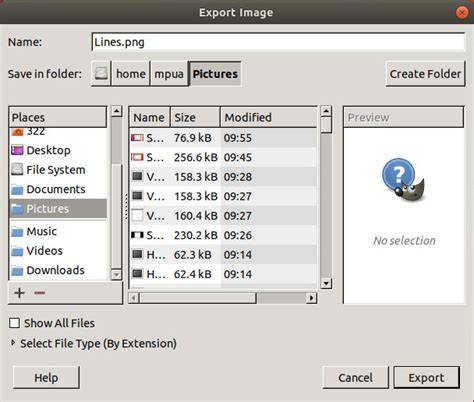
Le format XCF, format natif, conserve calques, masques et canaux, et est le format de travail privilégié pour les projets complets. L’exportation dans d’autres formats se fait ensuite via Export As… en choisissant le format et les paramètres de compression adaptés.
Exporter des images depuis Gimp
Les profils de couleur et les options d’export permettent de préserver ou d’adapter l’apparence des couleurs selon le support de destination, ce qui est crucial pour la cohérence visuelle entre écran et impression. En pratique, l’export dans les formats JPG ou PNG est suffisant pour la plupart des besoins web et de partage.
| Format | Avantages | Inconvénients |
|---|---|---|
| XCF | Calques, masques, canaux conservés | Usage restreint pour l’échange |
| JPG | Bonne compression, rapide | Perte de données (compression) |
| PNG | Compression sans perte, transparence | Fichier plus lourd que JPG |
| TIFF | Options multiples, grande dynamique | Peu utilisé pour le web |