Mon ciel est cramé ! Voilà une observation que j’entends régulièrement, et je comprends votre frustration. Sachez que l’œil humain détecte une plage dynamique beaucoup plus étendue comparé à un appareil photo numérique, soit entre 14 et 27 crans versus 9 crans. Avouez que ça décoiffe !
Par ailleurs, ce genre de difficulté survient lors de journées fortement ensoleillées, surtout entre 11 h et 14 h de l’après-midi. Le soleil déploie ses rayons et crée de forts contrastes sur le panorama. Or, un contraste élevé entre le ciel et le sol deviendra problématique, car l’appareil photo n’arrive pas à capter la scène telle que la vision humaine le perçoit. Le ciel sera alors trop exposé (donc cramé), virant au blanc, ou le sol tellement sombre qu’il sera difficile de discerner les détails.
Frustrant dites-vous ? Pffff !
1 - Vérifiez l’histogramme et les alertes de surexposition
Pour remédier à cette problématique de ciel cramé, il existe quelques astuces simples à effectuer. À vrai dire, l’idéal est de pouvoir contrôler le résultat à la prise de vue, et non en post-traitement. Ça évite de perdre un temps fou à tenter de travailler (désespérément) une photo ratée. Vérifiez l’histogramme sur l’écran LCD de votre boitier ou, sur certains modèles, superposés à l’écran LCD comme référence avant de prendre votre cliché. Idéalement, nous voulons un histogramme dont les pixels n’iront pas grimper sur le côté droit du diagramme (surexposition) ou collé sur le côté gauche (sous-exposition). Activer les clignotants de haute lumière : une fois activée, une alerte de surexposition s’affiche sur votre écran LCD, ce qui permet de voir immédiatement les zones surexposées.
Pour activer l’option : menu de visualisation → Options d’affichage → Hautes lumières. Si vous prenez une photo dont les hautes lumières sont surexposées, les zones ciblées clignoteront. Très pratique !
Ces éléments permettent d’évaluer rapidement si le ciel est cramé et d’agir en conséquence à la prise de vue ou dans les premières étapes du post-traitement.
2 - RAW versus JPEG et le décryptage des données
Que signifie le mot RAW ? Ce terme anglais signifie : brut. En fait, c’est un fichier numérique dont les informations n’ont pas encore été traitées, et dont vous aurez la maitrise complète du résultat dans un logiciel de développement approprié. L’avantage du fichier RAW, c’est qu’il vous fournira plus de latitude pour rétablir un ciel cramé. Si votre image est légèrement sous-exposée ou surexposée, il sera possible de récupérer les informations et de faire ressortir les détails lors du post-traitement. Tâche plus délicate avec un fichier JPEG. Pour en savoir plus, vous pouvez lire cet article Raw ou Jpeg : Quel format choisir ?
Passé ce cap, vous pouvez exploiter ces données pour préserver les détails du ciel et des zones sombres lors du développement, même si l’exposition initiale n’était pas idéale.
3 - Filtre à Densité Neutre Dégradé (ND) et gestion de l’exposition
Le filtre neutre dégradé offre une bonne solution. Il permet de mieux contrôler la différence d’exposition entre le ciel et le sol. La partie supérieure du filtre est plus foncée que le bas, ainsi il préserve les hautes lumières d’un ciel éclatant et laisse intactes les régions sombres du sol. Le filtre dit « dur » (hard) est utile pour les paysages avec une ligne d’horizon bien définie, comme des prairies ou des scènes en bordure de mer. Le filtre dit « doux » sera employé pour les paysages dotés de montagne, ou tout élément dépassant l’horizon. Optez pour une gradation de -2 diaph pour atténuer un ciel nuageux, ou à l’inverse, un soleil qui illumine trop le ciel. Servez-vous d’une gradation de -3 diaph pour optimiser les scènes prises à l’heure dorée.
4 - Fusionner deux images et créer une plage dynamique naturelle
Fusionner deux images dans Photoshop (ou équivalents comme Gimp) peut être envisagé, par exemple en photographiant une série d’images à diverses expositions et en combinant celle du ciel et du sol pour obtenir une scène sans ciel cramé. Vous avez donc deux images, l’une exposée correctement pour le ciel et l’autre pour le sol. Combinées ensemble, elles produisent une scène au rendu naturelle. Pas de ciel cramé ! Cette technique est un peu plus complexe, mais avec de la patience et de la pratique, vous obtiendrez des résultats satisfaisants. Assurez-vous d’avoir un trépied pour la stabilité et d’enregistrer des images nettes pour bien les superposer, et ainsi éviter le dédoublement fantomatique. N’oubliez pas de verrouiller votre mise au point.
5 - HDR pour éviter un ciel cramé
Une autre solution est la technique HDR (High Dynamic Range, ou plage dynamique étendue). Ceci requiert l’utilisation d’un logiciel de traitement HDR. Votre appareil sur trépied, vous photographiez la scène en prenant plusieurs images (entre 3 et 5), bracketées à diverses expositions (-2, -1, 0, +1, +2), pour ensuite les fusionner dans un logiciel de traitement HDR. Vous obtenez ainsi une image harmonieuse dont les détails tant dans les ombres que dans les hautes lumières sont préservées. Cette approche permet de préserver les nuances de couleur et de luminosité dans des zones qui paraissent brûlées à première analyse.
Utilisation de DaVinci Resolve et intégration du ciel alternatif
Dans DaVinci Resolve, après une correction colorimétrique initiale, on peut importer un masque généré par un logiciel externe et l’inverser pour être correctement interprété par le logiciel. On insère alors l’image du nouveau ciel en arrière-plan et on effectue les ajustements nécessaires pour assurer une intégration transparente. L’étape finale consiste à configurer les paramètres de transparence pour que le montage soit fluide.
Pour travailler sur un ciel surexposé à partir d’un JPEG, on peut dupliquer le calque et utiliser des outils comme le remplissage basé sur le contenu pour récupérer des détails. On peut ensuite recourir au pinceau mélangeur pour unifier le ciel et éviter les transitions visibles. Créer deux calques, l’un pour le soleil et l’autre pour le halo, puis les regrouper et les placer dans le ciel permet d’obtenir un rendu plus naturel.
On peut en outre prendre en compte des réglages et des profils de dématriçage. Avec le profil adaptatif et le développement HDR-SDR sur le profil du boitier, on obtient souvent des résultats remarquables dans des situations difficiles, notamment pour récupérer des détails dans les nuages et les zones sombres tout en préservant les hautes lumières.
Conseils pratiques pour le flux de travail
- Préférez le RAW lorsque cela est possible pour disposer d’une plage dynamique plus large et récupérer les détails dans les zones surexposées.
- Utilisez l’histogramme et les outils de contrôle d’exposition pour éviter le ciel cramé à la prise de vue.
- Expérimentez avec les profils de dématriçage (linéaire, adaptatif, HDR-SDR) pour trouver celui qui restitue le mieux les nuances du ciel et des ombres.
- Dans DaVinci Resolve, associez correction colorimétrique, masque, et ajustements de transparence pour une intégration homogène du ciel alternatif.
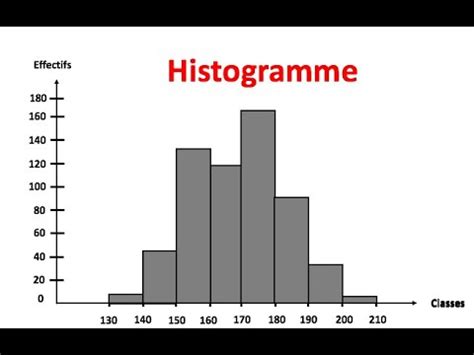
Exposition rapide pour la vidéo | Histogrammes
Exposition rapide pour la vidéo | Histogrammes
Les développements montrent que le mode HDR-SDR, disponible dans Lightroom et Camera Raw, peut être une méthode efficace pour récupérer les détails dans les hautes lumières et les ombres sans nécessiter toutes les fusions d’exposition complexes. Le choix d’un bon profil de dématriçage est crucial pour récupérer des détails lorsque l’examen initial semble indiquer une surexposition. En pratique, on peut obtenir des résultats convaincants même avec un seul cliché exposé à droite, si l’on applique les bons outils et paramètres.
Conclusion
Les techniques présentées permettent d’éviter le ciel cramé et de préserver les détails aussi bien sur le ciel que sur le sol, que ce soit par l’optimisation à la prise de vue, le travail sur RAW, l’utilisation de ND Dégradé, la fusion d’images, ou le HDR. Le mode HDR-SDR est un outil puissant et accessible directement dans les outils de développement, et peut être privilégié pour des résultats rapides et efficaces.