3ds Max, c’est quoi ? Lancé en 1996 par Autodesk, 3ds Max est l’un des logiciels d’image de synthèse le plus utilisés par un grand nombre de labels du cinéma et des jeux vidéo. Il prend en charge tous les aspects de l’infographie 3D : modélisation, animation et rendu. Il lui permet de rester à la pointe de la technologie, conformément à sa notoriété dans le secteur de l’imagerie de synthèse. De plus, son immense potentiel associé à sa puissance en font un outil essentiel pour le concepteur et l’animateur 3D.
Comme on peut le constater, la lumière et une étape qui intervient en fin de chaîne de production… L’éclairage 3D est aussi l’une des choses les plus difficiles à paramétrer. Il est ainsi possible de doter une lumière de n’importe quelle couleur et également animer la couleur de façon à simuler des lumières qui s’atténuent ou qui changent de couleur. Les lumières photométriques permettent de travailler de manière plus précise et plus intuitive en utilisant les unités d’éclairage du monde réel : lumens et candelas. Les lumières photométriques prennent également en charge des formats de fichiers photométriques standard - IES, CIBSE, LTLI - de façon à modéliser les caractéristiques des luminaires du monde réel ou même d’importer du web des luminaires prêts à l’emploi.
Le système Lumière du jour combine le système solaire et le dôme de lumière pour créer un système unifié qui suit le mouvement et l’angle géographiquement correct du soleil au-dessus de la terre à un endroit donné. L’interface permet de choisir le lieu, la date, l’heure et l’orientation, mais aussi d’animer la date et l’heure. L’éclairage par défaut illumine uniformément l’intégralité de la scène. Associé aux différents types d’éclairages existants dans 3ds Max, il existe un panneau de réglage modifié, présentant de multiples paramètres modifiables. La partie shadows correspond à l’activation ou non des ombres de la lampe.
Parmi Intensity/Color/Attenuation, le seul paramètre qui nous intéressera ici est le Multiplier. C’est la puissance de la lampe, à 1 elle éclaire à 100% et à 0,5 à 50%. Shadow parameters correspond aux paramètres de l’ombre. Les Shadow Map Params changent en fonction du type d’ombrage sélectionné dans la première partie. Pour faciliter le travail de la mise en lumière, une boîte de dialogue aide à coordonner et régler les différents outils de 3ds Max. Il contribue à l’analyse de l’éclairage d’une scène.
Je vous invite très fortement à suivre, dans un premier temps, une formation globale sur l’utilisation de 3ds Max. Dans un deuxième temps, une formation thématique de 3ds Max pour la lumière est nécessaire. Cet outil est très puissant et devient vraiment efficace dès lors que l’utilisateur a suivi une formation et pratique depuis plusieurs mois, pour ne pas dire plusieurs années. De plus, le logiciel est onéreux et si vous souhaitez éditer des plans techniques, il faut obligatoirement passer par le logiciel Revit de chez Autodesk. Il est également impératif de disposer d’un PC surpuissant, équipé d’une carte graphique tout aussi surpuissante. Enfin, il est tout aussi indispensable de bien estimer dans son processus de travail les temps de rendu, c’est-à-dire le temps de calcul de l’image finale.
Malgré la puissance de cet outil, le logiciel 3ds Max n’a pas lieu d’exister au sein d’un bureau d’études lumière qui a comme objectif la productivité. En bref, le logiciel 3ds Max est le parfait outil pour les concepteurs en animation 3D.
Correction de couleur et color grading dans 3ds Max
Dans cette vidéo, nous apprenons à utiliser la fonction de correction de couleur de 3ds Max pour régler la teinte, la saturation, la luminosité et le contraste des textures de bois. Nous commençons par un rendu test intermédiaire et identifions des problèmes de couleur et de luminosité. Nous détaillons ensuite les étapes pour insérer une texture de correction de couleur, ajuster finement ses paramètres pour obtenir une couleur de bois plus réaliste. En parallèle, nous modifions les réglages d’exposition de la caméra pour peaufiner le rendu final. Les objectifs de cette vidéo sont de vous apprendre à : - Utiliser la fonction de correction de couleur dans 3ds Max. - Ajuster les paramètres de teinte, de saturation, de luminosité et de contraste.
Dans cette leçon, nous allons explorer en détail comment utiliser deux types de corrections de couleur dans 3ds Max : l’ancienne méthode et la nouvelle méthode OSL. Nous commencerons par la correction de couleur legacy, en expliquant comment la connecter et l’utiliser pour ajuster les teintes, la saturation et le contraste des textures. Ensuite, nous passerons à la correction de couleur OSL, un système plus moderne et complexe, qui offre une multitude de paramètres pour des ajustements plus précis et personnalisés. Vous apprendrez à manipuler les canaux de couleur, à régler le gamma et le pivot de contraste, et à appliquer des effets spécifiques comme l’inversion des couleurs et le passage au monochrome.
Les objectifs de cette vidéo sont : 1. Comprendre l’utilisation de la correction de couleur legacy. 2. Maîtriser la correction de couleur avec le nouveau système OSL. 3. Lors de la préparation de fichiers CAO pour Microsoft Dynamics 365 Guides ou pour les composants de réalité mixte inclus dans les applications créées avec Power Apps, vous pouvez rencontrer de nombreux obstacles de performances et de qualité qui empêchent une transition fluide de la CAO en temps réel.
Intégration avec Dynamics 365 Guides et Power Apps
Le programme 3ds Max est une suite de création de contenu numérique (DCC) qui a une capacité unique à relier les objets paramétriques et la modélisation de polygones en temps réel. Ce document est créé strictement à des fins informatives pour montrer comment Autodesk 3ds Max fonctionne avec Dynamics 365 Guides et Power Apps. Votre utilisation d’applications tierces est soumise à des conditions conclues entre vous et le tiers. Microsoft Corporation n’est pas affiliée à, n’est pas un partenaire de, et ne cautionne ni ne sponsorise Autodesk ou aucun des produits Autodesk.
Autodesk 3ds Max est un logiciel de modélisation et de rendu 3D permettant la visualisation de conception, les jeux et les animations. Vérifiez les options d’importation pour vous assurer que la scène est importée comme prévu. Les paramètres d’importation peuvent différer selon le type de fichier importé. Si le nombre de polygones est trop élevé (voir Objectifs de performance), le modèle ne fonctionne pas bien dans les applications en réalité mixte. Pour améliorer les performances, optimisez l’objet 3D en réduisant le nombre de polygones. Sous Setup, cochez la case Polygon Count, puis sélectionnez l’option Total + Selection. Sous Application, cochez la case Show Statistics in Active View. L’ajout d’un modificateur Edit Poly aide à éliminer les problèmes d’ombrage qui surviennent lors de la modification. La meilleure façon de réduire la taille du modèle (tout en conservant la fidélité visuelle) est de rechercher les objets ayant le plus grand nombre de polygones et de les réduire au maximum. Vous pouvez également effectuer une recherche en haut du menu Select from Scene. Si le modèle contient beaucoup de filets, essayez de les rechercher. Vous avez maintenant sélectionné les objets avec le plus grand nombre de polygones. Pour l’exemple de modèle, environ 123 000 polygones sur un total de 195 000 existent dans 5 objets.
Sélectionnez Calculate pour déverrouiller les ajustements de valeur Optimization Level. Dans le menu Edit, sélectionnez Select Invert, puis ajoutez ProOptimizer au reste du modèle. Suivez les mêmes étapes que précédemment, mais n’allez pas aussi bas que 10 % à 30 %. Vous définissez la granularité de votre choix. Pour que certaines parties du modèle soient plus fidèles, sélectionnez-les et augmentez la valeur en pourcentage pour répondre à vos besoins. Si les objets 3D contiennent des surfaces courbes, elles peuvent afficher des facettes. Sous Parameters, cochez la case Auto Smooth, puis ajustez la valeur Threshold jusqu’à ce que les surfaces à facettes soient lisses. À ce stade, votre modèle peut être suffisamment optimisé pour une utilisation en réalité mixte. Si vous pensez que cela fonctionnera bien sous cette forme, vous pouvez passer à l’exportation du modèle en tant que fichier GLB. Tous les matériaux CAO ne sont pas compatibles avec les applications en temps réel, ils doivent donc d’abord être convertis. Dans cette section, nous allons changer les matériaux en un type de matériau compatible GLB appelé Physical Material. Si votre objet 3D contient 10 matériaux ou plus, les performances peuvent être un problème.
Dans le menu Rendering, sélectionnez Material Editor>Compact Material Editor. La fenêtre Material Editor contient des fentes de matériau vides qui apparaissent sous la forme de sphères grises. Les paramètres importants à examiner sont Base Color et Reflections. Si l’objet 3D contient plus de 10 matériaux, le fait de les combiner en un seul matériau peut augmenter les performances. Vous pouvez le faire en « cuisant » les couleurs de matériau dans une carte d’image unique. Cette capacité est optionnelle, mais peut s’avérer intéressante si vous rencontrez des problèmes de performances lors de l’affichage de l’objet 3D. La cuisson, les UV et les cartes de texture sont complexes. L’objectif de ce tutoriel n’est pas de vous rendre expert dans la cuisson des textures, mais de vous aider à traverser le processus afin de pouvoir utiliser vos objets 3D avec Dynamics 365 Guides et Power Apps.
Joignez tous les objets 3D en sélectionnant un objet et en lui ajoutant un autre modificateur Edit Poly. Sous le menu Tool, cliquez sur le bouton situé à droit du bouton Attach. a. Sous Output, définissez Path sur l’emplacement où la table va cuire. b. c. d. i. ii. d. e. f. g. h. i. j. k. Quand vous avez tout bien défini, sélectionnez Render pour cuire la table des couleurs diffuse. Sélectionnez l’une des sphères grises et faites-la glisser vers l’objet 3D désencapsulé. Plusieurs captures d’écran de ce document ont été prises à partir du logiciel Autodesk 3ds Max afin de fournir des instructions claires sur la façon d’utiliser ce logiciel. Microsoft Corporation n’est pas responsable et décline expressément toute responsabilité pour les dommages de toute nature résultant de l’utilisation d’Autodesk 3ds Max ou du fait de se fier à ces instructions.
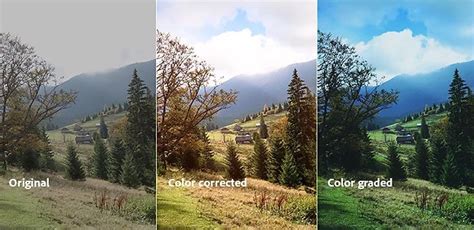
Pour approfondir l’éclairage et le rendu final, il est utile d’associer des images et des ressources visuelles qui illustrent les résultats de corrections de couleur et d’éclairage photométrique dans différentes configurations.
Commencez à utiliser OSL dans 3ds Max : Correction des couleurs
Tableau récapitulatif des notions clés
| Aspect | Description |
|---|---|
| Eclairage par défaut | Illumine uniformément la scène; base de comparaison pour les autres sources lumineuses. |
| Lumière photométrique | Utilise lumens et candelas; compatibilité IES, CIBSE, LTLI. |
| Multiplieur (Multiplier) | Puissance de la lampe; 1 = 100%, 0,5 = 50%. |
| Correction couleur legacy | Première méthode de correction colorimétrique dans 3ds Max. |
| Correction couleur OSL | Système moderne et complexe avec gamma, pivot, inversion, monochrome. |
| Export GLB | Compatible avec réalité mixte; nécessite conversion des matériaux. |
La meilleure pratique consiste à combiner une formation globale puis une formation spécifique à l’éclairage, puis à pratiquer intensément. Ce chemin permet d’exploiter pleinement le potentiel de 3ds Max tout en maîtrisant les contraintes matérielles et les exigences des flux de travail modernes, notamment en réalité mixte et en intégration avec Dynamics 365 Guides et Power Apps.