Les réglages de gestion des couleurs dans Adobe InDesign sont essentiels pour garantir que vos couleurs sont affichées de manière cohérente sur différents périphériques de sortie tels que des imprimantes, des moniteurs et les médias numériques. Avec les bons réglages, vous pouvez minimiser les écarts de couleurs et obtenir des résultats professionnels. Dans ce guide, je vais vous montrer étape par étape comment configurer les réglages de gestion des couleurs de manière optimale pour garantir des couleurs uniformes et une reproduction fiable des couleurs dans vos projets. Commençons et maîtrisons les bases de la gestion des couleurs !
1. Préparer les profils colorimétriques et les espaces de travail
Comme certains profils colorimétriques sont mieux adaptés à la sortie que ceux inclus par défaut, vous devez d'abord les télécharger sur le site Web de l'European Color Initiative (ECI). Sous l'onglet Téléchargements, vous trouverez le package de profils d'offset « eci_offset_2009.zip » et « ecirgbv20.zip » pour l'affichage sur moniteur. Après décompression, vous pouvez installer les profils « ISOcoated_v2_eci.icc », « PSO_Uncoated_ISO12647_eci.icc » et « ISOuncoatedyellowish.icc » selon le type de papier et le support utilisé.
Le paramètre de base pour la Gestion des couleurs de la suite Creative est d'abord effectué dans Photoshop, car le dialogue de configuration offre plus d'options que InDesign. Ouvrez le programme sans document et accédez à Modifer > Paramètres de couleur (ou Maj+Ctrl+K).
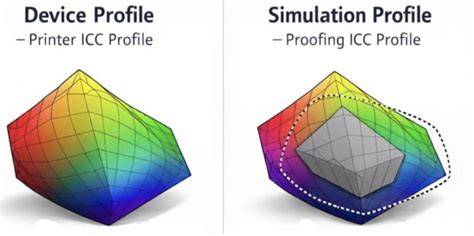
Le réglage par défaut Europe, Prépresse 3 utilise eciRGB v2 pour l'affichage sur moniteur et ISO Coated v2 (ECI) pour l'impression offset feuille à feuille sur papier couché. Si vous imprimez sur papier non couché ou dans un journal, sélectionnez les profils appropriés comme PSO_Uncoated_ISO12647_eci.icc ou ISOnewspaper_v4_26_bas.ICC.
Pour les Directives de gestion des couleurs, choisissez dans les trois espaces de couleur de travail Conserver les profils intégrés afin que les données d'image dotées d'un profil ne soient pas converties à tort dans l'espace colorimétrique défini ci-dessus. Cochez les trois cases pour être invité à conserver ou à convertir des images avec des profils différents lors de l'ouverture ou de l'insertion. Pour les Options de conversion, conservez les paramètres Adobe (ACE) et Relatif colorimétrique, qui conviennent à la plupart des images.
Les exceptions pour d'éventuelles dominantes colorées après la conversion peuvent être ajustées ultérieurement dans InDesign via un clic droit sur l'image concernée, puis Éditer la Priorité de rendu (par ex. Perceptif si nécessaire). Enregistrez maintenant le réglage effectué avec un nom significatif, par exemple « Impression offset feuille à feuille sur papier couché ».
Pour travailler de manière cohérente avec la gestion des couleurs au sein de la suite Creative, synchronisez ces paramètres avec tous les programmes via Adobe Bridge : Modifier > Paramètres de couleur Creative Suite et appliquez le fichier de paramètres créé pour que Photoshop, Illustrator et InDesign utilisent le même profil.
2. Calibration matérielle et profilage du moniteur
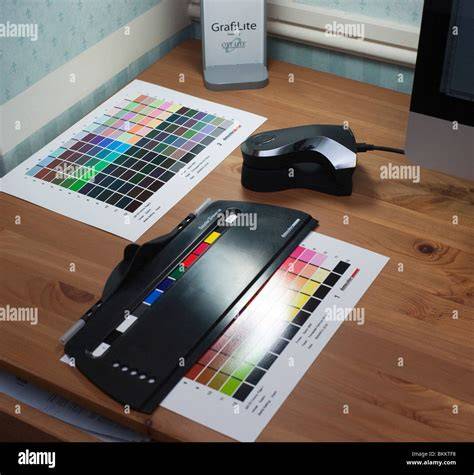
Calibrez les espaces colorimétriques RVB et CMJN selon le matériau correspondant et assurez-vous que le moniteur est correctement calibré. Un moniteur non calibré peut provoquer des écarts d'impression importants, même avec des profils bien choisis. Investir dans un colorimètre et des logiciels dédiés permet d'obtenir une reproduction fidèle.
Exemple de matériel recommandé : le Colorimètre SpyderElite (Datacolor) compatible PC et Mac, environ 180 EUR. Le processus inclut la réinitialisation du moniteur, l’installation du logiciel et la connexion du capteur pour générer un profil de référence et comparer l’image affichée avant et après calibrage.
Ce travail donne une base solide pour une reproduction aussi précise que possible du résultat final d’impression sur le moniteur. Toutefois, la qualité dépend du matériel utilisé et des conditions d’éclairage. Un calibrage précis améliore fortement la cohérence entre impression offset et affichage écran.
3. Mise en œuvre dans InDesign
Lorsque vous ouvrez un document InDesign, il conserve d’abord ses profils de couleurs d’origine ; ce n’est qu’à l’exportation en PDF qu’il est converti dans l’espace colorimétrique du profil de gestion des couleurs appliqué. Pour un flux cohérent, assurez-vous d’appliquer le même paramètre CMM dans tous les programmes et vérifiez les paramètres de couleur à l’ouverture du fichier.
Pour les dominantes colorées éventuelles après conversion, vous pouvez les ajuster directement sur l’objet image dans InDesign via les options de rendu ou via les outils de modification des couleurs si nécessaire.
4. Bonnes pratiques et conseils
- Calibrez le moniteur régulièrement et vérifiez les profils utilisés pour impression et affichage.
- Utilisez les profils ECIs appropriés en fonction du support (papier couché, non couché, journal).
- Synchronisez les paramètres de couleur CS avec Photoshop et Illustrator pour éviter les incohérences.
- Testez des impressions en échantillon pour comparer les résultats écran/impression et ajuster les paramètres si nécessaire.
- Évitez de convertir les données avec des profils intégrés lorsque ce n’est pas nécessaire; conservez les profils lorsque possible pour préserver l’intégrité des couleurs.
Exemple pratique de flux de travail
- Téléchargez et installez les profils ECIs adaptés à votre impression et affichage.
- Configurez les paramètres de couleur dans Photoshop en premier, puis synchronisez-les dans Bridge et InDesign.
- Calibrez le moniteur et créez un profil matériel pour obtenir une correspondance écran/impression fiable.
- Ouvrez InDesign et appliquez le même ensemble de profils lors de l’export PDF.
- Utilisez des tests imprimés pour valider et ajuster si nécessaire.
Comment changer le profil colorimétrique InDesign
En résumé, maîtriser la gestion des couleurs dans InDesign passe par la sélection et la synchronisation des profils, la calibration matérielle du moniteur, et la vérification régulière par des tests d’impression. Une mise en œuvre cohérente permet d’obtenir des couleurs uniformes et une reproduction fiable dans tous les supports.