Le modificateur Cloth est au cœur du système Cloth et s’applique à tous les objets de votre scène qui doivent faire partie de la simulation Cloth. C’est ici que vous définissez les objets Cloth et les objets de collision, que vous assignez des propriétés et que vous lancez la simulation. Vous pouvez créer des contraintes, déplacer la cloth de manière interactive et supprimer des parties de la simulation. Dans une simulation Cloth, vous indiquez quels objets font partie de la simulation et lesquels n’en font pas. Une fois cela fait, vous définissez de quoi sont faits les objets, Cloth ou solide de collision. Puisque Cloth est un modificateur, une instance de celui-ci est attribuée à chaque objet à inclure dans la simulation Cloth, ce qui inclut tous les objets Cloth et de collision.
Notez que deux objets Cloth avec deux applications distinctes du modificateur Cloth n’interagiront pas entre eux. Sélectionnez tous les objets et appliquez-leur le modificateur Cloth. Appliquez Cloth à un ou plusieurs objets, puis ajoutez des objets avec le bouton Add Objects, disponible sur le panneau Object et dans le Dialogue des Propriétés de l’objet (Cloth).
Cadre conceptuel et unités
Attention : les informations suivantes ne sont nécessaires que si vous changez l’unité système après l’application du modificateur Cloth. Si vous changez l’unité système avant d’appliquer Cloth, le modificateur ajuste automatiquement le réglage cm/unit. Cloth travaille avec des unités du monde réel, ce qui implique de comprendre la relation entre les unités 3ds Max et les unités de Cloth. Par exemple, pour qu’un plan 10 x 10 3ds Max units se comporte comme une nappe de 10 pouces sur 10 pouces, indiquez que 1 unité 3ds Max équivaut à 1 pouce. Pour un drap de lit de 10 pieds sur 10 pieds, indiquez que 1 unité 3ds Max équivaut à 1 pied.
Cloth possède ses propres paramètres d’unités, déterminés par le paramètre cm/unit dans le Simulation Parameters rollout. Cela indique combien de centimètres (cm) correspondent à chaque unité 3ds Max. Avec 1 pouce équivaut à 2,54 cm, la valeur par défaut 2,54 signifie qu’une unité 3ds Max correspond à 1 pouce. Pour déterminer le réglage approprié, utilisez l’utilitaire de mesure ou l’outil ruban pour mesurer une dimension de votre tissu (ou de votre personnage) en unités 3ds Max (noter x), puis convertissez en centimètres (y). Par exemple, si un homme mesure 170 unités et que vous souhaitez que le vêtement corresponde à une taille humaine réaliste, vous calculez Cm/unit = y/x et ajustez si nécessaire.
Cloth offre de nombreuses façons de paramétrer le comportement des tissus. Vous pouvez faire agir votre Cloth comme du cuir, de la soie, du burlap, ou tout autre textile entre les deux extremités. Une fois les paramètres définis et prêt, il est temps de simuler. Souvent, vous effectuez d’abord une simulation locale pour adapter le tissu à votre personnage, puis vous simulez sur la durée. La simulation Cloth est très libre : vous pouvez apporter de nombreuses modifications et ajustements, ce qui en fait plus un travail en cours qu’un simple clic et « espérer le meilleur ».
Contraintes et comportements
Vous pouvez contraindre le tissu de différentes manières pour obtenir divers effets pendant les simulations. Cloth peut ajouter une traînée supplémentaire lorsque le tissu vole dans l’air, ou être influencé par une déformation spatiale dans la scène. Relier une partie du tissu à un objet animé ou l’attacher à une surface sont d’autres contraintes courantes. Si vous souhaitez créer un pantalon, vous contraignez la partie supérieure à la taille du personnage, ou une tenture à une tringle. Les contraintes constituent une partie très importante et puissante de Cloth. Cloth peut créer plusieurs groupes de vertices contraints pour une grande flexibilité. Vous pouvez contraindre différentes parties d’un vêtement à des nœuds, surfaces ou autres objets Cloth différents. Vous construisez les contraintes dans Cloth au niveau Group sub-object. À ce niveau, vous pouvez voir les vertices de tous les objets sélectionnés, Cloth et collision. Vous pouvez les sélectionner et les placer dans des groupes, puis les attacher à un autre objet ou les faire réagir à une force externe.
Il est possible de déchirer le cloth. Le paramètre Strength ou Tear Threshold contrôle la facilité avec laquelle le tissu peut se déchirer. Le tissu entre en collision avec un objet de collision configuré pour Cuts Cloth (voir Collision Properties). Vous devez spécifier où le tissu se déchire avant de lancer la simulation. Dans Cloth ou Garment Maker, réglez une couture comme tearable. Voir Seams Sub-Object Level (Cloth) et Seams Sub-Object Level (Garment Maker). Dans le modificateur Cloth, utilisez Group sub-object pour choisir les vertices qui se déchireront, puis cliquez sur Make Tear pour créer la déchirure. Voir Group Rollout (Cloth).
Si vous utilisez un modificateur Point Cache pour optimiser une animation Cloth, il se peut que les déchirures ne soient pas correctement lissées avant la déchirure. Pour corriger ce problème, ajoutez un modificateur Welder dans la pile au-dessus de Point Cache. Si votre objet Cloth commence avec une forme 3D que vous souhaitez conserver pendant la simulation, vous pouvez utiliser l’option Keep Shape et son réglage pour préserver ou inverser cette forme. Un exemple simple montre comment utiliser Keep Shape : créez un plan dans la vue Top ou Perspective d’environ 90 x 90 unités, avec 20 x 20 segments, appliquez un Bend, définissez Angle à 250 et l’Axe de Bend à X, puis dupliquez le plan et appliquez Cloth sur les copies pour obtenir une forme tubulaire.
Exemple pratique de création d’un gilet
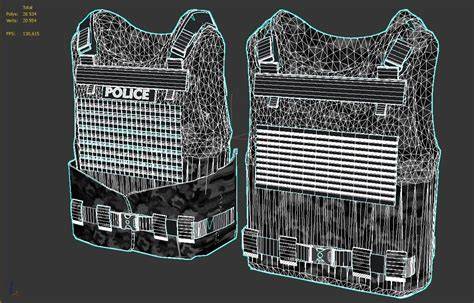
Dans l’exemple d’un gilet, vous pouvez placer un plan représentant le patron du gilet, le subdiviser en nombreux segments, et appliquer Cloth pour simuler le drapé. Utilisez Measure ou d’autres outils pour calibrer les dimensions afin que le gilet se comporte comme un vrai textile en fonction des vêtements et du corps. Utilisez des contraintes et des groupes pour attacher le gilet au torse ou aux épaules du modèle, et paramétrez les propriétés Cloth pour obtenir les résultats souhaités (résistance, souplesse, frottement). Vous pouvez aussi ajouter des objets statiques ou dynamiques dans la simulation en réglant ces paramètres, et employer des forces externes comme le vent pour animer le tissu.
Une méthode avancée consiste à convertir l’objet en Editable Poly, appliquer le M-Cloth, puis utiliser Shape Merge ou le mode Cookie Cutter Invert pour découper un plan avec une spline. Le Garment Maker privilégie les triangles et peut produire des résultats moins nets que le plan en quadrilatères, mais reste utile selon le flux de travail.
Utilisation du M-Cloth et conseils avancés
Le M-Cloth est conçu pour transformer rapidement un simple t-shirt en un objet réactif tissu. Commencez par la segmentation adaptée du plan, puis appliquez le M-Cloth pour simuler le drapé. Pour inclure des objets statiques ou dynamiques dans la simulation, ajustez les paramètres et utilisez le blocage des vertex via le mode sous-objet vertex pour des scénarios comme un hamac. Des forces telles que le vent peuvent dynamiser la scène et influencer la course de la simulation.
Le guide complet des simulations de tissus dans Blender
Optimisation réseau et sauvegarde des caches
Une simulation complexe peut nécessiter des calculs importants. Cloth inclut des commandes pour exécuter une simulation sur un réseau (render farm), afin de libérer votre machine pour d’autres tâches. Configurez la simulation comme suit: sélectionnez chaque objet Cloth, allez dans Selected Object rollout, cliquez Set et spécifiez un chemin et un nom de fichier pour le cache, idéalement sur un lecteur mappé et activez Force UNC Path. Conservez tous les caches dans le même répertoire. Sur Simulation Parameters, activez Sim On Render. Ensuite, ouvrez Render Setup et choisissez Submit To Network Rendering. La tâche peut être envoyée à un seul serveur, car la simulation Cloth réseau ne peut pas être partagée entre plusieurs serveurs. Notez qu’il n’est pas nécessaire de rendre toute l’animation pour générer le cache; un seul frame suffit pour démarrer le calcul sur le serveur. Vous pouvez charger la progression de la simulation à partir du fichier cache à tout moment via Load.