GIMP (ou The GIMP) est une application de traitement numérique des photos disposant de fonctionnalités très complètes. Les traitements de base sont très simples à mettre en œuvre. GIMP est un logiciel gratuit développé en Open Source qui fait l’objet d’améliorations constantes. La dernière version stable est la 2.8.22. Il a été retenu pour les ateliers pratique de la photo numérique de l’Université du Temps Libre de Bergerac.
Cette page décrit le mode opératoire du téléchargement et de l’installation de GIMP sur un PC sous Windows, ainsi que ceux de plugins utiles. Les procédures de téléchargement sont décrites avec Firefox. Cliquez sur ce lien pour télécharger l’application. La liste des derniers téléchargements apparaît. Cliquez sur le fichier gimp-2.8.22-setup.exe. L’installation démarre.
Ufraw est un plugin destiné à développer les fichiers RAW. Il n’est donc à installer que si on envisage de traiter ce type de fichier. La dernière version compatible avec GIMP est la 0.18. Procédez comme pour GIMP pour récupérer le fichier téléchargé. Si vous avez choisi le répertoire GIMP par défaut lors de son installation, vous devez avoir ceci : C:\Program Files\GIMP 2\UFRaw. Supprimez « /UFRaw » pour installer UFRAW dans le même répertoire que GIMP; vous devez voir affiché C:\Program Files\GIMP 2.
Ouvrez GIMP. Ouvrez une fenêtre (réduite) avec l’explorateur de fichier et recherchez un fichier raw. Avec la souris, tirez le fichier vers la fenêtre de GIMP. S’il est bien installé, UFRaw devrait s’ouvrir.
Resynthetizer est un plugin de GIMP permettant notamment de supprimer des éléments gênants dans une photo (équivalent de l’outil Pièce de Photoshop). Une fois le fichier téléchargé, cliquez dessus dans la liste des téléchargements. j'ai donc "virtualisé" un Windo... Non!! Choisissez : Download G'MIC plug-in for GIMP (Windows 32 bits, works on 64 bits). Placer les fichiers désirés dans le dossier correspondant: Brushe=s brosses - Fonts=Polices - Patterns= motifs ...
Pensez aussi que pour GIMP enregistrer et enregistrer sous correspond à enregistrer au format .xcf, format qui lui est propre et qui permet de conserver la mémoire de ses travaux, calques, outils, règles. Pour les perfectionnistes... ou ceux qui viennent de Toshop...
Lisez -avant- le pdf !! pour au moins savoir où placer les outils. Lisez les explications et les raccourcis clavier car sinon cela risque de tourner à la galère. Quand on n’a pas le budget pour s’offrir Photoshop ou que l’on préfère tout simplement les logiciels libres, GIMP est un excellent choix. Cet outil de traitement d’images s’avère, en effet, tout aussi intéressant et puissant que son renommé concurrent. Il est disponible gratuitement en ligne et se télécharge en un rien de temps.
Les amateurs de retouche d’images apprécient GIMP pour plusieurs raisons. Créée en 1995, cette alternative à Photoshop peut aussi bien être utilisée pour des travaux personnels que professionnels. En utilisant GIMP, on peut, en effet, réaliser toutes sortes de créations : retouche et animation d’images, mais aussi icônes, dessins numériques, éléments de sites web, et bien d’autres. Flexible, il peut intégrer de nombreux plug-ins et étendre ses fonctionnalités. Mais le plus grand atout de GIMP est son prix : 0 euro ! Tout simplement imbattable, n’est-ce pas ?
Envie de tester cet outil ? Il suffit d’ouvrir un navigateur et de le télécharger. On vous explique la procédure dès maintenant. Installer le logiciel GIMP sur son ordinateur Grâce à sa licence ouverte, Gimp est redistribuable et modifiable à volonté. De plus, il est gratuit, ce qui a largement contribué à son succès. Le site officiel, www.gimp.org, est la ressource essentielle pour les dernières news et versions. Actuellement, la version instable Gimp 2.7.0 et la version stable 2.6.7 fonctionnent en parallèle. Pour télécharger Gimp, cliquez sur le bouton Download du site officiel. Les téléchargements sont disponibles pour Windows, Linux (Ubuntu, Debian) via une simple ligne de commande, et Mac OS X via des fichiers .dmg ou Macports pour l'installation en ligne de commande. Des paquets spécifiques et diverses déclinaisons sont également proposés.
Raccourcis et conseils pour une installation réussie
Avant d’installer, vérifiez les prérequis système et téléchargez uniquement les versions compatibles avec votre système d’exploitation. Suivez les étapes étape par étape et redémarrez l’ordinateur si nécessaire après l’installation des plugins. Conservez les fichiers d’installation dans un dossier sûr pour pouvoir les réinstaller si besoin. Testez ensuite l’ouverture de GIMP et l’importation d’un fichier RAW via UFRAW si vous prévoyez d’exploiter ce format.
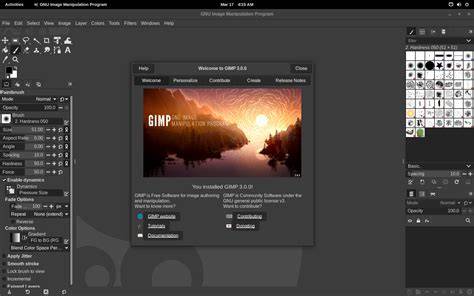
Une fois GIMP installé, explorez les possibilités offertes par les plugins complémentaires comme UFRAW et G'MIC pour étendre les fonctionnalités. Ces ajouts permettent d’aller plus loin dans le traitement des images et d’adapter l’outil à des usages professionnels ou pédagogiques.
Comment installer DriverPack pour Windows 11
Pour les enseignants et les étudiants, GIMP reste une alternative puissante et gratuite à Photoshop, adaptée à des usages éducatifs et créatifs sans coût logiciel.
Tableau récapitulatif des plugins et possibilités
| Plugin | Utilité | Version compatible |
|---|---|---|
| UFRAW | Développement de RAW | 0.18 (avec GIMP 2.x) |
| G'MIC | Filtres et effets avancés | Versions récentes |