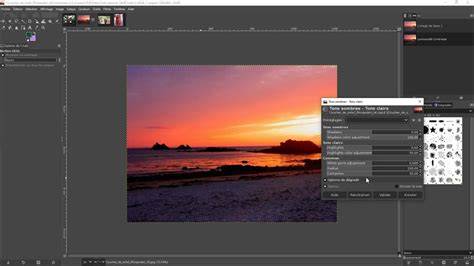
Par mauvais temps, ou tout simplement parce que vous avez fait un mauvais réglage, votre photo est trop sombre. The Gimp, logiciel gratuit de retouche est un outil complet pour traiter vos photos. Apprenons, en manipulant les niveaux, courbes, saturations et luminosité/contraste, comment rattraper une photo trop sombre.
Une photo par temps très nuageux, trop sombre, retravaillée sous gimp. Dupliquez votre calque pour voir vos changement pas à pas. Après avoir ouvert votre photo sous Gimp, la première chose à faire est de dupliquer votre calque. Il vous permet de voir en temps réel vos changements étape par étape. Allez dans la boite de dialogue intitulée calques, chemins. Sélectionnez les feuilles blanches empilées pour voir vos calques. Faites un clic droit sur le calque nommé "arrière plan", et cliquez sur "dupliquer le calque". Le second calque, identique au premier, sera le seul modifié pendant votre retouche. Les niveaux se présentent sous forme d'histogramme. Ils correspondent à l'ensemble des informations de votre image, des basses aux hautes lumières.
Pour accéder aux niveaux et à votre histogramme, allez dans vos menus déroulants (fichier, édition, sélection etc), dans couleurs, puis niveaux. Sur votre histogramme, vous pouvez voir que la partie de droite est totalement vide : ce sont les informations manquantes. La photo va s'éclaircir. Attention à ne pas trop pousser votre S, vous obtiendrez une image beaucoup trop contrastée qui manque d'informations dans les basses et hautes lumières. Le défaut des photos mal exposées, c'est la dé-saturation des couleurs dues au ciel gris par exemple. Attention également avec cette retouche, vous pouvez très vite arriver à une photo trop irréelle. De même, si vous ne travaillez pas avec un écran calibré, ne poussez pas vos curseurs à fond.
La première chose à faire et de rétablir une saturation correcte. Augmentez-la jusqu'à ce que les couleurs réapparaissent. La teinte va modifier l'ensemble de votre image, un peu comme un filtre photo. Ne dépassez pas -10 ou +10 afin de garder une photo cohérente. Vous avez déjà retouché les niveaux et courbes qui sont traitements de base pour pouvoir éclaircir une photo sans la détériorer. Augmentez légèrement la luminosité si vous trouvez votre image toujours un peu sombre. La photo est l’art de gerer la lumiere. Du coup, il est normal de vouloir corriger la lumiere lorsque l’on passe à l’étape retourche. Dans Gimp, il existe beaucoup de façons differentes de faire. Pour éclaircir l’image, il suffit de jouer avec le curseur et le résultat apparait en temps réél dans la zone de travail.
La raison est que cette correction est linéaire. C’est à dire que tous les tons de la photos (du plus clair au plus sombre) sont affectés de la même façon. C’est pour cette raison que le curseur « contraste » est juste en dessous. Les couleurs sont plus profondes mais légèrement faussées. Le réglage des niveaux (menu Couleurs > Niveaux) est équivalent au réglage de luminosité vu plus haut. Le gros avantage de cet outil est qu’il presente beaucoup plus d’informations. Vous me direz que pour un débutant, c’est probablement un défaut mais vous etes là pour apprendre !
Nous allons surtout nous interesser aux niveaux d’entrée qui sont representés dans la partie supérieur de la fenetre par un histogramme. Pour les deux autres, c’est un peu plus complexe… Prennons le cas du curseur gauche: en le déplacant vers le centre vous augmentez le seuil des tons sombres. Ca veut dire que tous les tons situés à gauche du curseur sont considérés comme sombre. Avec cette méthode nous entrons dans le bidouillage ! Il ne s’agit pas d’une solution à part entiere mais d’une méthode plus générale. Je vous présente une façon de faire ici mais il en existe beaucoup d’autres basées sur le même principe. L’effet est réglable en jouant avec les parametres du calque. La correction est non destructive (c’est à dire reversible) car le calque source n’est pas du tout modifiée. Avec cette façon de faire, la fenetre des calques peut rapidement devenir ingérable. Cette méthode est dédiée à la correction locale.
La courbe est probablement le moyen le plus efficace et précis de faire une correction d’exposition. C’est le seul outil non linéaire de cet article ce qui offre une très grande lattitude de réglage. Cet article est un couteau suisse pour vous presenter quelques unes des méthodes possible pour éclaircir ou assombrir une image. Quelque soit la méthode que vous appliquez, n’imaginez pas pouvoir corriger la luminosité comme bon vous semble. Corriger la luminosité et le contraste d'une image: Plusieurs méthodes permettent de modifier la luminosité et le contraste d'une image. Elles peuvent être utilisées alternativement ou en complément les unes des autres.
Corriger la luminosité permet de rendre l'image soit plus claire, soit plus sombre. Augmenter le contraste accentue la différence de luminosité entre les zones claires et les zones sombres de l'image. Utilisation de la boîte de dialogue Luminosité et contraste: Cette méthode est la plus immédiate mais ce n'est pas celle qui offre le plus de possibilités. Elle est accessible par le menu Couleurs → Luminosité-Contraste... Il suffit alors de faire glisser les curseur jusqu'à obtenir le résultat souhaité.
Utilisation des niveaux: La fenêtre de réglage des niveaux est accessible par le menu Couleurs → Niveaux. Elle fait apparaître l'histogramme qui montre la répartition des tons clairs et foncés de l'image. Corriger la luminosité et le contraste à l'aide des niveaux.
Utilisation des courbes: La fenêtre de réglage des niveaux est accessible par le menu Couleurs → Courbes. Elle fait apparaître encore une fois l'histogramme qui montre la répartition des tons clairs et foncés de l'image. Dans cette vidéo, nous vous montrons comment régler la teinte, la saturation et la luminosité de vos images en utilisant les options du menu couleur. Vous apprendrez à choisir une couleur spécifique ou à travailler sur l'ensemble des couleurs de votre image. En utilisant des curseurs, vous pourrez augmenter ou diminuer la teinte pour obtenir des effets naturels ou graphiques en fonction de vos besoins. Nous abordons également l'importance de la superposition des gammes de couleurs et comment ajuster la luminosité pour éviter des effets trop fades ou trop vifs. La saturation vous permettra de transiter d'une image en niveaux de gris à des couleurs vives selon le style recherché.
Introduction à GIMP: Présentation de GIMP, GIMP, ou GNU Image Manipulation Program, se présente comme un outil open-source puissant pour l'édition d'images. Conçu pour être accessible à tous, il offre une alternative gratuite aux logiciels payants, tout en maintenant un niveau de fonctionnalité élevé. Open-source et gratuit : GIMP est disponible sans frais, ce qui le rend accessible à un large public. Polyvalence : Il permet de réaliser des tâches variées, allant de la retouche photo à la création graphique. Communauté active : Grâce à sa nature open-source, GIMP bénéficie d'une communauté dynamique qui contribue à son développement continu. Compatibilité : Fonctionne sur Windows, macOS et Linux. Personalisation : Plugins et scripts disponibles pour personnaliser GIMP. GIMP est particulièrement apprécié pour sa flexibilité et sa capacité à s'adapter aux besoins des utilisateurs, qu'ils soient novices ou expérimentés.
Pourquoi utiliser GIMP pour la correction des couleurs: GIMP offre une flexibilité remarquable pour la correction des couleurs. L'un des principaux avantages est la palette d'outils variée, comme l'outil Courbes pour ajuster les tons clairs et foncés. L'outil Niveaux aide à équilibrer la luminosité et le contraste. Pour un ajustement rapide, utilisez l'outil Balance des couleurs pour corriger les dominantes indésirables. La communauté active propose plugins et scripts pour enrichir les fonctionnalités. En comparaison avec Photoshop, GIMP peut sembler moins intuitif, mais la documentation et les tutoriels facilitent l'apprentissage. GIMP fonctionne sur plusieurs systèmes d'exploitation sans configuration complexe. Ainsi, il permet de travailler où que vous soyez, sans contraintes.
Comprendre les bases de la correction des couleurs: Des concepts de base comme teinte, saturation et luminosité sont fondamentaux. La teinte représente la couleur elle-même; la saturation indique l'intensité; la luminosité la clarté. Ces éléments interagissent et leur ajustement modifie l'apparence globale. L'exemple d'un coucher de soleil illustre les effets de la saturation, de la luminosité et de la teinte sur l'ambiance générale. L'outil Teinte-Saturation permet de contrôler ces paramètres de manière intuitive. L'importance de la balance des blancs: elle corrige les dominantes de couleur dues à la lumière. Dans GIMP, allez dans Couleurs et Balance des blancs; ajustez éventuellement avec Niveaux ou Courbes pour des corrections précises. Un point de référence neutre (blanc/gris) peut aider à un réglage précis.
Techniques pour corriger les couleurs: Utilisation des courbes de couleur dans GIMP pour ajuster les tons et le contraste. Visualisation en temps réel, points de contrôle et sélection de canaux (Rouge, Vert, Bleu) pour corriger des dominantes spécifiques. Utilisation des niveaux pour ajuster les tons sombres et clairs et travailler sur les canaux de couleur individuellement. Techniques avancées: masquage de calque pour des corrections locales et non destructives, calques de réglage et modes de fusion pour équilibrer la luminosité sans dénaturer les zones lumineuses. Ces méthodes permettent d’éclaircir ou d’assombrir des zones spécifiques sans altérer l’intégralité de l’image.
GIMP : Outils de dessins et couleurs | Luminosité et Contraste
Techniques appliquées à votre flux de travail: commencez par dupliquer le calque pour tester en sécurité, utilisez les Niveaux et les Courbes pour une correction globale, puis appliquez des masques et des réglages locaux lorsque nécessaire. Le but est d’obtenir une image équilibrée, naturelle et sans sursaturation ni artefacts. La maîtrise des outils de base et des méthodes avancées vous permettra d’améliorer vos photos quelles que soient les conditions d’éclairage.
| Outil | Objectif | Raccourcis utiles |
|---|---|---|
| Niveaux | Ajuster les tons clairs, moyens et foncés | Couleurs → Niveaux |
| Courbes | Correction non linéaire et précise, contraste | Couleurs → Courbes |
| Luminosité-Contraste | Ajustement rapide de la luminosité et du contraste | Couleurs → Luminosité-Contraste |
| Balance des couleurs | Neutraliser les dominantes | Couleurs → Balance des couleurs |
Récapitulatif des étapes clés
- Dupliquer le calque initial pour tester les ajustements pas à pas.
- Utiliser les Niveaux pour observer l histogramme et éclaircir en douceur.
- Appliquer une légère augmentation de la Saturation et de la Luminosité si nécessaire.
- Préférer les Courbes pour une correction précise et non linéaire.
- Employez des masques de calque et des calques de réglage pour des corrections locales.
- Vérifier le rendu sur un écran calibré et éviter les réglages extrêmes.