Découvrez comment configurer un compte Lightroom sur votre appareil Android et vous y connecter. Je possède Adobe Lightroom pour mobile. Une fois connecté, vous pouvez afficher les photos de votre appareil dans l’application. Sélectionnez une image à retoucher. Lightroom enregistre automatiquement vos retouches en interne. Vous pouvez enregistrer une copie sur votre appareil, et partager et exporter vos images.
L’ouverture instantanée de l’application Lightroom vous permet de retoucher les photos de votre appareil dans la vue Galerie. Pour afficher les Albums sur votre appareil, sélectionnez le menu déroulant et choisissez un album pour basculer les fichiers correspondants dans la vue Galerie. Sélectionnez n’importe quelle photo pour commencer à la retoucher. Sélectionnez l’icône de tri pour filtrer et trier les fichiers du plus récent au plus ancien, ou inversement. Sélectionnez l’onglet Lightroom pour afficher toutes les photos que vous avez déjà modifiées dans Lightroom ou synchronisées à partir de Lightroom pour poste de travail ou Lightroom Classic.
Spécifiez l’ordre dans lequel les fichiers apparaissent dans la vue Lightroom. La vue Toutes les photos pour les utilisateurs abonnés est une collection de toutes vos photos importées et modifiées sur tous les appareils Lightroom. Pour les utilisateurs freemium, il s’agit d’une collection de toutes les photos retouchées dans l’application. La vue Personnes de Lightroom pour mobile (Android) reconnaît et regroupe les photos d’une même personne dans une pile. Affichage des piles de photos impossible. Sélectionnez Personnes depuis le mode Bibliothèque pour accéder à la vue Personnes. Cette vue vous permet d’accéder à des piles de photos détectées pour une personne donnée. Toutes les piles de photos affichées dans la vue Personnes sont sélectionnées par défaut.
Dans le panneau Afficher et masquer les personnes sélectionnez une pile masquée pour l’afficher. Vous pouvez combiner les piles de photos d’une même personne sous des seaux distincts de personnes à l’aide de l’option Fusion. Appuyez sur l’icône de coche dans l’angle supérieur droit. Dans la boîte de dialogue Est-ce la même personne ? Appuyez sur Fusionner. Toutes les piles de photos sélectionnées seront fusionnées en une seule pile. Lightroom pour mobile (Android) peut détecter si deux piles appartiennent à la même personne. Dans ce cas, vous pouvez afficher une suggestion dans le panneau supérieur pour fusionner les piles lorsque vous ouvrez l’une d’entre elles. Appuyez sur Oui pour fusionner les piles ou sur Non pour ne pas les fusionner. Si vous appuyez sur Non, la suggestion de fusion de ces piles spécifiques ne sera plus affichée. Vous pouvez également appuyer sur l’icône d’annulation pour supprimer la suggestion.
Appuyez de nouveau sur votre sélection pour faire basculer l’option de tri que vous avez sélectionnée entre l’ordre croissant et décroissant. Dans la vue Personnes, sélectionnez la pile sans nom. Dans la pile ouverte, appuyez sur le champ Ajouter un nom en haut de la pile et saisissez le nom désiré. Modifiez directement le nom en haut de la pile nommée. Appuyez sur l’icône des trois points située en haut à droite de l’écran et sélectionnez Renommer la personne. Sélectionnez Supprimer les photos de la personne pour supprimer les photos sélectionnées dans la pile. Vous pouvez désormais sélectionner et déplacer manuellement des photos d’une pile de photos de personnes vers d’autres piles si vous estimez qu’une photo n’appartient pas à une pile. L’opération de déplacement est valide pour les piles avec et sans nom.
Si vous êtes un nouvel utilisateur, la vue Personnes est désactivée par défaut. Lorsque la fonction d’affichage Personnes est activée, Lightroom pour poste de travail (Mac et Windows) et Lightroom pour mobile (iOS et Android) analysent les photos dans le cloud pour créer des modèles de visages afin de regrouper les visages similaires. Si vous désactivez la vue Personnes, toutes les données existantes de modèles de visages sont supprimées des serveurs Lightroom. Dans la section Confidentialité, sélectionnez l’option Activer la vue Personnes. Dans le panneau Paramètres, sélectionnez Vue Personnes pour activer cette fonctionnalité.
Le mode Communauté fournit des photos prises par d’autres membres photographes. Vous pouvez y parcourir différentes catégories de photos et sélectionner une photo pour l’ouvrir et voir les étapes de retouche. Le mode Grille est disponible lorsque vous affichez les photos dans un album. Par défaut, Lightroom sélectionne l’une des images pour illustrer l’album. Vous ne pouvez pas sélectionner de photo de couverture pour illustrer l’album Toutes les photos. Appuyez sur l’icône des trois points située dans l’angle supérieur droit du mode Grille. En mode Grille, vous pouvez choisir de visualiser une grille plate ou de segmenter des photos sur la grille. Appuyez sur l’icône des trois points située dans l’angle supérieur droit du mode Grille. Lorsque vous activez cette option, Lightroom pour mobile (Android) segmente les photos sur la grille Par mois (par défaut).
Sélectionnez l’une de ces options de tri pour réorganiser l’affichage de vos photos en fonction des critères sélectionnés. Vous pouvez également faire un tri par Nom de fichier et Nombre d’étoiles lorsque la Segmentation de la grille est désactivée. Employez cette option de tri pour réorganiser manuellement les photos de la grille. Appuyez sur l’icône de modification en regard de l’option Ordre personnalisé pour afficher le panneau Réorganiser. Le mode Loupe est disponible lorsque vous sélectionnez une photo en mode Grille. Une seule photo est visible à la fois. Pour afficher les informations Exif d’une photo en mode Loupe (panneau Modifier et panneau Noter & comm. uniquement), appuyez sur l’icône des trois points dans l’angle supérieur droit et activez l’option Afficher les informations dans le menu qui s’affiche.
Le mode Loupe se présente sous la forme d’une fenêtre où vous apporter les modifications à une photo. La zone latérale, une fois développée, permet de définir certaines préférences et d’afficher la mémoire utilisée. L’aide contextuelle vous permet de trouver facilement de l’aide pour utiliser un outil ou une fonctionnalité dans Lightroom. La première section du menu contextuel affiche des tutoriels pour des outils et des fonctionnalités spécifiques, tels que Exposition, Contraste, Ombres, etc. Dans la barre de recherche située en haut du menu contextuel, saisissez un mot-clé correspondant à votre centre d’intérêt. Les résultats de la recherche s’affichent à mesure que vous saisissez le mot-clé.
Les options de partage ont été déplacées depuis Préférences. Capture en mode HDR (Aperçu de technologie) : activez le mode de capture HDR pour déterminer si votre appareil doit bénéficier d’une prise en charge permanente. Activer ajout automatique : activez Ajout automatique depuis l’appareil pour importer automatiquement toute nouvelle image à partir de la pellicule ou de la galerie. Paramètres Raw par défaut : définissez les paramètres par défaut pour traiter les photos Raw lors de leur importation. Utiliser les données cellulaires : désactivez cette option pour synchroniser uniquement avec une connexion Wi-Fi. Activez cette option pour synchroniser en utilisant la bande passante de votre forfait. Télécharger uniquement les aperçus dynamiques : activez cette option pour télécharger uniquement des proxys modifiables de vos photos en basse résolution.
Capturer des photos : vous pouvez capturer des photos en mode automatique, Pro ou HDR. Dans le mode Pro, vous pouvez utiliser l’appareil photo intégré de Lightroom pour régler les paramètres comme la vitesse d’obturation, la mise au point, le flash et bien d’autres. Rechercher et organiser vos photos : vous pouvez créer et organiser des albums en dossiers. Vous pouvez également classer vos photos à l’aide d’options de filtrage. Modifier des photos : vous pouvez appliquer plusieurs modifications intéressantes à vos photos. Vous pouvez recadrer votre image et ajuster sa gamme de tons. Vous pouvez utiliser des modifications sélectives, voire supprimer les objets superflus de vos photos. Enregistrer, exporter et partager des photos : vous pouvez enregistrer des photos auxquelles vous avez apporté des modifications et exporter les images d’origine. Vous pouvez partager un album d’images ou une sélection aléatoire de photos sous forme de lien partageable ou avec Adobe Portfolio tout en contrôlant l’affichage des données de copyright, d’emplacement ainsi que des métadonnées pour les observateurs.
Dans cette vidéo, vous apprendrez à gérer l'intégration entre Lightroom Classique et Photoshop, en utilisant également Adobe Camera Raw pour le développement de vos images. Après avoir cliqué sur 'Modifier' dans le menu contextuel de Lightroom, vous avez le choix de transférer votre image en tant que pixel classique ou objet dynamique vers Photoshop. L'usage d'Adobe Camera Raw fournit une flexibilité accrue pour appliquer des ajustements en préservant l'intégrité des pixels de l'image. Cette session met en lumière les spécificités de communication entre ces logiciels, sans permettre une réintégration directe des modifications dans Lightroom.
Lightroom and Photoshop CS5 Integration - Raw files
Bonnes pratiques et organisation pour démarrer efficacement
Introduction 🌟Lightroom Classic est un outil puissant qui permet aux photographes de gérer et d’éditer leurs photos avec une grande flexibilité. En tant que débutant, il est essentiel d’éviter certaines erreurs courantes qui peuvent ralentir votre progression. Une des premières erreurs que j’ai commises était d’importer mes photos sans les organiser. Lorsque vous insérez votre carte SD, Lightroom ouvre automatiquement, la plupart du temps, une fenêtre d’importation. Au début, j’insérais la carte mémoire et j’allais directement cliquer sur le bouton Importer. Pour éviter cela, il est important de définir manuellement la destination et le nom du dossier. Je vous recommande de cocher la case « Dans le sous-dossier » et de nommer vos dossiers en utilisant la date inversée et en ajoutant des détails pertinents tels que le sujet et le lieu. Lorsque j’ai importé mes photos de cette façon, si je change d’avis sur le nom du dossier, je peux toujours le renommer en faisant un clic droit sur le nom du dossier dans la Bibliothèque et en choisissant Renommer. Précaution importante : à l’importation suivante, cette case « Dans le sous-dossier » sera toujours cochée avec le même nom.
Conseil 2 : Sauvegarder correctement son catalogue 💾Ne pas sauvegarder correctement votre catalogue est une erreur grave. Votre catalogue contient tous les réglages de vos photos, et perdre ce fichier peut signifier des heures de travail perdues. Assurez-vous de conserver au moins deux ou trois sauvegardes de votre catalogue pour garantir la sécurité de vos données. Les moments de la sauvegarde : à chaque fermeture, une fois par mois, une fois par semaine, une fois par jour ou à la prochaine fermeture du logiciel. Et sont listées toutes les sauvegardes disponibles que vous pouvez supprimer s’il y en a beaucoup, la date de la sauvegarde et la taille occupée sur le disque dur.
Conseil 3 : Penser aux corrections d'objectif 🔍Les corrections d’objectif sont essentielles. Elles corrigent les distorsions et les aberrations chromatiques, qui sont des problèmes optiques courants. Il est possible d’omettre le profil de correction, mais il faut toujours cocher la suppression des aberrations chromatiques. Conseil 4 : Vérifier les taches capteur 🧐Les taches capteur peuvent gâcher une belle photo si elles ne sont pas corrigées avant l’exportation. Prenez le temps de vérifier chaque photo à 100% avant de finaliser votre travail et si vous en trouvez, utilisez l’outil de correction des défauts dans Lightroom pour identifier et supprimer ces imperfections.
Conseil 5 : Utiliser l'histogramme 📊L’histogramme est un outil puissant qui vous aide à évaluer l’exposition de vos photos. Ignorer les avertissements de sur ou sous-exposition peut entraîner des images mal équilibrées. Pour commencer à harmoniser les deux images, j’augmente légèrement les noirs et je baisse les hautes lumières dans ma photo. Augmentez la taille maximale des paramètres de la mémoire cache caméra Raw, qui est par défaut à 5 Go. Puis cliquez sur le bouton « Optimiser le catalogue » pour améliorer les performances. Une optimisation régulière garantit que Lightroom reste rapide et réactif, surtout si vous avez déplacé ou supprimé des photos : il pourra réorganiser la base de données.
Conseil 7 : Utiliser les profils de développement Raw 🎨Une erreur fréquente est de négliger l’utilisation des profils de développement RAW. Ces profils vous offrent une base solide pour commencer le traitement de votre image. Utiliser un profil adapté dès le début vous permet de travailler sur une image déjà optimisée, sans avoir à ajuster manuellement chaque curseur.
Conseil 8 : Utiliser le masquage de la netteté 🔍Ajouter de la netteté sur toute l’image est une erreur qui peut dégrader la qualité de certaines zones, comme le ciel. Pour ce réglage, mettez-vous toujours en vue 100%. Utilisez le curseur Masquage pour appliquer la netteté uniquement sur les zones souhaitées, généralement là où il y a des détails à mettre en valeur.
Conseil 9 : Baisser les hautes lumières localement 🌅Réduire les hautes lumières sur l’ensemble de l’image peut la rendre plus terne. Ainsi, les structures mon architecture ne paraissent plus écrasées. Pour approfondir vos compétences, je vous invite à participer à la semaine découverte de Lightroom pour débutants. Ne laissez plus le post-traitement vous freiner dans votre créativité ! Essayez différents profils pour voir lequel correspond le mieux à votre style et au rendu souhaité.
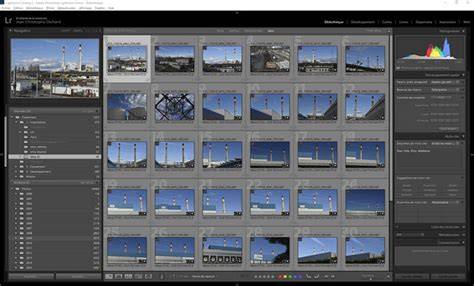
Lightroom est une ÉNORME bibliothèque qui te permet de ranger, classer et archiver des années d’images, et d’éditer tes photos. Il existe de nombreux logiciels de retouche photo. D’abord parce qu’elle m’était déjà familière puis parce que le couple Lightroom & Photoshop proposent un ensemble de fonctionnalités extrêmement complet et adapté à mes besoins. Avant de te concentrer sur la retouche de tes photos, il te faut connaître un certain nombre d’éléments essentiels. Pour configurer Lightroom, certaines fonctionnalités importantes et utiles sont à activer. La catalogue Lightroom c’est comme une ÉNORME bibliothèque qui répertorie tes photos, les réglages de développement effectués sur chaque photo, les métadonnées, etc. Cette bibliothèque c’est LE TRUC le plus organisé de ta vie. Je te recommande d’avoir un seul catalogue très bien organisé plutôt que plusieurs catalogues. Tu sais que tu trouveras toujours tout au même endroit, c’est beaucoup plus simple. Le catalogue peut être situé localement sur ton ordinateur, ou sur un disque dur externe s’il est rapide. Personnellement je préfère avoir mon catalogue Lightroom localement, car j’ai un système de sauvegarde d’ordinateur qui du coup sauvegarde mon catalogue et ses sauvegardes en même temps que tout le reste. Ça fait beaucoup de sauvegardes ! 😅 Mais c’est très pratique si un jour mon ordi me plante. Idéalement, il ne faut surtout pas déplacer ton catalogue. Si tu le déplaces, tu auras un message d’erreur et un risque de gros bug. Avant de commencer à utiliser Lightroom, je te recommande de ranger toutes tes photos. L’idéal est d’avoir une structure bien organisée pour te faciliter la tâche par la suite. Personnellement je range tous mes fichiers bruts (RAW) sur deux disques externes. C’est important d’utiliser un disque dur car les fichiers prennent vite beaucoup de place sur un ordinateur. J’ai un disque dur de bureau qui contient toutes mes photos jusqu’à 2019. Mon organisation est la suivante. Sur chaque disque dur, j’ai un dossier nommé PHOTOS. Dans ce dossier, il y a un dossier pour chaque année. Et dans chaque dossier année, il y a un dossier pour chaque session photo ou voyage qui commence par la date de la session. Si tu importes tes photos pour la première fois dans Lightroom, la structure expliquée juste au-dessus est très pratique. L’organisation des dossiers dans Lightroom sera exactement la même, comme un miroir. Tu n’auras qu’à sélectionner le dossier année sur ton disque dur, et choisir “Ajouter” à l’importation. Si tu importes tes photos depuis la carte mémoire, choisis “Copier” à l’importation. Tu dois alors indiquer à Lightroom l’endroit où il peut créer un nouveau dossier sur ton disque dur, là où tu stockes toutes tes photos. Si tu fais ton classement par année, c’est très pratique car Lightroom utilise ce système de base. Il repère le dossier année et propose automatiquement un sous-dossier avec les nouvelles photos. Tu repères son futur emplacement avec la case cochée. Une fois que tes photos sont importées, TOUTES LES MODIFICATIONS SE FONT DANS LIGHTROOM UNIQUEMENT. Tu peux renommer ton dossier pour ajouter le nom de la session après la date, ce nom sera automatiquement modifié sur ton disque dur aussi. Si tu veux déplacer des photos, des sous-dossiers, c’est aussi dans Lightroom que ça se passe. Par contre, si tu modifies le nom d’un dossier sur ton disque dur, le nom ne sera pas actualisé dans Lightroom. Pire, le lien sera cassé et tu auras un message d’erreur. Il faudra alors refaire la liaison en indiquant le nouveau chemin. C’est facile quand tu t’occupes des photos d’hier, mais très galère si tu dois chercher des photos d’il y a 3 ans…
La seule raison pour laquelle tu peux déplacer tes dossiers sur ton disque dur plutôt que sur Lightroom, c’est quand tu déplaces un gros paquet. Si le temps de déplacement est long, il est préférable de le faire hors Lightroom et de recréer le lien ensuite. Une fois tes photos importées et ton nouveau dossier créé, tu n’as plus qu’à créer la collection correspondante qui te permettra de retoucher tes photos dans l’onglet développement. Pour cela, tu fais glisser ton dossier de l’onglet “Dossiers” à l’onglet “Collections” à l’endroit de ton choix pour créer une nouvelle collection. Finalement, l’onglet “Dossiers” reflète ce qui est sur ton disque dur. Et les collections regroupent tout ce qui est dans l’onglet dossier. Personnellement j’aime que mes collections soient identiques à mes dossiers (et donc aux dossiers sur mes disques durs). Tu pourrais aussi décider de ranger les images de plusieurs dossiers dans une seule collection - ce qui n’affecterait pas les dossiers dans Lightroom ou ceux sur ton disque dur. Si par exemple tu préfères avoir des collections “Paysages”, “Portraits”, “France”, c’est tout à fait possible.