3ds Max, c’est quoi ? Lancé en 1996 par Autodesk, 3ds Max est l’un des logiciels d’image de synthèse le plus utilisés par un grand nombre de labels du cinéma et des jeux vidéo. Il prend en charge tous les aspects de l’infographie 3D : modélisation, animation et rendu. Il lui permet de rester à la pointe de la technologie, conformément à sa notoriété dans le secteur de l’imagerie de synthèse. De plus, son immense potentiel associé à sa puissance en font un outil essentiel pour le concepteur et l’animateur 3D. Comme on peut le constater, la lumière et une étape qui intervient en fin de chaîne de production…
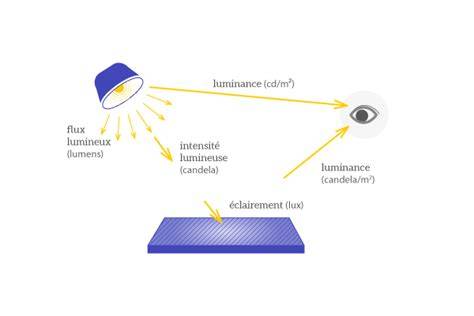
L’éclairage 3D est aussi l’une des choses les plus difficiles à paramétrer. Il est ainsi possible de doter une lumière de n’importe quelle couleur et également animer la couleur de façon à simuler des lumières qui s’atténuent ou qui changent de couleur. Les lumières photométriques permettent de travailler de manière plus précise et plus intuitive en utilisant les unités d’éclairage du monde réel : lumens et candelas. Les lumières photométriques prennent également en charge des formats de fichiers photométriques standard - IES, CIBSE, LTLI - de façon à modéliser les caractéristiques des luminaires du monde réel ou même d’importer du web des luminaires prêts à l’emploi.
Le système Lumière du jour combine le système solaire et le dôme de lumière pour créer un système unifié qui suit le mouvement et l’angle géographiquement correct du soleil au-dessus de la terre à un endroit donné. L’interface permet de choisir le lieu, la date, l’heure et l’orientation, mais aussi d’animer la date et l’heure. L’éclairage par défaut illumine uniformément l’intégralité de la scène. Associé aux différents types d’éclairages existants dans 3ds Max, il existe un panneau de réglage modifié, présentant de multiples paramètres modifiables.
La partie shadows correspond à l’activation ou non des ombres de la lampe. Parmi Intensity/Color/Attenuation, le seul paramètre qui nous intéressera ici est le Multiplier. C’est la puissance de la lampe, à 1 elle éclaire à 100% et à 0,5 à 50%. Shadow parameters correspond aux paramètres de l’ombre. Les Shadow Map Params changent en fonction du type d’ombrage sélectionné dans la première partie. Pour faciliter le travail de la mise en lumière, une boîte de dialogue aide à coordonner et régler les différents outils de 3ds Max. Il contribue à l’analyse de l’éclairage d’une scène.
Je vous invite très fortement à suivre, dans un premier temps, une formation globale sur l’utilisation de 3ds Max. Dans un deuxième temps, une formation thématique de 3ds Max pour la lumière est nécessaire. Cet outil est très puissant et devient vraiment efficace dès lors que l’utilisateur a suivi une formation et pratique depuis plusieurs mois, pour ne pas dire plusieurs années. De plus, le logiciel est onéreux et si vous souhaitez éditer des plans techniques, il faut obligatoirement passer par le logiciel Revit de chez Autodesk. Il est également impératif de disposer d’un PC surpuissant, équipé d’une carte graphique tout aussi surpuissante. Enfin, il est tout aussi indispensable de bien estimer dans son processus de travail les temps de rendu, c’est-à-dire le temps de calcul de l’image finale. Malgré la puissance de cet outil, le logiciel 3ds Max n’a pas lieu d’exister au sein d’un bureau d’études lumière qui a comme objectif la productivité. En bref, le logiciel 3ds Max est le parfait outil pour les concepteurs en animation 3D.
Cette vidéo pédagogique explique en détail comment remplacer un V-Ray Sky par une image HDRI pour améliorer le réalisme de votre scène dans 3ds Max. Vous apprendrez à supprimer le V-Ray Sky, à configurer l’environnement map avec une HDRI en instance, et à ajuster les paramètres pour obtenir un éclairage optimal. Nous aborderons aussi la création et l’utilisation d’une V-Ray Dome Light, ainsi que les options pour ajuster les réflexions sur les matériaux de vitre. Les objectifs de cette vidéo sont de : 1. Apprendre à configurer une image HDRI comme arrière-plan. 2. Comprendre comment ajuster les paramètres de l’éclairage pour un meilleur rendu. 3. Afin de tirer le meilleur parti de cette vidéo, les prérequis sont : 1. Connaissances de base de 3ds Max. 2. Compréhension des principes de base du rendu avec V-Ray. 3. Les compétences apprises dans cette leçon peuvent être appliquées dans divers métiers, comprenant : 1. Architectes spécialisés en visualisation. 2. Artistes 3D travaillant dans le cinéma ou les jeux vidéo. 3. Designers d’intérieur utilisant des rendus photoréalistes pour leurs projets. 4. En ce qui concerne les logiciels ou solutions alternatives, vous pouvez envisager : 1. Utiliser Corona Renderer pour des besoins similaires. 2. Expérimenter avec les moteurs de rendu intégré à Blender, tels que Cycles. 3. L'avantage est qu'elle offre un éclairage homogène et simplifie certaines configurations.
Éclairage non uniforme: principes et configurations clés
L’éclairage non uniforme permet de moduler les niveaux de lumière dans une scène pour obtenir du contraste et du réalisme. Dans 3ds Max, les lumières photométriques et les systèmes d’éclairage avancés offrent des outils pour simuler des sources lumineuses réelles et leurs distributions non homogènes.
Pour obtenir un éclairage non uniforme efficace, il faut comprendre les paramètres essentiels : Multiplier pour la puissance, Shadow Parameters pour les effets d’ombre et Shadow Map Params pour le rendu des ombres selon le type d’ombrage choisi. Une approche par étapes consiste à calibrer d’abord l’éclairage global, puis à introduire des sources secondaires et des gusto-contrastes locaux pour diriger l’attention du spectateur.
Intégration des HDRI et des lumières photométriques
L’utilisation d’une HDRI comme arrière-plan peut remplacer ou compléter le ciel virtuel et offrir un éclairage plus crédible grâce à l’environnement map. Les luminaires photométriques, qui s’appuient sur des unités réelles (lumens, candelas), permettent une évaluation plus précise des effets lumineux sur les matériaux et les surfaces.
La création d’un éclairage non uniforme passe aussi par la gestion des réflexions et des propriétés des matériaux. Les lumières non uniformes influencent directement les réflexions des matériaux vitre et les reflets sur les surfaces spéculaires ou rugueuses, lorsqu’elles sont accompagnées de paramètres adaptés dans les ombres et l’atténuation.
Conseils pratiques pour optimiser les rendus
- Planifiez le setup lumineux en amont: lumière principale, sources complémentaires et rembourrage.
- Utilisez des lumières photométriques et des HDRI pour un rendu plus réaliste et intuitif.
- Activez et ajustez les ombres selon le type de matériau et l’effet désiré.
- Établissez une cadence de rendu réaliste en fonction de la complexité de la scène et de la puissance GPU/CPU disponible.
- Préparez des prévisualisations pour vérifier rapidement les zones à problème et les zones d’intérêt.
Pour approfondir, suivez une formation globale puis une formation thématique spécialisée dans la lumière dans 3ds Max. Les outils puissants exigent une pratique assidue et des équipements adaptés pour exploiter pleinement leur potentiel.
Tableau récapitulatif des paramètres clés
| Paramètre | Rôle | Impact sur l’éclairage non uniforme |
|---|---|---|
| Multiplier | Puissance lumineuse | Contrôle l’intensité locale et l’uniformité générale |
| Shadow Parameters | Ombres | Définissent les contours et la netteté des ombres |
| Shadow Map Params | Rendu des ombres | Qualité et précision des ombres selon le type d’ombrage |
| IES/CIBSE/LTLI | Photométrie | Modélisation précise des luminaires réels |
Cette approche permet de créer des scènes qui reproduisent fidèlement les environnements réels tout en conservant une flexibilité artistique pour les réalisateurs et les conceptionnaires 3D. Pour obtenir un éclairage homogène dans certaines configurations, on peut aussi envisager des moteurs alternatifs comme Corona Renderer ou les moteurs intégrés à Blender tels que Cycles, mais l’avantage principal reste l’éclairage homogène et la capacité de piloter des paramètres complexes.