Il peut être parfois utile d'insérer un ou plusieurs objets dans une photographie, histoire de lui donner une ambiance particulière. Est-il bon de rappeler que Gimp est un fabuleux logiciel de retouche d'image, open source (sous licence GPLv3) et entièrement gratuit ?
Gimp, comme vous allez le constater, vous permet d'incruster facilement un (ou plusieurs) objet dans une image sans utiliser les outils de détourage traditionnels (ciseaux intelligents, plume, sélection depuis chemin, etc.). Pour corser le tout, sachez que la photographie dans laquelle je vais insérer l'oiseau avait déjà été traitée en noir et blanc, l'oiseau, lui, est issu d'un cliché traité en couleurs. Cette vidéo vous explique comment procéder pour réussir cette incrustation de la manière la plus naturelle possible.
Les éléments clés pour une incrustation réussie
Des transformations possibles sur une image. a pas de sélection, sur le calque actif. est active. du calque se trouvant à l’intérieur. ajuster votre mise à l’échelle. X et vers le haut ou le bas pour le cisaillement Y. de cisailler vers le haut ou le bas, et inversement. utilisée pour déplacer chaque pixel. placé en +10. Ou entrez une valeur dans le champ Ampleur de cisaillement Y. des quatre angles de son enveloppe. plus intuitif. contenu qui dépasse est sauvegardé. transparentes vont se créer dans les angles. transformé se rajoute au-dessus en transparence. pour découper l’image en morceaux. au moins un guide pour que cela fonctionne. dans les champs Largeur et/ou Hauteur. points par centimètre carré (ou par pouce). les résolutions. dans les champs Largeur et Hauteur. des champs Résolution X et Résolution Y. changez les valeurs Largeur et/ou Hauteur. des champs Résolution X et Résolution Y. bords. et non les bords uniquement.
Pour commencer, il faut réfléchir à l’emplacement et à l’échelle de l’objet à insérer, puis préparer le fond et le calque contenant l’objet à incruster. Le Panneau Calques et les outils de transformation offrent les possibilités nécessaires pour ajuster la taille, l’orientation et l’intégration. Les options d’opacité et de fusion peuvent être utilisées pour obtenir une transition plus naturelle entre les zones incrustées et le fond.
Le flux de travail pratique
- Vous êtes photographe amateur, débutant ou averti ? Vous avez envie de progresser en retouche photo rapidement et simplement ?
- Nous avons décrypté pour vous les fondamentaux de GIMP, le logiciel libre considéré comme la référence gratuite en termes de retouche image.
- Posez-vous bien la question de vos besoins et envies en termes de retouche d’images avant d’opter pour GIMP. Quels sont mes besoins ? De quelles fonctionnalités ai-je réellement besoin ?
- Mais avant d’aller plus loin, saviez-vous que l’éditeur de photo gratuit de la Boîte à outils myposter vous permet d’améliorer la qualité de votre image en quelques clics !
- GIMP est considéré comme la référence en termes de logiciels de retouche photo gratuit. Il est très complet et concurrence directement Photoshop.
- Il permet un traitement avancé des photographies, à savoir leur développement et des retouches d’images localisées. Sa palette d’outils est riche et il propose de nombreux effets et filtres facilement applicables.
- Sa prise en main demande un peu d’exercice et de patience mais est largement abordable. Tout comme Photoshop, GIMP fonctionne avec la logique des calques.
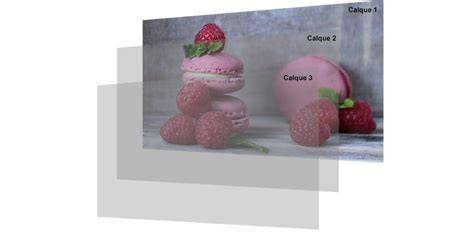
- Travailler un document sous GIMP revient à travailler un ensemble de calques, c’est-à-dire de feuilles transparentes que l’on superpose l’une sur l’autre.
- La feuille supérieure sera visible sur toutes les autres et inversement. Un calque peut contenir plusieurs types d’éléments : une photo, un texte, un objet, etc.
- Une nouvelle image ne possède qu’un seul calque. Les Outils : c’est ici que vous sélectionnez un outil pour effectuer une modification d’image.
- Le Panneau Calques : sous forme de fenêtre, il constitue le cœur de votre retouche d’image. Personnalisez votre espace de travail dans le Menu principal > Fenêtres > Fenêtres ancrables.
- Contrairement à Photoshop, avec GIMP vous pouvez utiliser la fonction « Annuler » (ctrl + Z) pour revenir en arrière autant de fois que vous le souhaitez !
- Les menus sont les portes d’entrées de toutes les fonctions de GIMP. Fichier : ouvrir, fermer, enregistrer, imprimer une photo.
- Edition : copier/coller, annuler/rétablir une manipulation, remplir un calque avec la couleur de premier-plan ou d’arrière-plan, et certaines autres modifications.
- Les outils GIMP permettent de réaliser différentes sortes de retouche photo. Chaque fois que vous sélectionnez un outil dans la boîte à outils, une nouvelle fenêtre apparaît avec les options disponibles pour l’outil.
- Par exemple, en sélectionnant l’outil Texte, vous ouvrez une fenêtre vous donnant la possibilité de modifier la taille et le style de la police, l’interligne, le retrait, etc.
- Cette fois c’est parti ! 1 - Choisir une photographie, et l’ouvrir, Fichier > ouvrir. Votre photo se positionne au centre dans la fenêtre de document.
- 2 - Vérifier la qualité, Menu > Image > Taille de l’impression. Une photo de grande taille et une bonne résolution sont les conditions nécessaires pour une impression grand format.
- 4 - Retoucher localement la photo, c’est-à-dire y appliquer une modification plus poussée. Ici nous avons choisi de supprimer des tâches présentes en haut à gauche de l’image, ces dernières étaient certainement sur l’objectif utilisé lors de la prise de vue.
- Plus de détails pour les étapes 3 et 4 au sein de l’article « Comment retoucher vos photos en quelques clics ».
- Pour cela rendez-vous dans Menu > Filtres > Décor > Ajouter une Bordure, puis choisissez la taille et la couleur de cette bordure. Vous pouvez ensuite créer un nouveau calque, et y insérer un cadre de texte. Et voilà, la retouche est terminée et votre photo est prête !
- Développez vos tirages photos et regroupez-les dans une boîte. Ajout de texte et personnalisation des bordures possible. Développez votre photo préférée sur Hahnemühle. Papier photo artistique favori des photographes professionnels.
- La photo qui nous servira pour l'ensemble de notre tutoriel. Télécharger The Gimp, un logiciel libre et gratuit. Pour ce tutoriel, nous utiliserons cette photo comme exemple.
- Nous allons faire disparaître l'avion qui est au centre et le "dissoudre" grâce à la texture des nuages. Comme pour tout travail de retouche, la première chose à faire est de travailler sur un calque de duplication, plutôt que sur l'original.
- Cela nous permettra de revenir facilement en arrière si nous ratons la manipulation et de voir en un seul clic le travail que nous avons effectué. L'outil correcteur et ses réglages qui nous serviront sur le tutoriel. Une fois sélectionné, vous verrez apparaitre une palette de réglages.
- Choisissez le mode "Dissoudre". Celui-ci va "fondre" votre élément avec une autre zone que nous sélectionnerons plus tard. Mettez votre opacité sur "100.0", cliquez sur Brosse, puis Circle (19).
- Pour l'échelle, faites bouger le curseur vers la droite si vous voulez que votre zone de retouche soit plus grande. Adaptez-la à la taille de l'élément que vous voulez enlever.
- Notre avion, retouché en plusieurs étapes. Le principal intérêt de l'outil pansement est donc d'utiliser une zone "référence" que nous fusionnerons avec l'élément que nous voulons faire disparaître.
- Pour sélectionner cette zone, laissez votre touche "CTRL" sur votre clavier enfoncée, et avec votre souris, cliquez sur la zone que nous dupliquerons. Relâchez votre touche "CTRL", vous êtes prêt à retoucher votre avion.
- Avec votre souris, passez sur l'avion, et faites un premier clic sur une partie. Continuez en répétant cette retouche sur tout l'élément. Enfin, si vous trouvez que cela se voit un peu trop, revenez en arrière en cliquant sur "CTRL"+"Z" simultanément.
- Choisissez une autre zone qui sera peut-être plus propice et plus propre pour votre retouche. Plus votre échelle et votre zone "référence" sont petites, plus votre retouche sera fine. Vous pouvez utiliser cette méthode pour enlever les poussières ou les taches par exemple, en adaptant bien sûr votre cercle à leur taille.
- Certains préfèrent l'outil tampon pour retoucher et enlever un élément, mais cet outil est plus difficile à manipuler, est souvent trop "dur".
- Notre résultat final, après avoir retouché l'avion au centre et la manche à air. La photo qui nous servira pour l'ensemble de notre tutoriel.
Ressources visuelles et vidéos recommandées
Pour illustrer les étapes et faciliter la compréhension, des captures d’écran ou schémas peuvent être utiles, ainsi que des tutoriels vidéos sur l’incrustation naturelle d’un objet dans une image. Une vidéo explicative complète peut accompagner ce guide pour réussir l’incrustation en minimisant les artefacts et en harmonisant la texture et l’éclairage.
GIMP 2.10 : Faire disparaître un objet ou un personnage dans une image
Notez que le flux de travail décrit ci-dessus peut être adapté en fonction des objectifs artistiques et du matériel disponible: différents modes de fusion, masques de calque, et ajustements locaux permettent d’obtenir des résultats variés et professionnels.
Tableau récapitulatif des conseils essentiels
| Élément | Astuce | Résultat attendu |
|---|---|---|
| Préparation | Dupliquer le calque de l’image avant toute retouche | Revenir facilement en arrière |
| Positionnement | Utiliser transformation libre pour ajuster taille et orientation | Objet aligné et proportionné |
| Intégration | Appliquer des masques et bords adoucis | Intégration naturelle |
| Fusion | Tester différents modes de fusion et ajuster l’opacité | Harmonisation lumineuse et couleur |
La suite dépendra des outils et des préférences personnelles; l’important est de pratiquer, comparer les résultats et affiner les paramètres jusqu’à obtenir l’incrustation la plus naturelle possible.
tags: #faire #apparaitre #un #objet #gimp