Ce contenu est obsolète. Vous avez pu voir quelques spécificités de Mental Ray pour générer des ombres et pour que la lumière traverse la matière. Mental Ray est appelé raytracer (lanceur de rayon, on dit aussi « raytracing » pour lancer de rayons). Grossièrement, il ne fait que lancer des rayons dans tous les sens à partir de sources lumineuses (point light, directionnal, spot…).
Il est très facile, en faisant rebondir les rayons, d’illuminer une scène dans sa globalité et d’éviter d’avoir des ombres trop contrastées. C’est surtout très utile pour les rendus d’intérieur, où les rayons rebondissent sur les murs, le sol, le plafond et les éléments de la pièce. Cela permet d’obtenir un éclairage très complexe.
Mieux encore ! Pour que les rayons rebondissent dans la scène, il n’y a qu’une option à cocher dans les paramètres de Mental Ray : le Final Gathering ! Le Final Gathering, aussi appelé Final Gather ou « FG », est la technique la plus communément utilisée pour faire rebondir les rayons (parce qu’il en existe d’autres que vous verrez dans les chapitres à suivre ).
Puisque nous comptons faire rebondir les rayons, forcément, il faut que la scène comporte des parois. On utilise aussi souvent un plan avec une série de edges extrudés au fond. Je vais mettre un polygone dans mon cube, je vais garder la sphère puisqu’elle contient plus de faces que le cube, ça permettra de mieux voir l’éclairage dessus. Pour garder le même angle de vue sur mes rendus, je vais ajouter une caméra. Allez dans les options du moteur, choisissez Mental Ray comme moteur de rendu… en même temps, on n’a pas trop le choix si on veut faire rebondir les rayons. Dans les options du Point Light, activez les ombres. Maintenant, nous allons faire un rendu uniquement pour voir. Et voilà notre rendu très… sombre ! Normal, puisque les rayons ne rebondissent pas.
Allez, on ne perd pas de temps, on active le Final Gathering cette fois. Mais c’est magique ce truc ? C’est tout bête. Notre lampe envoie de la lumière, comme nous avons un Point Light, elle en envoie dans toutes les directions. Quand un rayon touche une paroi, Mental Ray ajoute un point. De cette façon, des rayons de lumière atteignent des parois normalement ombrées qui n’étaient pas accessibles par les rayons de la lampe. Cela explique pourquoi dans l’ensemble toute la pièce s’éclaircit.
Attends, là je ne te suis plus. Hum, on va dire que c’est presque ça. Le Blinn est un matériau, qu’on appelle aussi shader. On peut régler grâce à lui la manière de réagir à la lumière d’un polygone ou de faces. Par exemple, du métal reflète plus de lumière que du bois, eh bien le shader permet d’indiquer si votre polygone doit refléter comme du métal ou du bois. Si j’ai choisi le Blinn, c’est tout d’abord parce que c’est l’un des matériaux les plus répandus, il fonctionne avec tous les moteurs de rendu. On va donc indiquer que notre surface est de couleur blanche. Pour ça on clique sur le rectangle près de Color. C’est la même chose que pour indiquer la couleur de l’éclairage d’une lampe.
La seconde option que nous allons modifier est très importante. Ouais, c’est plus clair, mais qu’est-ce qui me prouve que c’est la face qui émet la lumière ? Je peux vous prouver que la surface émet bien de la lumière. Oui, c’est sombre, mais on voit quelque chose. Donc la surface émet bien de la lumière. Mince, j’ai paumé les options du shader Blinn ! Bon, pas de panique, Maya offre un gestionnaire de shader appelé Hypershade. Ouf, sauvé ! Voilà notre shader Blinn, « blinn1 » pour être précis. Cliquez dessus pour afficher les options dans l’attribute editor.
Ça peut paraître surprenant, mais les rebonds de la lumière sont paramétrables. Rendez-vous dans les options du Final Gathering. J’ai fait différents rendus avec des valeurs d’Accuracy différentes. Vous pouvez voir que l’Accuracy enlève l’aspect « bruité » sur les murs. L’option en dessous est « Point Density ». Je suis monté jusqu’à 100, mais dans la pratique ça ne sert à rien. La valeur par défaut (« 1 ») est déjà très bien. Parce que tout simplement, même si vous avez un aspect bruité, le paramètre en dessous permet de corriger ça. La valeur par défaut du Point Interpolation est de 10, vous pouvez monter à 50, les valeurs au-dessus ne servent presque à rien ; enfin si, à allonger le temps de rendu. Enfin, le « Primary Diffuse Scale » modifie la luminosité de l’éclairage. J’ai exagéré l’éclairage pour vous montrer la différence. Maintenant, n’oubliez pas d’activer le FG tout le temps sur vos rendus.
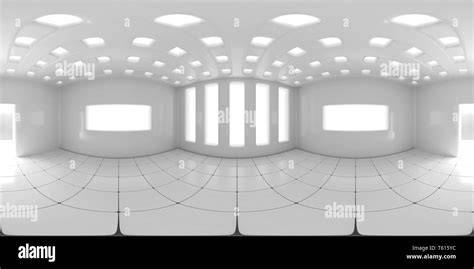
Je vous ai montré qu’il était possible de diffuser de la lumière à partir d’une surface avec le FG. On peut se servir de ça pour créer un éclairage super complexe, c’est ce que nous allons voir dans la deuxième moitié de ce chapitre. Nous allons combiner le FG avec une texture assez spéciale : une map HDRI (High Dynamic Range Imaging). Une map HDRI est tout simplement une texture que l’on place sur une sphère englobant toute la scène. Vous l’aurez compris, le FG permettra d’émettre de la lumière à partir de la texture, on pourra avoir en quelques clics un éclairage réaliste.
Tout d’abord, préparons la scène. Nous n’allons pas faire de rendu à l’intérieur d’un cube puisque j’aimerais que la map HDRI puisse tout bien éclairer. Je vais y ajouter une sphère et une caméra. Voilà la scène en vue de dessus, de face, côté et caméra. Et surtout, n’oubliez pas de cocher le Final Gathering… vous ne l’aviez pas oublié, hein ?
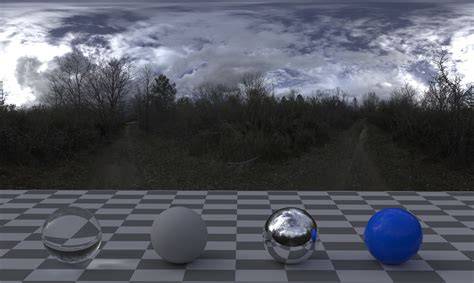
Charger une map HDRI ? Allez tout simplement sur Google Images et tapez « Paysages ». Vous pouvez faire des recherches plus précises en tapant par exemple « montagnes », « mer », « désert »… bref, vous savez utiliser un moteur de recherche, sinon vous ne seriez pas ici. Enregistrez l’image dans votre ordinateur. Vous allez voir la map s’appliquer sur la sphère géante. Orienter là de façon à ce que la zone sombre soit à l’arrière. La map permet aussi de faire refléter un décor sur les polygones. Sélectionnez la sphère et cliquez sur Blinn dans le shelf. Dans l’Attibute Editor, dans les paramètres du Blinn, cliquez sur le rectangle près de Color et choisissez une couleur assez sombre (si elle est trop claire, vous verrez mal ce qui est réfléchi sur la sphère ).
Notre map HDRI est bien présente puisque les polygones peuvent la refléter. Dans l’Attribute Editor, vous verrez alors les paramètres de la map HDRI réapparaître. Je vous ai fait un rendu avec l’Emit Light activé, mais ne le faites pas, il m’a fallu 40 minutes pour le faire. Quality U et V permettent de régler une résolution de lancer de rayon. La valeur 256 par défaut projette 256 rayons à distance égale sur la map HDRI. Voilà, c’est quasiment tout ce qu’il faut savoir pour le HDRI. Il y a une option utile en dessous, pour ajuster l’intensité de l’éclairage. Pour modifier l’intensité de l’éclairage, cliquez sur « Adjust Light Emission Color Effects » et déplacez le curseur de « Color Gain ». Cliquez sur le rectangle de Color Gain pour régler avec plus de précision sa valeur.
Bon, on va se quitter sur une dernière astuce et après je vous laisse vous amuser avec le FG et le HDRI. Pour commencer, nous allons enlever le plan pour afficher la map HDRI au rendu. Comme prévu, on voit le plan de fond. Vous êtes curieux. Le fonctionnement du Global Illumination est simple. Des rayons sont émis d'une source lumineuse et à chaque zone d'impact des rayons sur les parois, un cercle clair apparait. En combinant ces cercles à l’éclairage réaliste du FG, on peut jouer sur la clarté de la scène.
J'ai fait une scène très simple, très semblable à celle que vous aviez faite dans le sous-chapitre sur le FG. Pour que l’éclairage à l’intérieur du cube soit plus contrasté, j’ai placé la source lumineuse à l’extérieur. Dans les propriétés du Point Light, activez le "Ray Trace Shadows" et, comme nous l’avions fait, mettez le Light Radius à 20 et le Shadow Rays à 10. N'activez pas le FG, je vais d’abord vous montrer les changements qu’apporte le GI seul sur l'éclairage. Le rendu est sombre. Comme je vous l'ai dit, le GI envoie des rayons qui rebondissent sur les surfaces où chaque impact forme des cercles. Ce n'est pas fini ; pour que le Global Illumination se fasse, il vous faut activer la propriété "Emit Photons" qui se trouve dans les paramètres de la lampe. C'est ce paramètre qui permet de modifier la clarté de l'éclairage. C'est le plus important à retenir pour le GI. En dessous vous trouverez le Global Illum Photons. Si le paramètre n'est pas accessible, il faut resélectionner la lampe. Et donc, voilà différentes valeurs du radius. Je l'ai monté jusqu'à 1, les valeurs au-dessus ne servent pas à grand-chose. Plus le radius est bas, plus les points sont clairs. Le radius à 0 est un peu spécial, c'est la valeur par défaut. Il vous suffit d'activer le FG pour le combiner au GI. J'ai gardé tous les paramètres par défaut du FG et GI sauf pour le Photon Intensity que j'ai mis à 100 000 pour éclaircir tout ça (ce paramètre se trouve dans les attributs de la lampe).
Le FG + GI, voilà une technique utile pour améliorer la clarté de l'éclairage sans avoir à faire de retouches dans Photoshop et compagnie. En voilà un long chapitre. Vous allez voir, vous n’allez plus pouvoir vous passer de ces techniques de rendu. Le Final Gathering, que j’appelle FG, permet de faire rebondir les rayons sur les parois, qui se chargent des couleurs. Il permet aussi d’utiliser des surfaces comme source lumineuse. Je pense qu’après tout ce que vous avez lu et vu sur le rendu, il serait temps d'utiliser des techniques d'éclairage. Donc dans le prochain chapitre, vous à configurer un éclairage d'intérieur, simuler un éclairage studio, etc.
3ds Max et l’éclairage: bases et enjeux
3ds Max, c’est quoi ? Lancé en 1996 par Autodesk, 3ds Max est l’un des logiciels d’image de synthèse le plus utilisés par un grand nombre de labels du cinéma et des jeux vidéo. Il prend en charge tous les aspects de l’infographie 3D : modélisation, animation et rendu. Il lui permet de rester à la pointe de la technologie, conformément à sa notoriété dans le secteur de l’imagerie de synthèse. De plus, son immense potentiel associé à sa puissance en font un outil essentiel pour le concepteur et l’animateur 3D.
Comme on peut le constater, la lumière est une étape qui intervient en fin de chaîne de production… L’éclairage 3D est aussi l’une des choses les plus difficiles à paramétrer. Il est ainsi possible de doter une lumière de n’importe quelle couleur et également animer la couleur de façon à simuler des lumières qui s’atténuent ou qui changent de couleur. Les lumières photométriques permettent de travailler de manière plus précise et plus intuitive en utilisant les unités d’éclairage du monde réel : lumens et candelas. Les lumières photométriques prennent également en charge des formats de fichiers photométriques standard - IES, CIBSE, LTLI - de façon à modéliser les caractéristiques des luminaires du monde réel ou même d’importer du web des luminaires prêts à l’emploi.
Le système Lumière du jour combine le système solaire et le dôme de lumière pour créer un système unifié qui suit le mouvement et l’angle géographiquement correct du soleil au-dessus de la terre à un endroit donné. L’interface permet de choisir le lieu, la date, l’heure et l’orientation, mais aussi d’animer la date et l’heure. L’éclairage par défaut illumine uniformément l’intégralité de la scène. Associé aux différents types d’éclairages existants dans 3ds Max, il existe un panneau de réglage modifié, présentant de multiples paramètres modifiables. La partie shadows correspond à l’activation ou non des ombres de la lampe. Parmi Intensity/Color/Attenuation, le seul paramètre qui nous intéressera ici est le Multiplier. C’est la puissance de la lampe, à 1 elle éclaire à 100% et à 0,5 à 50%.
Shadow parameters correspond aux paramètres de l’ombre. Les Shadow Map Params changent en fonction du type d’ombrage sélectionné dans la première partie. Pour faciliter le travail de la mise en lumière, une boîte de dialogue aide à coordonner et régler les différents outils de 3ds Max. Il contribue à l’analyse de l’éclairage d’une scène. Je vous invite très fortement à suivre, dans un premier temps, une formation globale sur l’utilisation de 3ds Max. Dans un deuxième temps, une formation thématique de 3ds Max pour la lumière est nécessaire. Cet outil est très puissant et devient vraiment efficace dès lors que l’utilisateur a suivi une formation et pratique depuis plusieurs mois, pour ne pas dire plusieurs années.
Cet outil est onéreux et si vous souhaitez éditer des plans techniques, il faut obligatoirement passer par le logiciel Revit de chez Autodesk. Il est également impératif de disposer d’un PC surpuissant, équipé d’une carte graphique tout aussi surpuissante. Enfin, il est tout aussi indispensable de bien estimer dans son processus de travail les temps de rendu, c’est-à-dire le temps de calcul de l’image finale. Malgré la puissance de cet outil, le logiciel 3ds Max n’a pas lieu d’exister au sein d’un bureau d’études lumière qui a comme objectif la productivité. En bref, le logiciel 3ds Max est le parfait outil pour les concepteurs en animation 3D.
Dans cette leçon, nous explorons les bases de la configuration de l’éclairage de studio dans 3ds Max en utilisant les lumières spécifiquement adaptées à Mental Ray, telles que les Mental Ray Area Omni et Area Spot. L'explication se concentre sur l'édition des paramètres de ces lumières, comme la dimension et le taux d'échantillonnage, pour éliminer les effets de granulation. Nous verrons également comment utiliser les lumières photométriques, qui offrent des contrôles avancés d’intensité lumineuse basés sur des unités réelles comme les lumens et les candélas. Cette leçon vous guidera à travers les étapes pour placer les lumières dans la scène, ajuster leurs paramètres et générer des ombres adoucies.
L'intérêt de ce tuto, c'est la création de matériaux assez délicats à réaliser comme le verre et l'eau qui font intervenir des phénomènes physiques comme la réflexion et la réfraction. Remarque : il existe d'autres techniques pour modéliser un verre, notamment celle (très courante) qui consiste à modéliser une spline pour ensuite utiliser le modifier Lathe afin de former un verre à partir de la révolution de la spline autour d’un axe. Heureusement, il y a une technique assez simple qui permet de contraindre et de contenir l'action de Meshsmooth, tout simplement en doublant certaines arêtes. Et vous savez quoi ? Et maintenant y'a plus qu'à cliquer sur le bouton Chamfer (chanfreiner).
C'est un phénomène physique qui fait que les rayons lumineux sont déviés de leur trajectoire lorsqu'ils traversent l'eau. Mais ça n'est pas fini, maintenant on va ajouter à ce matériau ses propriétés physiques (réflexion, réfraction). Une nouvelle fenêtre s'affiche : Material/Map Browser, elle liste un ensemble assez impressionnant de ce qu'on appelle des "shaders". Pour autant on va utiliser une autre technique pour créer ce matériau. Glass (physics_phen) est un matériau prédéfini et presque entièrement automatique fourni avec MentalRay. Qui dit rendu dit éclairage. Qui dit éclairage dit ombre (même si un matériau transparent comme le verre ne crée pas beaucoup d’ombre...
Dernier point, nous allons définir la couleur de l’arrière-plan pour que le plan (RGB 240, 240, 240) se fonde avec l’arrière-plan. Cependant, lors de ce premier rendu vous allez peut-être observer des anomalies au niveau du verre, comme s’il y avait des bulles emprisonnées à l'intérieur. Pour calculer l'éclairage, MentalRay imite le comportement de la lumière en simulant le parcours des rayons lumineux. Or le matériau Glass physics_phen a des propriétés physiques particulières qui lui font dévier les rayons (la réfraction notamment).
Tutoriel V-Ray HDRI dans 3ds Max (2021) | Comment utiliser Dome Light et HDRI dans V-Ray 5
Allez dans Render Setup (F10), onglet Renderer, rollout Sampling Quality, zone Samples per Pixel. Dans Minimum choisissez 4, et dans Maximum sélectionnez 16. Un peu plus bas, vous trouverez un champ Decay. Cette valeur détermine l'intensité des caustiques, plus le nombre est petit, plus les caustiques sont intenses. Déochez la case Diffuse (rollout Advanced Effects). Ce comportement a pour effet de rendre le viewport tout noir (normal, il n'y a plus de lumière). Encore faim ?