Les écrans HDR (High Dynamic Range) offrent une luminosité et un contraste supérieurs à ceux des écrans SDR (Standard Dynamic Range).
Adobe Lightroom propose déjà des fonctionnalités HDR associées, telles que la fusion HDR, qui fusionne plusieurs photos pour créer une photo HDR.
Cependant, dans les versions précédentes de Lightroom Classic, les résultats du rendu avaient été limités au SDR. Lightroom (version 7.0) introduit désormais Optimisation HDR et Écran HDR compatible.
Sur Windows, activez HDR dans les paramètres d’affichage.
La plupart des options du panneau Modification fonctionnent de manière similaire en mode SDR et HDR.
Ouvrez un fichier contenant des données HDR.
Lorsque le mode HDR est activé pour une photo, l’indicateur d’écrêtage Blancs indique quels pixels se trouvent dans la plage HDR.
Les zones de l’image surlignées en jaune sont des pixels HDR que votre écran peut actuellement afficher.
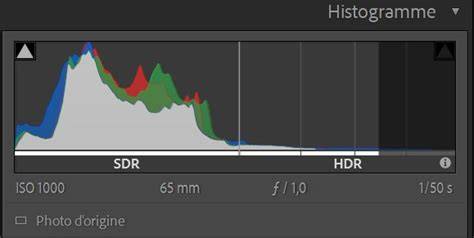
Les lignes blanches en pointillé dans l’Histogramme désignent les parties de l’image qui sont plus lumineuses que les paramètres Blancs.
La barre grise à la base de l’Histogramme indique le niveau de luminosité.
Les commandes Courbe fonctionnent sur les images HDR de la même manière que sur les images SDR, mais elles sont beaucoup plus étendues.
Le bouton HDR est désactivé par défaut.
Lightroom prend en charge l’affichage du contenu HDR uniquement dans la vue Modifier.
Cela inclut les vues côte-à-côte et fractionnées.
Lorsque vous avez fini de modifier une photo en mode HDR, sélectionnez Exporter > Paramètres personnalisés.
l’option Sortie HDR ne s’affiche pas pour le format JPEG.
Lors de l’enregistrement de fichiers JPEG avec des modifications HDR, Lightroom enregistre une image SDR avec des détails HDR conservés à l’aide d’une Carte de gain.
HDR sRVB (Rec. HDR) Il s’agit des versions HDR des espaces colorimétriques sRVB, Display P3 et Rec. 2020 existants.
Lors de la modification d’une photo en mode HDR, l’histogramme est divisé en deux parties : une section SDR à gauche et une section HDR à droite.
Une ligne grise verticale entre les deux parties indique le niveau de blanc SDR, c’est-à-dire le blanc de l’interface utilisateur.
Les valeurs de couleur RVB utilisent la plage comprise entre 0 et 100 % pour les composants de pixel dans la plage SDR.
Cependant, elles utilisent la convention de la valeur d’exposition (ou ouverture) pour les valeurs dans la plage HDR.
Par exemple, une valeur de +0,5 signifie 1/2 arrêt au-dessus du blanc des éléments graphiques.
Cette convention s’applique aux valeurs en direct et échantillonnées.
L’indicateur d’écrêtage des tons clairs (petit bouton en triangle dans le coin supérieur droit de l’histogramme) utilise le même jeu de couleurs que la plage HDR de l’histogramme.
En outre, l’option Visualiser HDR fournit une visualisation codée en couleurs de différentes plages HDR, par incréments d’ouverture.
Lorsqu’une photo HDR est affichée sur un écran SDR, elle doit être ajustée, ou mappée au niveau des tons, afin de préserver au maximum son aspect.
La section High Dynamic Range contient des options supplémentaires pour prévisualiser une photo sur un écran SDR et ajuster son apparence.
Vous pouvez copier et coller la modification HDR et l’aperçu SDR dans les paramètres prédéfinis et de synchronisation.
Cela permet de créer des galeries web standard contenant des photos HDR.
D’autres applications de votre système macOS, telles que le Finder, Aperçu et Safari, ne prennent actuellement pas en charge la lecture des photos AVIF ou JPEG XL.
Même si elles le font, elles peuvent ne pas prendre en charge l’affichage du contenu HDR.
La prise en charge des logiciels tiers pour les photos HDR est actuellement limitée, mais en constante expansion.
Si vous avez une question ou une idée à soumettre, rejoignez-nous au sein de la communauté Adobe Lightroom.
Disons-le tout de suite, le HDR (High Dynamic Range) a parfois mauvaise presse auprès de certains photographes.
On l’accuse également de délivrer des images plates contenant des ombres trop éclaircies et des hautes lumières ternes.
La plupart du temps, ce n’est pas la technique en elle-même qui pose problème.
Nous parlerons d’abord de la notion de plage dynamique et je vous montrerai pourquoi cela peut entraîner des problèmes d’exposition.
Si vous pratiquez la photo de paysage, vous avez sûrement déjà obtenu des ciels trop clairs ou des sols trop sombres sur vos photos.
Quand cela arrive, la déception est alors souvent au rendez-vous.
C’est dans ce genre de situation que le HDR peut prendre tout son intérêt.
Pour commencer, attardons-nous sur quelques notions de vocabulaire.
La plage dynamique désigne l’écart entre la lumière la plus sombre et la lumière la plus claire qu’il est possible de voir ou d’enregistrer.
Lorsque cet écart est important, on parle de plage dynamique étendue ou de contraste fort.
Si on compare ce que nos yeux voient et ce que le capteur peut enregistrer en termes de luminosité, on constate une énorme différence.
Nous pouvons par exemple distinguer les détails d’un sujet positionné à l’ombre puis, presque instantanément, voir les moindres détails d’un objet situé en plein soleil.
Les capteurs de nos appareils photo ne sont malheureusement pas aussi efficaces.
Dans certaines situations, ils ne peuvent pas enregistrer tous les niveaux de luminosité : ils sont limités par leur propre plage dynamique.
Lorsqu’un capteur ne peut pas enregistrer tous les niveaux de luminosité présents dans une scène, certains tons sont écrêtés.
Dans ces zones il n’est plus possible de distinguer aucun détail.
Pour les tons foncés on parle de basses lumières ou d’ombres bouchées.
Pour illustrer cette notion, je vous propose de regarder un exemple avec cette photo prise à contre-jour.
Le capteur de l’appareil photo n’a pas été capable d’enregistrer un tel écart de luminosité.
Les ombres situées au niveau du sol sont bouchées.
Cette photo illustre la différence qui existe parfois entre ce que nos yeux voient et ce que le capteur peut enregistrer.
On se retrouve alors avec des photos dont les basses lumières sont bouchées ou les hautes lumières brûlées.
L’une des méthodes pour gérer un fort contraste consiste à étendre la plage dynamique du capteur en créant une image HDR.
Le principe est assez facile à comprendre.
Sachez que vous n’avez pas forcément besoin de prendre beaucoup de photos.
À partir de deux images, vous pouvez déjà créer une image HDR !
Pour prendre ces photos vous pouvez procéder de plusieurs façons.
La plus simple consiste à utiliser la fonction bracketing de votre appareil photo.
Par exemple, vous pouvez prendre une photo à -1 IL, une photo à 0 IL et une photo à +1 IL.
Vous pouvez également utiliser la correction d’exposition pour arriver au même résultat.
Dans ce cas, vous allez modifier vous-même l’exposition entre chaque photo.
Que vous utilisiez le bracketing ou la correction d’exposition, je vous conseille de privilégier le mode priorité ouverture.
Enfin, vous pouvez utiliser le mode manuel et faire varier le temps de pose pour prendre des photos avec des expositions différentes.
Vous pouvez remarquer que le reste de l’image est trop sombre et que les ombres sont bouchées.
Quelques instants plus tard, j’ai pris une deuxième photo avec un temps de pose de 15 s pour exposer correctement le sol.
Cette fois-ci, ce sont les hautes lumières qui ont été brûlées dans le ciel.
Juste une précision avant de continuer… Ces temps de pose sont relativement longs car j’ai utilisé un filtre ND pour obtenir un aspect vaporeux à la surface de l’eau.
Avant de fusionner les photos j’attire votre attention sur un dernier point.
Si vous prenez des photos à main levée, elles doivent avoir un cadrage très proche car sinon vous aurez des difficultés pour les fusionner.
Pour vous montrer comment créer une image HDR à partir des photos précédentes, je vais m’appuyer sur mon logiciel préféré : Lightroom.
Certains appareils photo permettent également de créer une image HDR directement dans le boîtier.
Je vais maintenant fusionner les deux images prises sur le terrain pour ne garder que les meilleures parties de chacune.
Une nouvelle fenêtre s’ouvre et présente un aperçu de l’image HDR.
« Alignement automatique » permet d’aligner les photos qui n’ont pas exactement le même cadrage.
Une infime modification du cadrage peut se manifester par l’apparition d’un liseré sur l’image HDR.
Je vous conseille également de laisser la case « Paramètres automatiques » cochée.
Lightroom va effectuer la répartition des tons sur l’image HDR et cela vous donnera une bonne base de départ.
Enfin, la dernière option « Niveau de correction des décalages » ne vous sera utile que si des éléments en mouvement figurent sur vos photos.
Grâce à cette option vous avez la possibilité de corriger les décalages.
Si aucun élément n’a bougé sur vos photos, ce qui est presque toujours le cas pour des paysages, laissez ce réglage sur « Nul ». Il suffit ensuite de cliquer sur le bouton Fusionner pour créer l’image HDR.
Dès que la fusion est terminée, l’image qui vient d’être créée se positionne à côté des originaux dans le film fixe et le suffixe HDR est accolé au nom du fichier.
Lorsque la scène est contrastée il faut souvent faire un compromis et privilégier une partie de la scène au détriment d’une autre.
Ici, toutes les parties de l’image sont correctement exposées : le ciel présente de la matière et les éléments présents sur le sol ne sont pas trop sombres.
Comme j’avais sélectionné l’option « Paramètres automatiques », vous pouvez remarquer que le réglage de la tonalité a déjà été effectué.
Lightroom a également apporté du peps aux couleurs en rajoutant un peu de Vibrance.
D’autres optimisations sont d’ailleurs nécessaires car l’image HDR a été créée à partir de deux photos enregistrées au format RAW.
On pourrait par exemple affiner le contraste, ajuster les couleurs, réduire le bruit numérique ou encore renforcer la netteté.
Vous avez pu vous rendre compte qu’il n’est pas très difficile de réaliser une image HDR.
La partie la plus délicate du travail a lieu au moment de la prise de vue.
Si les photos ont été prises avec soin sur le terrain, la fusion est un jeu d’enfant !
Dans Lightroom elle se fait en quelques clics de souris et le logiciel fournit une aide pour le réglage de la tonalité.
Dans la suite du texte, des éléments complémentaires expliquent les particularités de l’export et de la compatibilité HDR sur divers supports.
Le HDR dans Lightroom peut aussi être examiné sous l’angle des flux de travail et des formats d’exportation, notamment pour le web.
Pour « profiter » de cet article il est évidemment préférable d’avoir un écran HDR et un navigateur qui supporte HDR.
A défaut vous ne verrez que des images « standard », sans la dynamique des images HDR.
Tuto Monter un HDR - Photo Immobilière sur Lightroom Classic
Cadre technique et flux de travail HDR dans Lightroom
À partir de la version d’octobre de Lightroom Classic 14.0, si une image modifiée en HDR se trouve dans votre bibliothèque, vous recevrez un message contextuel vous invitant à Activer le rendu du contenu HDR dans les vues Bibliothèque.
Cela vous permettra de modifier vos préférences et de rendre les images en HDR en cliquant sur le bouton Activer.
Par défaut, l’affichage HDR dans le module Bibliothèque est désactivé.
HDR sRVB (Rec. HDR) Il s’agit des versions HDR des espaces colorimétriques sRVB, Display P3 et Rec. 2020 existants.
Lors de la modification d’une photo en mode HDR, l’histogramme est divisé en deux parties : une section SDR à gauche et une section HDR à droite.
Une ligne grise verticale entre les deux parties indique le niveau de blanc standard des éléments graphiques, c’est-à-dire le blanc de l’interface utilisateur.
Les valeurs de couleur RVB utilisent la plage comprise entre 0 et 255 pour les composants de pixel dans la plage SDR.
Cependant, elles utilisent la convention de la valeur d’exposition pour les valeurs dans la plage HDR.
Cette convention s’applique aux valeurs en direct et échantillonnées.
Visualiser les plages HDR fournit une visualisation codée en couleurs de différentes plages HDR, par incréments d’un arrêt.
Lorsqu’une photo HDR est affichée sur un écran SDR, elle doit être ajustée, ou mappée au niveau des tons, afin de préserver au maximum son aspect.
La section Paramètres de rendu SDR située en bas du panneau Réglages de Base offre des options supplémentaires pour prévisualiser une photo sur un écran SDR et régler son aspect.
Ces commandes affectent la façon dont Lightroom Classic enregistre une photo HDR lorsque l’option Activer l’affichage HDR est décochée dans la boîte de dialogue Exporter.
Vous pouvez copier et coller la modification HDR et l’aperçu SDR dans les paramètres prédéfinis et de synchronisation.
Cela permet de créer des galeries web standard contenant des photos HDR.
D’autres applications de votre système macOS, telles que le Finder, Aperçu et Safari, ne prennent actuellement pas en charge la lecture des photos AVIF ou JPEG XL.
Même si elles le font, elles peuvent ne pas prendre en charge l’affichage du contenu HDR.
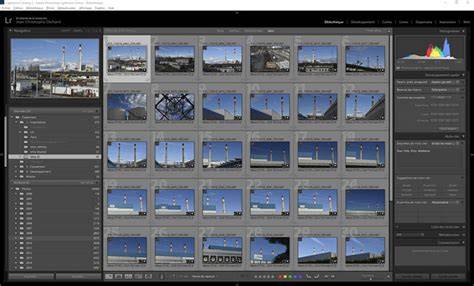
Optimisation et export HDR: formats et compatibilité
Lightroom Classic et ACR proposent plusieurs formats d’exportation qui conservent les propriétés HDR, notamment lorsque l’option Activer l’affichage HDR est utilisée ou désactivée selon le contexte.
Les formats de publication sur le web permettant l’affichage HDR les plus fréquents sont le JPEG et l’AVIF, tous deux comportant une carte de gain.
Le format AVIF offre une profondeur de bits supérieure et une meilleure compression que JPEG, mais il présente des limitations et n’est pas encore universellement supporté.
Lorsque vous exportez pour le web, le JPEG avec une carte de gain est une option sûre pour garantir l’affichage HDR sur les navigateurs et apps compatibles.
Pour des déploiements HDR sur des écrans compatibles, l’utilisation des espaces colorimétriques HDR dans les profils adaptés est recommandée.
Si vous prévoyez d’exporter pour Instagram, il peut être nécessaire d’un encodage particulier pour les photos HDR et l’exportation depuis Lightroom ou Photoshop peut ne pas fonctionner de manière identique dans tous les cas.