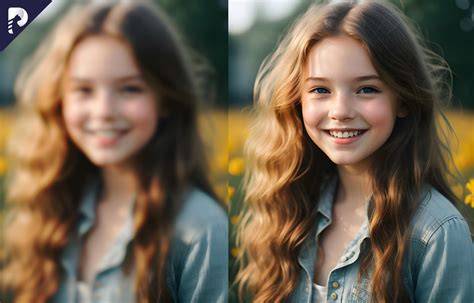
Ce guide rassemble des techniques pour flouter des portions d’une image avec GIMP, en utilisant à la fois des filtres et des méthodes basées sur les calques et les masques. On part d’un exemple simple, une photo marine de 320 x 200 pixels, puis on explore des approches avancées pour obtenir des contours flous précis ou artistiques.
Utiliser des filtres et les masques pour un flou contrôlé
Il existe une façon immédiate de flouter les bords d'une image: utiliser l'aérographe en prenant pour couleur la couleur du fond. Mais pour un rendu plus précis on doit utiliser un filtre ou puiser dans les ressources de GIMP et jongler avec les calques et les masques. Aller en Filtres (Filter) -> Decor -> Bordure inégale (Fuzzy border). La granularité ajoute des vagues à la bordure, mais avec la valeur minimale elle sera rectiligne comme dans notre démo. Pour pouvoir choisir la forme du contour, un autre méthode devient nécessaire. Cette réalisation nécessite une quinzaine d'étapes. Il est facile d'un manquer une, ne vous découragez pas. Avec Fichier/Ouvrir charger l'image à transformer en vignette artististique. Placer l'image en mode RVB (Image -> Mode -> RVB, ou RGB en anglais). Ouvrir la fenêtre de calques. Vous voyez un calque unique, notre l'image. CLIQUER en bas, sur le bouton duplicate. Un second calque apparaît dans la boite de dialogue, au dessus du précédent. CTRL . (point) pour remplir le calque avec la couleur de fond. Sélectionner Noir (transparence totale). Une image noire apparaît à droite. Notre photo devient blanche. Le masque est entouré d'un bord vert. Sélectionner une partie de l'image avec rectangle, ellipse ou lasso selon l'effet voulu. CTRL . (point) pour remplir avec la couleur de fond définie au départ. L'image est floutée et le masque de calque aussi. Fusionner le calque. Dans le menu Fichier, aller sur Sauver sous... pour sauvegarder l'image sous un nouveau nom. Il est possible que vous ne réussissiez pas la première fois. Sauter une étape peut facilement arriver dans le processus. Soyez patient et ... recommencez.
Flou sélectif et masques pour préserver les détails clés
Ce tutoriel permettra de tester différentes techniques pour flouter des portions d’images. Nous prendrons l’exemple d’une photo présentant de nombreux enfants. Pour effectuer les différents tests de cet exercice, il faudra opérer des sélections autour des visages des enfants. Zoomez sur une portion de l’image afin de faciliter le travail. Cliquez sur l’image, à proximité d’un visage, et, sans lâcher le clic, étendez la sélection : une forme ovale se dessine. Il n’est pas utile d’être extrêmement précis lorsque l’on pose la forme : on voit en effet que la sélection peut être modifiée. Aux quatre angles, ainsi que sur les quatre côtés, au survol de la souris, le curseur change de forme. Dans la partie inférieure, les options disponibles pour cet outil apparaissent. Notre image étant très grande, on va choisir d’augmenter la taille de la brosse à « 8,00 » pour qu’elle soit bien visible. A présent, à l’intérieur de la sélection active (l’ellipse autour du visage), cliquez et maintenez le clic : peignez toute la surface. On se rend compte de la limite de cet outil : malgré de nombreuses passes, le sujet reste reconnaissable. Cet outil est « destructeur », en ce sens qu’il déplace énormément les pixels constituant l’image. Les cases « rayons du flou » vous permettent de doser l’impact de l’effet. Ici, passez les valeurs à 25 px. La fenêtre de prévisualisation est très pratique car elle permet d’avoir aussitôt un aperçu du rendu de l’effet. On note que l’effet ne se propage pas en dehors de la sélection, et qu’il est non destructeur. Choisissez une largeur/hauteur de pixel, et validez. La fenêtre de prévisualisation vous aidera à doser la valeur. Cette méthode combine à la fois le flou et le barbouillage.
Flou gaussien comme outil universel
Il existe quantité de filtres applicables dans GIMP. Parmi eux, on compte notamment le flou gaussien. Cet effet, créé par le mathématicien Carl Friedrich Gauss, applique un voile sur l’ensemble de l’image. Pour affiner cet effet, on définit un rayon qui permet d’étendre ou de diminuer le flou. Disponible dans la plupart des logiciels de création graphique, le flou gaussien permet de réduire la définition d’une image en quelques clics. Il peut, par exemple, être utile pour flouter un arrière-plan ou corriger les imperfections de la peau sur un portrait. Vous souhaitez utiliser ce filtre dans l’une de vos créations ? Pas de problème : ce tutoriel vous explique comment l’appliquer.
Procédure pas-à-pas pour un flou gaussien précis
- Créez un calque en faisant un clic droit sur la miniature de l’image et sélectionnez « Dupliquer le calque ». Nommez-le pour plus de clarté.
- Sélectionnez le nouveau calque et cliquez sur l’outil de sélection (lasso) dans la boîte à outils.
- Faites une sélection autour de la zone à flouter.
- Dans le menu, cliquez sur « Filtres », puis « Flou » et choisissez « Flou gaussien ».
- Dans la fenêtre de paramétrage, ajustez le rayon (Taille X et Taille Y) pour configurer le niveau de flou.
- Cliquez sur « Valider ». La zone sélectionnée est floutée.
Éléments pratiques et conseils
Lorsqu’on travaille avec des vignettes ou des extraits, il est utile d’enregistrer sous un nouveau nom pour conserver l’original. Le processus peut être long et impliquer plusieurs essais; ne pas hésiter à recommencer et à ajuster les paramètres selon le résultat souhaité. L’utilisation des masques et des couches permet de limiter le flou à des zones précises sans altérer le reste de l’image. Pour des rendus artistiques, la combinaison de flou et de masquage offre des possibilités variées tout en restant non destructrice si l’on travaille avec des calques semi-transparents et des masques.
Ressources et variantes utiles
Voir aussi: Contour flou transparent. Ce tutoriel permet de tester différentes techniques pour flouter des portions d’images et d’essayer différentes méthodes sur un même sujet.