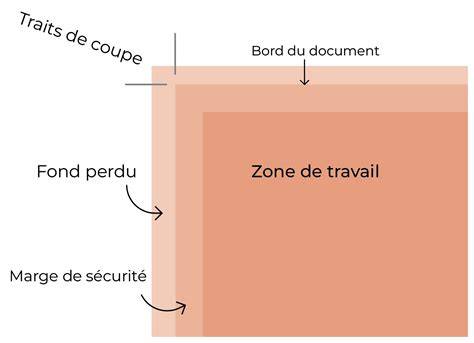
Les traits de coupe les traits de coupe sont des filets "repères" situés sur chaque extrémité du document qui indique à l’imprimeur la zone de papier à couper pour obtenir le document au format fini. Le fond perdu Ils permettent à l’imprimeur d'éviter une zone blanche sur les bords du document et annulent le risque de textes coupés. Généralement, l’imprimeur coupe une pile de papier assez épaisse. Il est donc probable que la machine dévie un peu sur les dernières feuilles. Dans vos documents, il faut que vos visuels ou fond de couleur dépassent du format fini et se trouvent en zone de fond perdu. Optimalement, le fond perdu doit être de 2 mm minimum, voire 5 mm sur de grands formats.
Comment mettre un fond perdu dans InDesign ?
A la création de votre document
Vous pouvez intégrer les fonds perdus dans Fichier > Nouveau > Fond perdu et ligne-bloc. En cours de conception Aller dans : Fichier > Format de document. Il suffit de développer la section “Fond perdu et ligne-bloc” et d’y entrer les valeurs souhaitées dans « fond perdu » (2mm ou 5mm sur les 4 côtés). Vous pouvez cocher le petit lien à droite et n'entrer que la première valeur, les autres seront insérées automatiquement.
Comment faire un export pdf en intégrant les traits de coupe et le fond perdu ?
Exportation et paramètres
Une fois que votre document est prêt pour l'impression, en prenant soin de bien faire dépasser vos éléments hors du format fini, vous pouvez exporter en pdf en suivant ces instructions :Aller dans Fichier > ExporterChoisir « Adobe PDF impression » ;Dans « Repères et fonds perdus », cocher « Tous les repères d’impression » ou seulement « traits de coupe »Entrer les valeurs (2 mm, 5 mm ou autres) dans les 4 zones.
Nous allons passer dans un exemple concret à la création d'un document avec une grille de mise en page. Je commence par créer un document en mode impression au format A4. Je vais ici commencer par régler les marges comme nous l'avons vu dans une vidéo précédente. Je commence par mettre 12 millimètres pour le petit fond, puis je casse la chaîne pour pouvoir mettre ici 14 millimètres en marge de tête, puis 16 millimètres en marge de grand fond et enfin 18 millimètres en marge de pied. Jen profite pour mettre du fond perdu et maintenant, je vais séparer la page en colonnes, ici trois colonnes, avec une gouttière d'un minimum de cinq millimètres entre chaque colonne. Enfin, un bloc de texte principal va être généré dès la création du document. Je vais faire un document de deux pages qui commencera en page 2, afin d'avoir une double page directement. Je n'ai plus qu'à créer mon document, le voici et le bloc de texte principal est déjà positionné sur les pages. Je voudrais maintenant diviser cette maquette en six colonnes. Pour cela, je vais utiliser le panneau des calques, créer un nouveau calque : Calque 2. Je positionne mon curseur sur ce calque 2. Je peux même enlever l'œil du calque 1 pour être sûr. Puis dans le menu Page, je vais créer des repères. Je vais ici diviser en six colonnes, tout en gardant une gouttière de 5 millimètres. Avec la case Aperçu, je vais pouvoir vérifier que j'ai bien choisi d'ajuster aux marges et non pas à la page. Donc ici, on redivise chacune des trois colonnes en deux. Je valide. J'ai créé ceci sur un calque séparé, comme ça, je peux désactiver ces repères en désactivant la visibilité de ce calque. Je peux aussi sélectionner tous ces repères, en n'ayant rien d'autre d'actif sur la page, je balaye comme ceci. Tous les repères étant sélectionnés, je vais dans le menu Page, dans Repères de règles, je vais pouvoir changer la couleur de ces repères, par exemple mettre un gris, et ici le seuil, c'est le seuil de visibilité, c'est-à-dire en dessous de quel pourcentage on ne verra plus ces repères. Je vais donc pouvoir baisser à 25, ainsi, si je dézoome, à un moment donné, les repères disparaissent. Nous avons donc ici créé une première grille à trois colonnes et nous avons divisé cette grille en deux grâce à des repères, que je peux tout simplement verrouiller et utiliser. Il ne me suffira plus qu'à ajuster dans mes essais futurs, le positionnement des blocs de texte et des images, en me basant sur cette grille basée donc sur trois colonnes ou sur six colonnes.
Lorsque vous créez un document destiné à l’impression (flyer, brochure, carte de visite, catalogue…), le fond perdu est un réglage indispensable, mais trop souvent oublié. Maîtriser le fond perdu dans InDesign, c’est faire la différence entre un document amateur et un fichier prêt à l’impression professionnelle. Le fond perdu (ou « bleed » en anglais) est une zone de débordement autour de votre document. Il sert à prolonger les éléments graphiques (fonds, images, aplats de couleur…) au-delà des bords de la page finale. Pourquoi est-ce important ? Lors de l’impression et du massicotage, une légère marge d’erreur est toujours possible. Si vous vous arrêtez pile au bord du format final, vous risquez de voir apparaître un filet blanc disgracieux.
Le fond perdu n’apparaîtra pas sur le document final : c’est une marge de sécurité utilisée pendant l’impression. Veillez à ce que tous les éléments visuels qui touchent les bords soient bien étendus jusqu’aux limites du fond perdu. De même, ne placez jamais de texte ou d’élément important dans la zone de fond perdu.
InDesign est un outil puissant, mais parfois intimidant. Chez Educademy, on a conçu une formation InDesign 100 % en ligne, finançable par le CPF, pensée pour les professionnels, indépendants et créatifs. La formation inclut des cas concrets, un accompagnement humain, des supports de cours clairs et un accès illimité à votre rythme. Les traits de coupe ne remplacent pas le fond perdu. Les traits de coupe indiquent où la page sera découpée, mais ils ne créent pas de marge de sécurité. Le fond perdu est une étape essentielle de tout projet destiné à l’impression. Trop souvent négligé, il garantit pourtant un rendu net, propre et professionnel.
L’article « Comment ajouter un fond perdu sur InDesign ? » a été noté 4,8 sur 5 par 417 avis d’internautes. Oui, si votre visuel touche les bords du document. Sans fond perdu, vous risquez d’avoir des bords blancs après découpe. Par défaut, on utilise 3 mm de chaque côté. Certains imprimeurs peuvent demander 5 mm : vérifiez toujours leurs consignes. Non. Il est en dehors du format final et sera coupé au massicot. Il ne doit pas contenir d’informations importantes. Ils apparaissent en rouge autour de votre page. Si vous ne les voyez pas, activez les repères via Affichage > Afficher les repères. Uniquement ceux qui doivent « toucher le bord » de la page : images, arrière-plans, aplats de couleur. Les textes doivent rester à l’intérieur du format utile.
et une densité de points corrects. ou les informations du projet). la ligne-bloc. les fonds perdus et les lignes-bloc. l’emplacement d’écrêtage des éléments. A. Traits de coupe B. Repères de montage C. Informations sur la page D. Gammes de couleurs E. Repères de fond perdu F. la boîte de dialogue Format de document. à son format final. la zone qui s’étend le plus loin) ne sont pas imprimés. de la zone Repères et fond perdu. leur propre variable de fond perdu. avec des pages en vis-à-vis. bas du panneau Outils. l’emplacement où la page doit être rognée. des différentes séparations. les niveaux de gris (par incrément de 10 %). de chaque feuille de papier ou de film. pour afficher correctement les informations sur la page. les pages en japonais, par exemple). InDesign tracera les repères d’impression. à 6 points du bord de la page. et de l’étendue de la page sur le support. du document à rogner. de l’option Position de la page. En outre, les pages mises à l’échelle sont toujours centrées.


En suivant ces règles, vous assurez que votre document imprimé conserve une apparence professionnelle, sans bords blancs et avec une mise en page fidèle à vos intentions, même après massicotage.