Masque de calque: un masque est une image en niveaux de gris qui permet de définir des zones de transparence sur un calque. Canal alpha: une image contient trois canaux qui codent les couleurs: un rouge, un vert et un bleu. Le canal alpha est une notion à connaitre même si concrètement, on ne travaille qu’indirectement dessus. Note: Pour rendre une partie de calque transparente, il est préférable d’utiliser un masque plutôt que la gomme car le travail sur un masque est non destructif. Le canal alpha est une information incluse dans les données de l’image alors que le masque est un outil propre au fonctionnement de Gimp.
Qu’est-ce que le masque alpha et pourquoi l’utiliser
Le canal alpha peut être utilisé pour définir le degré de transparence d’un pixel, et cette information est supportée par des formats comme PNG ou les formats source (XCF, PSD). Il peut donc arriver que vous ayez besoin d’ajouter un canal alpha à un calque opaque, ou de retirer le canal alpha d’un calque qui a besoin d’être opaque. Le masque de calque, en revanche, est un outil spécifique à GIMP qui permet de masquer ou de révéler des parties du calque sans toucher directement aux pixels du calque supérieur.
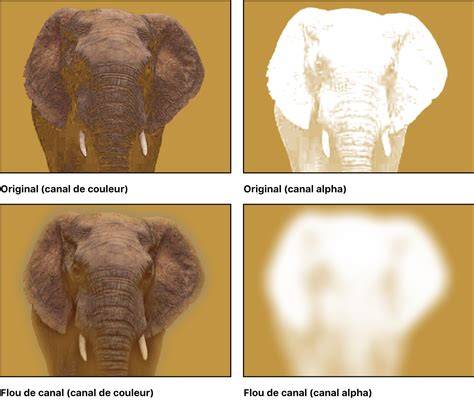
La différence clé est que le masque est une image en niveaux de gris associée au calque, tandis que le canal alpha fait partie des données de l’image. Certaines images, comme le PNG, enregistrent le canal alpha, mais les masques restent l’outil universel et non destructif pour gérer la transparence dans GIMP.
Création et manipulation du masque alpha étape par étape
- Ouvrez votre image et sélectionnez le calque auquel vous souhaitez ajouter un masque.
- Cliquez droit sur le calque et choisissez « Ajouter un masque de calque ». Sélectionnez « Copie du calque en niveau de gris » ou une autre option selon le résultat souhaité.
- Tout ce qui est noir sur le masque rendra le calque transparent; tout ce qui est blanc le rendra opaque. Utilisez des outils comme le pinceau pour peindre sur le masque et ajuster la transparence avec précision.
- Pour modifier la zone visible, inversez les couleurs ou réglez la densité du masque afin d’obtenir l’effet désiré. N’oubliez pas que vous pouvez afficher le masque pour l’éditer plus facilement.
- Pour appliquer définitivement le masque et transformer le masque en transparence permanente, appliquez le masque au calque. Cela rendra les zones couvertes par le noir complètement transparentes.
Pour travailler de façon non destructive, privilégiez l’utilisation des masques plutôt que la gomme. Le masque permet d’expérimenter et de revenir en arrière sans perte irréversible des détails.
Cas pratiques: encadrage et extraction avec masque
Nous avons vu comment démarrer avec un masque préconçu et comment ajuster sa taille en fonction de la photo. En abaissant l’opacité du masque, on peut repositionner le cadre autour de la photo, puis rétablir l’opacité à 100% pour finaliser l’effet. Alpha vers sélection permet de transformer la zone masquée en sélection, utile pour copier, déplacer ou modifier des parties spécifiques de l’image sans toucher au calque original.
En parallèle, l’un des usages courants est d’ajouter un canal alpha à un calque opaque lorsque cela est nécessaire pour des compatibilités d’export ou des effets spécifiques de transparence.
Leçon 10 de Gimp | Utilisation de la transparence et du canal alpha
Fusionner via masque et gestion des calques dans une pile
La gestion des calques dans GIMP inclut l’inversement d’ordre, la sélection et l’application de masques. Lorsque l’on fusionne des calques, on peut le faire via « Fusionner vers le bas » ou « Aplatir l’image ». L’usage des masques permet d’obtenir des transitions nettes entre les éléments sans détruire les données d’origine.
Dans une pile de calques, vous pouvez réorganiser les calques pour afficher le rendu souhaité et tester différentes propositions. Le masque alpha et les calques permettent de créer des cadres et des effets originaux sans altérer définitivement l’image source.
Raccourcis, options et bonnes pratiques
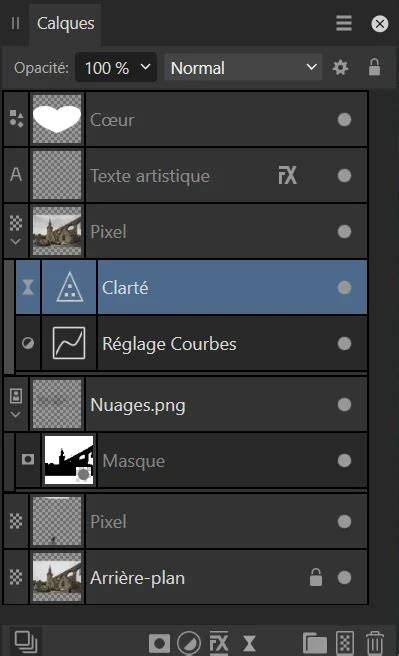
Les masques de calque ne servent pas seulement à fusionner deux images; ils permettent de contrôler précisément quelles zones restent visibles ou invisibles. Le mode par défaut des calques et les modes de fusion influencent aussi le rendu final lorsqu’ils interagissent avec les calques situés en dessous. Il est utile de tester différentes options et d’expérimenter avec les masques pour comprendre leurs effets sur les canaux et les calques adjacents.
Note: pour rendre une partie de calque transparente, il est préférable d’utiliser un masque plutôt que la gomme, car le travail sur un masque est non destructif. Le principe des calques est fondamental en retouche photo, et les masques en font un outil puissant et flexible pour le montage et le design.
Exemple pédagogique et réutilisation créative
Imaginons un bouton composé de plusieurs calques (contour, fond, texte) et des effets appliqués par les calques du dessus. Les calques permettent d’appliquer des effets et de réutiliser des composants dans différents projets en les regroupant dans un fichier source .XCF, garantissant ainsi une approche réutilisable et modulable.
En somme, les masques alpha et les calques dans GIMP offrent une gestion non destructive des transparences et permettent des retouches fines et réutilisables, essentielles pour des projets allant du webdesign à l’édition photo avancée.