Les calques dans GIMP permettent de superposer des éléments comme des feuilles transparentes. L’image finale est le résultat de la superposition de ces feuilles, ce qui offre une grande flexibilité pour tester des idées sans toucher à l’original.
Notions essentielles des calques et de leur visibilité
Dans la fenêtre des calques, l’œil indique si un calque est visible. Si vous cliquez sur l’œil, il disparaît et vous ne voyez plus le calque correspondant dans l’image. Le canal alpha ajoute de la transparence, et le masque peut transformer partiellement ou totalement l’apparence d’un calque.
La miniature donne un aperçu rapide et le nom du calque peut être modifié par double-clique. Le mode influence le comportement des calques du dessous pour créer des effets tels que l’assombrissement, la teinte ou la superposition. L’opacité peut être ajustée pour obtenir un rendu semi-transparent ou atténuer des effets forts. Verrouiller le canal alpha empêche toute intervention sur les parties transparentes.
Les boutons basiques permettent de créer, déplacer, dupliquer ou fusionner des calques, et d’ancrer un calque flottant une fois collé. Le calque supérieur masque les calques inférieurs tant que son opacité est suffisante, et le masque peut transformer l’image du dessus et celle du dessous selon le mode choisi.
Les modes de fusion et l’utilité du masque
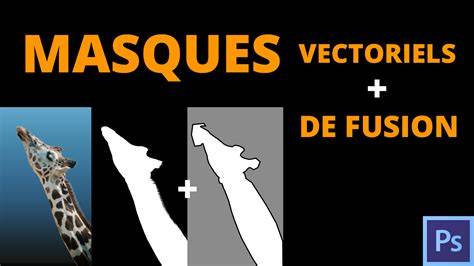
Les modes de fusion agissent sur les calques du dessous pour produire des effets: l’assombrissement, l’éclaircissement, ou des combinaisons comme Multiplier et Écran, qui modifient l’interaction des pixels entre calque du dessus et calque du dessous. Le masque de fusion contrôle la transparence d’un calque sans modifier définitivement l’image originale, ce qui permet des ajustements non destructifs.
Pour bien tirer parti des masques, il est utile de maîtriser les outils de pinceau et d’obtenir des transitions naturelles entre les zones masquées et visibles. Les nuances de gris dans le masque offrent des niveaux de transparence intermédiaires, et le dégradé crée des transitions douces entre les zones visibles et masquées.
Application pratique des masques
Pour appliquer un masque, sélectionnez le calque, ajoutez le masque de calque, puis choisissez Blanc ou Noir comme point de départ. Peignez sur le masque pour révéler ou cacher des zones. Le dégradé et les brosses à bord doux permettent des transitions plus naturelles. Le masque n’altère pas le calque d’origine et peut être modifié ou supprimé facilement.
Exemple: intégrer un ciel étoilé en masquant progressivement le ciel d’une photo de paysage. Visualisez le masque et peignez en noir sur les zones à masquer. Cette approche est utile pour des compositions dynamiques et des ajustements non destructifs.

Techniques avancées avec calques et masques
Combiner plusieurs calques et masques permet des effets visuels complexes. Organisez vos calques, utilisez des groupes pour regrouper des éléments similaires et appliquez des masques pour révéler les calques sous-jacents. Les modes de fusion et l’opacité permettent des textures et des lumières variées, tout en conservant la possibilité de revenir en arrière.
Pour illustrer, imaginez une affiche avec un fond, du texte et des effets de lumière; les masques et les modes d’affichage permettent de révéler progressivement le texte et d’obtenir un éclairage subtil sans toucher au fond.
Règles et résolution de problèmes courants
Si votre masque de fusion ne fonctionne pas, assurez-vous que vous peignez sur le masque et non sur le calque, et que vous utilisez noir, blanc ou gris dans le masque. Pour voir uniquement le masque, maintenez Alt et cliquez sur le masque dans la fenêtre des calques. Si le calque ne s’affiche pas correctement, vérifiez l’ordre des calques et l’activité du calque souhaité. Ajustez l’opacité pour mieux voir les effets en temps réel et rappelez-vous que les masques fonctionnent en niveaux de gris.
Les calques peuvent avoir des dimensions différentes de l’image; si vous peignez hors des limites du calque actif, rien ne se passe. Dans ce cas, agrandissez le calque ou alignez les dimensions pour correspondre au canevas.
Fusionner et exporter votre travail
Lorsque vous êtes prêt à exporter, vous devez fusionner les calques visibles ou aplatir l’image. Fusionner les calques visibles conserve la transparence si nécessaire et agrège les calques selon leurs dimensions. Aplatir l’image fusionne tous les calques visibles et supprime les calques masqués; privilégiez Fusionner les calques visibles si vous souhaitez préserver la transparence.
Pour l’export, si vous voulez préserver les calques et les masques pour un travail ultérieur, conservez le fichier au format .xcf. Ce choix garantit que tous les éléments restent modifiables pour de futures révisions.
Exemples concrets et nombre d’alternatives
Imaginons que vous créez un bouton composé de trois calques: contour, fond et texte. Pour changer la couleur du contour, vous pouvez modifier les propriétés du calque supérieur et laisser le dessous intact grâce aux modes de fusion. Ce principe de composition favorise la réutilisation: les composants colorés peuvent être unifiés dans un seul fichier source .XCF et réutilisés dans différents projets.
Dans notre démonstration, un Tux, un serveur et un globe peuvent être empilés et déplacés grâce à l’ordre des calques et aux groupes. Si vous devez déplacer plusieurs calques, verrouillez-les ensemble pour éviter les déplacements désordonnés. Vous pouvez masquer complètement un calque en clignant l’œil ou en masquant son contenu via un masque ou ses masques de fusion pour gérer des compositions complexes.
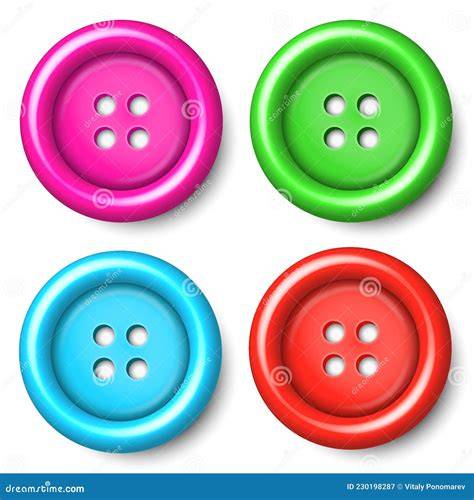
Tableau récapitulatif des options essentielles
| Option | Description |
|---|---|
| Afficher/masquer calque | Oeil dans la fenêtre des calques |
| Inverser l’ordre des calques | Réorganiser rapidement les calques dans la pile |
| Masque de calque | Contrôle la transparence sans toucher au calque |
| Modes de fusion | Interaction des calques du dessus avec ceux d’en dessous |
| Ajouter un canal alpha | Permet la transparence réelle ou semi-transparente |
| Fusionner les calques visibles | Crée l’image finale en conservant la transparence |