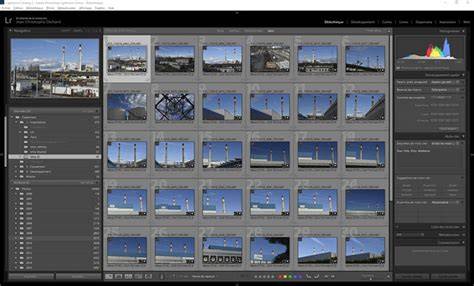
Lightroom, comme l'ensemble de la Creative Suite d'Adobe, est très riche en fonctionnalités. Cela signifie que même si vous savez que vous avez lu des tonnes de Tutoriels Lightroom et que vous maîtrisez assez bien le programme, il existe sans doute des secrets moins connus de Lightroom qui changeront totalement votre façon de retoucher les photos. Qu'il s'agisse de rationaliser votre flux de travail ou d'optimiser les résultats que vous pouvez obtenir, ces conseils et astuces Lightroom vous donneront envie de vous plonger dans la chambre noire numérique !
Mode Solo et flux de travail fluide
Astuce Lightroom #1 : Mode Solo. Si vous avez l'habitude d'éditer avec des tonnes de panneaux ouverts en même temps, tout ce défilement peut devenir un peu fastidieux. C'est là que le mode solo devient utile. Cette fonctionnalité de Lightroom permet une expérience d'édition plus fluide, car elle ferme tous les panneaux à l'exception de celui que vous êtes en train d'utiliser. Lorsque vous êtes prêt à travailler dans un autre panneau, il vous suffit de cliquer dessus pour qu'il se développe. Pour activer le mode solo, cliquez avec le bouton droit de la souris sur n'importe quel titre de panneau et sélectionnez-le dans le menu déroulant. Cette astuce de modification de Lightroom peut sembler élémentaire, mais elle fait une énorme différence !
Personnalisation selon l’appareil et presets
Astuce Lightroom #2 : Paramètres personnalisés de l'appareil photo. Peut-être aimez-vous votre Canon DSLR pour les portraits, mais lorsque vous vous promenez en ville, vous préférez votre Sony point and shoot. Les photographes qui utilisent différents appareils photo savent que chacun d'entre eux a ses propres particularités. Vos photos auront besoin d'un traitement légèrement différent en fonction de l'appareil sur lequel elles ont été prises. La possibilité de personnaliser facilement les paramètres appliqués aux fichiers importés en fonction de l'appareil photo dont ils proviennent accélérera vraiment votre temps de retouche, ce qui constitue une excellente astuce pour le flux de travail dans Lightroom. Lorsque vous êtes dans le module Développer, maintenez la touche d'option alt enfoncée et vous verrez cette option apparaître dans le coin inférieur droit. Vous pouvez en fait faire autant de préréglages Lightroom personnalisés comme vous le souhaitez, ce qui est un excellent moyen de réduire votre temps d'édition. C'est aussi un excellent moyen de gagner de l'argent si vous décidez de vendre vos Préréglages Lightroom!
Astuce Lightroom #3 : Tonalité automatique. Lorsque vous êtes dans le module Bibliothèque, vous pouvez accéder à ce bouton pratique à partir du panneau Développement rapide. Vous pourriez renoncer à utiliser le bouton Tonalité automatique, qui règle automatiquement l'exposition, les noirs, la luminosité et le contraste, car les résultats peuvent sembler un peu lourds. Une excellente astuce de retouche Lightroom consiste à utiliser les résultats obtenus comme guide. Vous pouvez prendre note des ajustements, réinitialiser l'image, puis procéder à vos propres ajustements un peu plus précis. Vous constaterez que cela peut vraiment accélérer votre temps de retouche, car vous passerez moins de temps à jouer avec chaque paramètre pour voir comment il affecte votre image.
Identité visuelle et réinitialisation rapide
Astuce Lightroom #4 : Plaque d'identité. Cette fonction peu connue de Lightroom n'est pas utile pour le flux de travail, mais elle est géniale si vous avez une entreprise de photographie. Allez dans Lightroom > Plaque d'identité > Personnalisée, et vous pourrez soit télécharger un fichier PNG avec votre logo, soit taper le nom de votre entreprise et sélectionner la police dans laquelle vous souhaitez qu'il s'affiche. Il apparaîtra en haut à gauche de votre espace de travail. Si vous utilisez Lightroom pour passer en revue les images avec vos clients, c'est le genre de petite touche qui communique le professionnalisme. Le professionnalisme est toujours une bonne idée pour votre entreprise.
Astuce Lightroom #5 : Réinitialisation du panneau. Combien de fois vous arrive-t-il d'effectuer une série d'ajustements dans un panneau pour ensuite réaliser que vous n'aimez pas la direction que prennent les choses et que vous voulez recommencer ? La réinitialisation de chaque curseur peut être à la fois longue et fastidieuse. C'est pourquoi vous voudrez certainement ajouter cette astuce Lightroom à votre arsenal. Vous utiliserez à nouveau le bouton d'option alt, très pratique : il suffit d'appuyer dessus et de jeter un coup d'œil au panneau dans lequel vous travaillez. Vous verrez apparaître un bouton de réinitialisation en haut, sur lequel vous pouvez appuyer pour remettre tous les curseurs dans leur position d'origine.
Astuce Lightroom #6 : Diminuer la sensibilité du curseur. En ce qui concerne les curseurs, ils peuvent parfois être un peu trop sensibles si vous essayez d'apporter des modifications très subtiles à votre image. Au lieu de les manipuler de haut en bas pour obtenir la valeur exacte que vous recherchez, cette astuce de Lightroom CC vous permet de réduire la sensibilité. Pour ce faire, il suffit d'aller dans le panneau dans lequel vous travaillez, de saisir le bord gauche et de le développer. Les curseurs seront ainsi agrandis, ce qui facilitera les petites modifications. Lightroom se souviendra également de la largeur du panneau lors de la prochaine utilisation, ce qui vous évitera d'avoir à l'agrandir à chaque fois que vous y travaillerez.
Astuces de précision et de retouche par lot
Astuce Lightroom #7 : Ajustements de courbes plus simples. Voici un secret : en maintenant la touche d'option alt enfoncée lorsque vous ajustez une courbe, la sensibilité de votre souris ou de votre trackpad diminue, ce qui vous permet d'affiner vos ajustements. Si vous hésitez encore entre Lightroom et Photoshop ou si vous aimez les deux, beaucoup de ces conseils fonctionneront aussi dans Photoshop !
Astuce Lightroom #8 : Adapter les formes à la taille de la photo. Parfois, un filtre radial subtil peut donner à votre photo un aspect parfaitement éclairé. Vous pouvez appuyer sur la touche Contrôle sous Windows ou Commande sous Mac, double-cliquer sur l'épingle qui apparaît au centre de la forme, et la forme ou le filtre sera automatiquement épinglé au centre de votre image !
Astuce Lightroom #9 : Copier et coller. Si vous modifiez un lot de photos qui ont toutes été prises dans des conditions d'éclairage similaires, vous pouvez gagner des heures grâce à cette fonctionnalité. Dans votre bibliothèque ou votre module de développement, cliquez droit sur l'image que vous avez déjà modifiée et sélectionnez Paramètres de développement > Copier les paramètres. Vous pourrez sélectionner les modifications à copier. Sélectionnez ensuite les images sur lesquelles vous souhaitez copier les paramètres, cliquez droit et choisissez Paramètres de développement > Coller les paramètres. Si l'image suivante vous rappelle fortement la précédente, vous pouvez aussi copier à partir de l'image précédente.
Astuce Lightroom #10 : Visualiser l'écrêtage. Appuyez sur J dans le module Développer pour voir les zones où les hautes lumières brûlent et les ombres manquent de détails. C'est un moyen pratique de vérifier que vous n'en faites pas trop et d'ajuster les curseurs en conséquence.
Organisation efficace et balance des blancs
Astuce Lightroom #11 : Copies virtuelles. Si vous avez un client pointilleux et que vous souhaitez lui montrer différentes modifications sans remplir votre disque avec des copies, créez des copies virtuelles en cliquant droit sur l'image dans le panneau Pellicule et en choisissant « Créer une copie virtuelle ».
Astuce Lightroom #12 : Balance des blancs simplifiée. Utilisez la pipette sur une zone neutre dans une image RAW puis ajustez Température et Teinte pour obtenir une base solide et des tons de peau naturels. Pour les portraits d’entreprise, une balance neutre est essentielle; pour des ambiances chaudes de coucher de soleil, réchauffez légèrement.
Astuce Lightroom #13 : Extinction des lumières. Appuyez sur L pour assombrir l’espace de travail et ne laisser apparaître que l’image en cours de modification. Cette fonctionnalité est extrêmement pratique pour évaluer les détails sans distraction.
Applications avancées et intégration
Astuce Lightroom #14 : Intégrez votre portfolio en ligne. Choisissez un générateur de portfolios avec des fonctionnalités d’intégration Lightroom pour publier et mettre à jour vos galeries directement depuis Lightroom.
Astuce Lightroom #15 : Apprendre les raccourcis. Les raccourcis accélèrent considérablement le flux de travail; mémorisez ceux pour les actions les plus fréquentes et explorez les plugins Lightroom pour étendre les possibilités.
Astuce Lightroom #16 : Aperçus intelligents. Pour les professionnels en déplacement, les aperçus intelligents permettent de travailler sans accès immédiat aux fichiers RAW, tout en conservant une bonne vitesse de travail.
Astuce Lightroom #17 : Monter une vidéo. Il est possible de réaliser des montages vidéo dans Lightroom en synchronisant les modifications entre images et vidéo, ce qui peut être utile pour des démonstrations ou des portfolios multimédias.
Tableau: principes clés et pratiques
| Aspect | Principe | Astuce associée |
|---|---|---|
| Flux de travail | Mode Solo pour réduire le bruit visuel | Astuce #1 |
| Pré-réglages | Presets comme point de départ | Astuce #3, #11 |
| Synchronisation | Retouche par lots pour cohérence | Astuce #9, #11 |
| Exposition et couleur | Base solide et contrôle fin | Astuce #6, #7, #12 |
| Présentations clients | Plaque d'identité personnalisée | Astuce #4 |
Les presets et la retouche par lots vous allègent une grande partie du travail, mais c’est votre sensibilité à l’exposition, aux couleurs et aux tonalités qui déterminera si une image provoque un véritable impact visuel. La suite Lightroom Classic et Lightroom CC offrent des outils de base similaires et des fonctions avancées comme les masques intelligents, les filtres locaux et les corrections non destructives pour garantir une postproduction non destructive et efficace.