Langage équitable : nous remplaçons le langage non inclusif à partir d’InDesign 2022 (version 17.0), afin de refléter les valeurs fondamentales d’Adobe en matière d’inclusivité. Déterminez le type de numérotation que vous souhaitez utiliser pour votre document ou livre. Pour les longs documents, vous pouvez assigner des numéros de chapitre. Un seul numéro de chapitre peut être assigné par document. Si vous souhaitez utiliser une numérotation différente dans un document, vous pouvez définir des séquences de pages en sections ; ces sections peuvent être numérotées différemment. Un document InDesign peut contenir jusqu’à 9 999 pages, mais les numéros de page peuvent aller jusqu’à 999 999. (par exemple, vous pouvez numéroter correctement un document de 100 pages commençant à la page 9 949).
Par défaut, la première page est un recto de page portant le numéro 1. mis à jour automatiquement et recevoir une mise en forme et un style de la même façon que du texte. utilisée dans les documents qui composent un livre. ou une table des matières (par exemple, 1-3, 1-4, etc.). où vous souhaitez que le numéro de chapitre apparaisse. des chapitres d’un livre est continue. des pages et des chapitres. de libeller les pages correspondantes automatiquement.
Comprendre les fondamentaux: gabarits, sections et folios
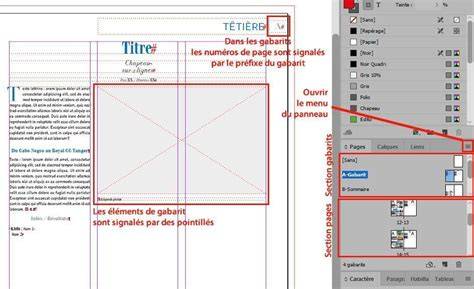
Les gabarits (masters) déterminent l’emplacement des folios et le style des pages. C’est ici que tu décides de l’emplacement des folios, pas dans les pages finales. Tu crées un bloc de texte dans le pied de page, tu le positionnes, tu ajustes les marges si besoin. Dans ce bloc, tu insères le caractère spécial « Numéro de page actif » via le menu Texte > Insérer un caractère spécial > Marques > Numéro de page actif. Cet « A » est le signe que le caractère est dynamique : sur la page 1, InDesign affichera 1, sur la page 25 il affichera 25, et ainsi de suite.
Pour masquer les numéros sur certaines pages (couverture, pages de garde), crée un gabarit alternatif sans bloc de numéro et applique-le en remplacement du gabarit A sur les pages concernées via le panneau Pages. Dans le cadre des documents complexes, les sections permettent de redémarrer la numérotation à 1 ou de maintenir une numérotation continue. Les options de section s’éditent en faisant clic droit sur la page dans le panneau Pages, puis « Numérotation et section ». Cochez « Commencer la numérotation à » et indiquez 1, puis choisissez le style i, ii, iii… pour les pages en roman, ou 1, 2, 3… pour le contenu.
Configurer la numérotation: styles, préfixes et formats
Le style de numérotation des pages peut être changé sans toucher au contenu du document. Utilisez l’outil Texte pour formater le numéro (police, graisse, taille, interlettrage) et appliquez un style de paragraphe « Folio ». Définissez le style de numérotation dans Options de numérotation et de section pour choisir romain, arabe, lettre, etc. Le préfixe de section peut être utile et est limité à huit caractères sans espaces.
Les numéros de page automatiques s’actualisent lorsque vous ajoutez, déplacez ou supprimez des pages. Si vous ciblez des pages spécifiques ou des sections, vous pouvez insérer des pages, et tout se recalculera automatiquement. Dans le cas des documents multi-sections, certains éditeurs démarrent les chapitres avec une nouvelle section et d’autres préfèrent une numérotation continue sur tout le livre. InDesign applique ces choix sans faire de distinctions si le flux de gabarits et de sections est correctement posé.
Positionnement et cohérence visuelle du folio
Le premier réflexe consiste à travailler les styles de paragraphes associés aux folios: police, graisse, interlettrage, couleur et alignement. Par exemple, aligner le numéro à droite sur la page de droite et à gauche sur la page de gauche, tout en conservant le même style. Le bloc qui stocke l’alignement et le style gère l’habillage. Autre levier: les variables de texte qui permettent d’afficher automatiquement le titre courant du chapitre dans le pied ou l’en-tête, à côté du numéro.
Pour illustrer, imaginons un manuel technique ou un livre de recettes où « Partie 2 - Desserts » apparaît à côté du numéro de page. On peut insérer une variable « Titre de section courant » et un séparateur typographique dans le pied de page, puis un texte statique comme « Éditions Arcane ». Certains préfèrent des folios très visibles, placés sur le bord extérieur et parfois debout verticalement avec un champ de couleur.
Cas d’usage et scénarios courants
Sur une brochure interactive ou un PDF web, le folio peut rester comme référence, mais être discret au point de ne pas dominer la mise en page. Pour l’édition imprimée, les pages de préface en chiffres romains puis le corps en chiffres arabes est une configuration fréquente, avec redémarrage à 1 par chapitre si nécessaire.
Pour vérifier la cohérence avant l’export, contrôlez le panneau Pages: repères de section, sections trop nombreuses, ou numéro manquant sur une double-page. Exporte en PDF intermédiaire pour valider l’affichage sur écran et ajuster les contrastes ou la taille des chiffres. En cas d’erreurs, corrigez via les gabarits et les blocs de pied de page sans toucher directement le contenu des pages finales.
Flux de travail et meilleures pratiques
Le flux efficace repose sur gabarits, blocs de texte et sections: les gabarits définissent l’emplacement du folio, les blocs de texte contiennent les numéros, et les sections permettent les variations de numérotation. Avant de commencer, il est utile de planifier sur papier les pages en romain, les pages de contenu et les annexes pour éviter des « Commencer la numérotation à » répétés de manière hasardeuse.
Une fois la mécanique en place, l’objectif est d’intégrer les numéros de page comme éléments de mise en page, pas comme de simples chiffres. Dans un catalogue ou un livre d’art, le folio devient un élément graphique capable d’évoquer l’identité de la marque. Pour les documents destinés majoritairement à l’écran, on peut réduire la taille des numéros et privilégier les signets et la table des matières cliquable, tout en conservant les folios comme références.
Les gabarits peuvent être modifiés directement en double-cliquant sur le gabarit et en y insérant le caractère spécial « Numéro de page actif ». Dans le gabarit, ne tapez pas « 1 » ou « 12 »; laissez le caractère spécial agir dynamiquement. L’export PDF et les vérifications qualité restent indispensables: cohérence des sections, mode aperçu, et tests d’export pour éviter des pages mal alignées ou des styles incohérents.
Exemples pratiques et scénarios détaillés
Dans un rapport d’activité de 32 pages, on peut démarrer la numérotation à partir d’une couverture, d’un sommaire et de quatre chapitres puis des annexes. Étape 1: création du document et gabarit A par défaut. Étape 2: création du bloc dans le gabarit, placement en bas à droite de la page droite et éventuellement en bas à gauche sur la page gauche. Étape 3: insertion du caractère spécial « Numéro de page actif ». Étape 4: créer le style de paragraphe « Folio ». Étape 5: gabarits alternatifs pour les pages sans numéro (couverture, quatrième de couverture, page de garde). Étape 6: vérification et ajustements; l’insertion de pages en milieu se recalculant automatiquement.
Pour des documents longs or multi-sections, l’approche consiste à alterner les styles de numérotation (romain puis arabe), tout en utilisant les gabarits et les sections pour obtenir une impression fluide et flexible. Si vous souhaitez une numérotation « 3-12 » pour le chapitre 3 et la page 12, cette combinaison est possible via des variables de texte et des listes, mais elle nécessite une configuration précise des gabarits et des sections.
En pratique, la clé est de traiter les numéros de page comme des éléments de la grille, pas comme des accidents esthétiques. Les options avancées incluent la réduction ou la dissimulation du folio dans certaines sections, l’utilisation de variables comme « Titre de section courant », et l’ajout de séparateurs typographiques entre le numéro et le texte associé pour une lecture plus agréable.

tags: #indesign #automatiser #numerotation