Utilisez notre plug-in pour InDesign pour créer et télécharger un fichier prêt à être imprimé. Ne modifiez pas le format de page de votre document, ce qui ferait échouer notre contrôle en amont. Tous ces chiffres que vous voyez au cours de l’installation du document correspondent effectivement au format qui convient. Vous pourrez ajouter ou retirer des pages du document avant de créer votre première de couverture. Si vous disposez déjà d’un fichier InDesign qui n’est pas de Blurb, nous vous recommandons de copier-coller votre contenu manuellement dans un modèle vierge de notre plug-in.
Déterminez vos paramètres de couleur dans InDesign. Ouvrez InDesign. Allez dans Édition > Couleurs. Sélectionnez les options indiquées ci-dessous. Allez dans Éditer > Espace de fusion des transparences et sélectionnez Espace CMJN du document. Cela harmonisera tous les éléments se chevauchant.
N’utilisez pas de tons directs ou de couleur de repérage. Convertissez tous les tons directs/Pantone à CMJN avant de charger votre PDF. Certains tons directs peuvent être convertis à l’impression dans un mélange de CMJN, mais en fonction de la complexité de votre design (ombres portées, etc.), il se peut qu’ils ne se convertissent pas correctement. C’est pourquoi Blurb recommande de ne pas utiliser de tons directs. La couleur de repérage (100 % des quatre encres) est une vérification du repérage des couleurs, et devrait être évitée lorsque vous créez votre livre. Les arrière-plans en noir ne devraient généralement pas dépasser les 300 % de couverture d’encre. Le texte noir devrait être pratiquement toujours K (0,0,0,100) uniquement.
N’utilisez pas des conceptions graphiques vectorielles trop complexes. Convertissez les conceptions graphiques vectorielles complexes en utilisant cette méthode pour limiter le risque de problèmes lorsque votre PDF arrivera en presse. Les conceptions graphiques vectorielles trop complexes intégrées dans des fichiers PDF (comme les dessins architecturaux) peuvent provoquer une forte charge sur l’appareil d’impression et provoquer une erreur d’impression.
Créez votre couverture uniquement après avoir terminé le design de vos pages. Ne créez pas votre modèle de couverture dans le plug-in jusqu’à avoir le décompte exact de vos pages. Vous vous assurerez ainsi que la couverture de votre livre aura le format qui convient.
Revoyez bien le PDF exporté. Dans Acrobat/Adobe Reader, veillez à ce que les options suivantes soient sélectionnées dans les préférences: Affichage -> Affichage de page, sélectionnez Deux pages et Afficher la page de couverture en mode Deux pages. Édition > Préférences > Affichage > décochez Utiliser les polices locales. Édition > Préférences > Affichage > Utiliser l’aperçu de la surimpression, sélectionnez Toujours.
Contenu dans le fond perdu. Tous les PDF exportés ont un fond perdu qui sera rogné au moment de l’impression. Si le contenu « ressort » de la page, veillez à le positionner au moins jusqu’au repère de fond perdu rouge, et non au-delà de la ligne noire de découpe. Le fond perdu est une technique essentielle en imprimerie et en design graphique pour éviter les marges blanches lors de la découpe finale.
Les marges jouent un rôle crucial dans la conception de documents destinés à l’impression. Elles délimitent la zone de sécurité où doivent être placés les éléments essentiels tels que le texte et les images importantes. Cette zone garantit que ces éléments ne seront pas coupés lors de la finition du document imprimé. En InDesign, vous pouvez définir les marges en accédant à l’onglet Mise en page dans le menu Fichier. Une fois votre document prêt, sauvegardez-le au format PDF pour garantir une reproduction fidèle. Utilisez la fonction Exporter et choisissez l’option PDF. Configurez les paramètres d’exportation pour la meilleure qualité et cochez l’option fond perdu (bleed).
Avant d’envoyer votre fichier PDF à l’imprimeur, assurez-vous que les zones de coupe sont correctement définies. Ces zones indiquent où le document doit être coupé pour obtenir le format final souhaité. Dans InDesign, vous pouvez ajouter des repères avec l’outil Repères et les placer à l’endroit souhaité. Lors de la création de documents destinés à l’impression, il est important de suivre des bonnes pratiques: utilisez les polices incorporées dans le PDF, vérifiez l’orthographe et la lisibilité des informations, assurez-vous de la cohérence des couleurs et de la netteté des images, et collaborez étroitement avec l’imprimeur pour choisir le papier et les finitions.
La personnalisation des stickers et des affiches publicitaires peut être réalisée avec InDesign. La mise en page permet de regrouper plusieurs pages, chaque page représentant un sticker individuel. Lors de l’insertion d’images, ajustez-les correctement pour qu’ils s’adaptent à la taille finale, en utilisant des outils externes comme Photoshop pour recadrer et redimensionner au besoin. Définissez le bord des stickers selon le résultat final souhaité, en prévoyant soit un bord blanc, soit un fond perdu qui s’étende jusqu’au bord.
Pour garantir la qualité de vos documents, suivez des formations spécialisées en impression et conception graphique. Préparez vos fichiers en fournissant toutes les informations nécessaires lorsqu’il faut obtenir des devis auprès d’imprimeurs: taille du document, type de support et nombre d’exemplaires. Une bonne collaboration avec l’imprimeur est essentielle pour assurer le succès du projet et répondre à vos besoins en termes de finition.
Infographies et démonstrations visuelles peuvent aider, notamment pour les marges, les fonds perdus et les repères. Une planche récapitulative peut expliquer la relation entre fond perdu, zones de coupe et marges de sécurité, afin de visualiser rapidement les zones critiques pour l’impression.
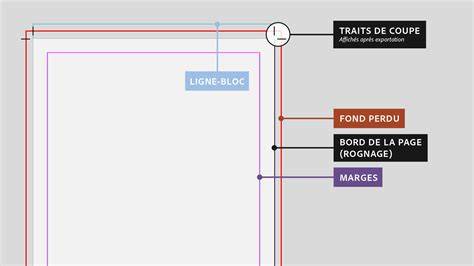
Indesign Marges perdues, marques de coupe préparation à l'impression
Le fond perdu dans InDesign est un concept essentiel lors de la création de documents destinés à l'impression. Il permet de s’assurer que tous les éléments graphiques s’étendent au-delà des limites de la zone de coupe, afin d’éviter des traits de coupe indésirables. Les marges jouent un rôle crucial dans la conception de documents destinés à l’impression, délimitant la zone de sécurité où doivent être placés les éléments essentiels tels que le texte et les images importantes. Cette zone garantit que ces éléments ne seront pas coupés lors de la finition du document imprimé. Dans InDesign, vous pouvez définir les marges en accédant à l’onglet Mise en page dans le menu Fichier.
Vérifications finales et conseils pratiques
Avant d’envoyer votre document à l’imprimeur, assurez-vous de la cohérence des couleurs et de la qualité des images, et vérifiez que toutes les polices sont incorporées dans le fichier PDF. Demandez des échantillons de papier et discutez des finitions souhaitées (vernis, gaufrage) avec l’imprimeur. Pour éviter les problèmes lors de l’export PDF, privilégiez une préparation minutieuse et des tests imprimés (épreuve). Le fond perdu permet d’éviter les marges blanches et garantit une impression propre lorsque les bords du contenu dépassent légèrement les bords de coupe.