Lightroom Classic permet d’ouvrir, classer et post-traiter la plupart des fichiers RAW des différents appareils photo, tout en conservant l’intégrité du fichier RAW original. Le passage du rendu boîtier à l’interprétation RAW ne détruit pas les données et n’altère pas le fichier RAW initial.
Comprendre le flux de travail RAW dans Lightroom
Le dématriçage dans Lightroom transforme les données brutes en une image exploitable via un rendu initial dépendant d’un profil et des paramètres par défaut. Le profil définit la façon dont les couleurs et les tonalités sont interprétées avant tout réglage; changer de profil modifie le rendu de départ sans toucher les curseurs.
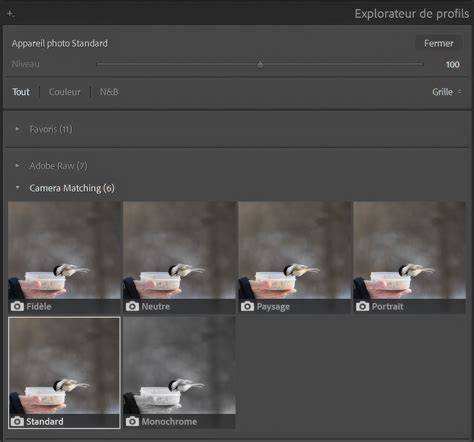
Pour obtenir un rendu proche de votre boîtier, explorez les profils Camera Matching lorsque le boîtier est pris en charge, ou activez Paramètres de l’appareil photo dans les préférences pour appliquer automatiquement le profil correspondant à chaque fichier RAW lors de l’importation.
Profils et interprétation: comment choisir
Les profils Camera Matching visent à reproduire les rendus proposés par le boîtier, tandis que les profils Adobe (par exemple Adobe Couleur) offrent une interprétation plus générale. Il n’existe pas de meilleur profil universel; il faut tester et sélectionner celui qui donne la base la plus convaincante pour développer l’image, éventuellement en s’orientant vers un profil monochrome si la photo le nécessite.
Si vous préférez démarrer systématiquement avec le rendu boîtier, activez l’option Paramètres de l’appareil photo pour les valeurs par défaut RAW. Lightroom lit alors les métadonnées pour appliquer le profil correspondant au réglage utilisé dans le boîtier.
Compatibilité et mise à jour des formats RAW
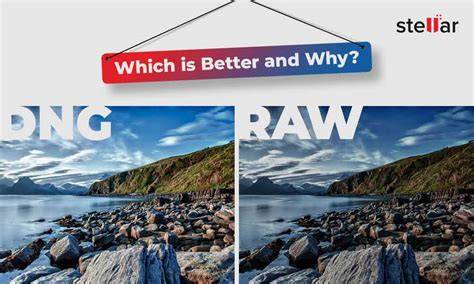
Pour les boîtiers récents, une mise à jour de Lightroom Classic peut être nécessaire afin d’ouvrir les RAW les plus récents. Si l’appareil n’est pas encore pris en charge, vous pouvez importer les RAW dans le même dossier que les JPEG et les afficher en fonction du tri par prise de vue. L’outil DNG Converter permet de convertir des RAW propriétaires en DNG, format ouvert et plus pérenne.
La pérennité des fichiers RAW est renforcée par le format DNG, qui regroupe métadonnées, réglages et même un JPEG intégré du boîtier, tout en restant un format RAW ouvert et largement soutenu.
Intégration Lightroom et Photoshop: flux RAW et retouches
Historique fréquent: commencer par des retouches dans Photoshop pour les imperfections de peau, puis revenir dans Lightroom pour les ajustements de lumière et couleur. Mais il est possible de dématricer directement dans Photoshop en utilisant Photshop > Modifier dans… > Photoshop, ou d’ouvrir le RAW via Camera Raw et d’appliquer des ajustements dans des calques dynamiques.
Utiliser Camera Raw dans Photoshop permet de traiter le RAW avec le même moteur que Lightroom, mais avec la possibilité de travailler sur des calques multiples et des objets dynamiques. Cependant, il faut garder à l’esprit que les modifications non synchronisées entre Lightroom et Photoshop peuvent compliquer le flux et conduire à des doublons ou à l’écrasement de réglages.
Technique proposée pour un flux cohérent: faire les corrections initiales dans LR, générer le fichier XMP si nécessaire, puis lancer Photoshop et ouvrir le RAW via Camera Raw. Les corrections LR seront prises en compte car Camera Raw lit le fichier XMP. En ouvrant l’image dans Photoshop en tant qu’objet dynamique, vous conservez la possibilité de réouvrir le RAW dans Camera Raw et d’ajuster les réglages ultérieurement.

Éviter les doubles fichiers et les pertes de réglages
Pour éviter les duplications et l’écrasement des réglages entre LR et PS, privilégiez une approche où les retouches dans PS restent sur des calques séparés et où LR demeure la source principale pour la lumière et la couleur. Une option fréquente est d’utiliser PSD comme format externe lors de l’éditing dans Photoshop et de limiter les allers-retours entre LR et PS afin que les réglages de LR restent non destructifs et réutilisables lors des exports.
Dans une autre configuration, l’ouverture du RAW comme objet dynamique dans Photoshop permet d’éditer dans Camera Raw tout en conservant la possibilité d’appliquer les retouches sur des calques spécifiques. Cette méthode offre une flexibilité maximale: vous pouvez réouvrir et ajuster les réglages Camera Raw à tout moment, tout en maintenant les retouches Photoshop séparées.

Techniques pratiques et conseils
Rappel crucial: Lightroom lit les données RAW mais n’altère pas le RAW original. Le rendu initial dépend du profil et des réglages par défaut appliqués à l’importation. Si vous souhaitez une correspondance plus fiable avec votre boîtier, explorez les profils Camera Matching et activez les paramètres de l’appareil photo dans les préférences.
La correction de bruit, les détails bruts et les options d’amélioration (Détails bruts, Super-résolution) peuvent être exploitées via les modules dédiés pour améliorer des tirages d’une grande taille et optimiser les détails fins sans changer le fichier RAW lui-même.
Pour les flux où une adaptation rapide est nécessaire, vous pouvez traiter les images dans Lightroom, puis les envoyer en JPEG exporté après les corrections, afin de livrer rapidement au client tout en conservant une version RAW intacte pour d’éventuelles retouches futures.

Archivage et formats: choix entre TIFF, PSD, JPEG et DNG
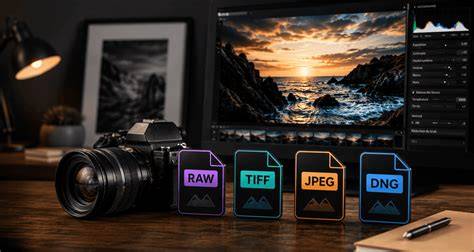
Lightroom prend en charge les formats TIFF, PSD, PSB et JPEG/JPEGXL, chacun ayant des usages et des limitations spécifiques. Le TIFF offre une meilleure compatibilité et une compression de meilleure qualité que PSD dans certains cas, tandis que PSD/PSB est utile pour les fichiers Photoshop avec calques. Le DNG est une option ouverte et pérenne pour l’archivage des données RAW, assurant une meilleure compatibilité à long terme. Le choix du format dépend de votre chaîne de travail et de vos besoins de sauvegarde et de partage.
Questions fréquentes et points de vigilance
Quand vous importez des RAW, Lightroom affiche d’abord le rendu JPEG intégré par le boîtier, puis passe aux données RAW brutes pour le développement. Ce décalage est normal et ne détruit pas votre fichier RAW. Si vous travaillez sur des images RAW + JPEG, évitez les configurations qui créent des doublons ou perturbent les réglages entre LR et PS.
En cas de boîtier récent non reconnu, passez par DNG Converter ou importez les JPEG et RAW séparément pour les visualiser et les traiter ensuite. La connaissance des profils et des paramètres par défaut aide à obtenir une base cohérente et stable pour tout votre flux.
Récapitulatif des options et bonnes pratiques
- Utiliser des profils Camera Matching lorsque disponibles pour une base fidèle au rendu boîtier.
- Préférer Paramètres de l’appareil photo dans les préférences pour appliquer automatiquement le profil du boîtier à l’importation.
- Maintenir le RAW original intouché et gérer les retouches via des calques dans Photoshop lorsque nécessaire.
- Éviter les enchaînements LR → PS → LR qui créent des doublons et compliquent le flux.
- Considérer DNG pour l’archivage et la pérennité des fichiers RAW, selon vos besoins.
tags: #lightroom #raw #utilisation