Les masques de fusion dans GIMP permettent de manipuler la transparence des calques de manière non destructive, offrant une flexibilité essentielle pour les retouches et les compositions sophistiquées. En combinant calques et masques, on peut obtenir des résultats professionnels sans modifier définitivement l’image source.
Qu’est-ce qu’un masque de fusion et pourquoi l’utiliser
Un masque de fusion est une sorte de calque en niveau de gris directement associé à un calque. Lorsque le masque est noir, la partie correspondante est invisible; lorsqu’il est blanc, elle est pleinement visible. Les nuances de gris offrent des niveaux de transparence intermédiaires. Cette approche permet de masquer des pixels plutôt que de les supprimer, facilitant les retours en arrière et les ajustements non destructifs.
Pourquoi masquer plutôt que supprimer ? Car cela permet de revenir à tout moment et de corriger une sélection sans perdre les informations d’origine. Dans les logiciels comme Photoshop ou GIMP, la manipulation des masques exige de s’assurer que l’édition porte sur le masque, et non sur le calque lui-même. Les masques agissent comme des pochoirs et offrent une grande précision dans les détails à révéler ou à cacher.
Pour illustrer l’utilité des masques : ils permettent d’intégrer des éléments d’une image dans une autre, de fusionner des textures, ou de créer des transitions douces entre zones lumineuses et zones ombragées. L’application des masques de fusion est particulièrement pertinente lorsque l’on travaille sur des projets comportant plusieurs calques et qu’il faut ajuster localement l’opacité et la visibilité.
Création et manipulation des calques dans GIMP
Un calque dans GIMP est une couche indépendante qui peut être déplacée, modifiée et empilée sans affecter les autres éléments du projet. Les calques permettent de tester différentes idées et d’appliquer des effets localement, ce qui est idéal pour des projets complexes comme des affiches ou des montages photo.
Pour créer un nouveau calque, ouvrez votre image, allez dans la fenêtre des calques, puis cliquez sur l’icône Nouveau calque. Donnez-lui un nom pertinent, choisissez le type de remplissage (Transparence, Blanc, ou Couleur d’arrière-plan) et validez. Le raccourci Shift + Ctrl + N offre une création rapide d’un nouveau calque. Nommez les calques de manière descriptive pour faciliter la gestion des éléments, surtout dans des projets avec plusieurs calques.
Appliquer un masque de fusion dans GIMP
Pour ajouter un masque à un calque, sélectionnez le calque voulu, faites un clic droit et choisissez Ajouter un masque de calque. Dans la boîte de dialogue, optez pour Blanc (opacité totale) pour commencer avec un calque entièrement visible, ou Noir (transparence totale) pour un calque invisible. Éditez ensuite le masque avec l’outil Pinceau en peignant en noir pour masquer, en blanc pour révéler, et en gris pour des transitions intermédiaires. L’outil Dégradé permet de créer des transitions douces entre zones visibles et masquées.
Exemple pratique : pour intégrer un ciel étoilé dans une photo de paysage nocturne, appliquez un masque de fusion et révélez progressivement le ciel étoilé en peignant en noir sur le masque, obtenant une transition naturelle entre les deux éléments. Les dégradés et les pinceaux à bord doux facilitent les transitions plus naturelles, tandis que des brosses plus nettes peuvent être utilisées pour des contours précis.
Les masques de fusion n’altèrent pas le calque d’origine; ils offrent une flexibilité essentielle pour ajuster le rendu au fur et à mesure. Cette approche est particulièrement utile lorsque plusieurs ajustements et compositions doivent être testés et intégrés dans le même fichier.
Techniques avancées avec les calques et masques
Combiner plusieurs calques et masques permet de créer des effets visuels complexes et d’améliorer la qualité des projets. Organisez vos calques, utilisez des groupes et appliquez des masques de fusion avec des dégradés ou des pinceaux pour révéler les calques sous-jacents. Jouez avec les modes de fusion et ajustez l’opacité pour obtenir des résultats variés. Sauvegardez régulièrement votre travail au format .xcf pour préserver les informations de calques et masques.
Pour illustrer, imaginez une affiche avec un fond et du texte. En utilisant des masques de fusion, vous pouvez faire apparaître le texte à travers un dégradé tout en appliquant un mode de fusion comme Écran sur le calque de lumière pour un effet lumineux subtil. C’est ainsi que les masques et les modes de fusion travaillent ensemble pour obtenir des compositions professionnelles et harmonieuses.
Résolution des problèmes courants
Si votre masque de fusion ne semble pas fonctionner, assurez-vous que le masque est bien sélectionné et non le calque, et que vous peignez avec du noir, du blanc ou du gris. Pour visualiser uniquement le masque, maintenez Alt (Option sur Mac) et cliquez sur le masque dans la fenêtre des calques. Si le calque ne s’affiche pas correctement, réorganisez l’ordre des calques dans la fenêtre correspondante et ajustez l’opacité si nécessaire.
En cas de doute, revenez toujours à l’original et dupliquez les calques avant d’appliquer les masques afin d’éviter toute perte de données. Le contrôle de la transparence se base sur les niveaux de gris : noir pour masquer, blanc pour révéler, et gris pour des transparences partielles.
Bracketing et montage avec masques dans GIMP
Le bracketing consiste à prendre plusieurs expositions pour gérer les forts contrastes lumineux et les fusionner ensuite. Dans GIMP, ouvrez toutes les images bracketées dans le même projet, créez des calques pour chaque photo, puis ajoutez un masque de fusion sur le calque le plus haut. Utilisez des dégradés ou des pinceaux pour révéler progressivement les zones souhaitées et combiner les images, en veillant à ce que les zones masquées permettent une transition naturelle entre les différentes expositions.
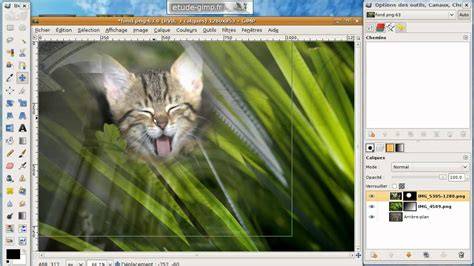
GIMP 2 8 utiliser les masques de calque
Ce type de montage illustre parfaitement la puissance des masques de fusion lorsque l’on assemble plusieurs images bracketées. Vous savez désormais exploiter vos calques et masques dans GIMP pour obtenir des compositions riches et professionnelles.