La problématique de la gestion des fichiers SVG et des dossiers dans Inkscape peut être complexe, notamment lorsque l’on alterne entre les modes View/Contour, les unités d’affichage et les techniques d’aplatissage des courbes. Cet article rassemble les retours et les solutions évoqués dans le texte d’origine, en les organisant de façon claire et exhaustive tout en respectant le cadre technique et les propositions utiles pour l’utilisateur.
Contexte et symptômes principaux
Au sujet des "tests", c'est pas ça le problème, vu que quand je prends le fichier svg de l'icône de wow (le W : fichier svg qui ne pose aucun problème marche dans Inkscape, Dolphin, Gimp, etc...).
Avant de connaitre ce fameux "svg simple" c'est à dire hier, quand j'enregistrais sous le fichier était bizarre (cf image4). Maintenant j'ai essayé de le ré-enregistrer en svg simple ça me donne le "bizarre" mais pas en svg Inkscape ! O.o
Je précise que je n'ai apporté aucune modification au fichier. Si c'est les logiciels qui fait le rendu des svg pourquoi le fichier de base n'a pas de soucis ainsi que le wow.svg et que le wow.svg(simple) à un soucis ?
Édit : j'ai constaté que dans Firefox les svg n'ont pas ce souci. Autre question : l'éditeur du menu K et le menu K en question sont gérés par quoi ?
Facteurs techniques et paramètres à vérifier
La largeur des traits est parfois mal interprétée dans Inkscape, ce qui peut conduire à des contours épais et à un rendu incorrect du fichier. Pour vérifier rapidement, allez dans Affichage > Mode d'affichage > Contour. Cette vue masque contours et remplissages et affiche les formes réelles utilisées par Origin.
Lorsque cette vue semble correcte, sélectionnez toutes les formes et allez dans Objet > Fond et contour > Style de contour : Épaisseur et attribuez une épaisseur de contour de 0,01". Puis revenez à l’affichage rendu fond/contour avec Affichage > Mode d'affichage > Normal.
Les SVG peuvent être définis en unités réelles (mm, pouces, etc.). Certaines applications d’édition vectorielle (par exemple Illustrator) convertissent ces unités en px. Cela peut expliquer des décalages de mise à l’échelle lors de l’ouverture dans Inkscape des SVG créés ailleurs. Pour y remédier, allez dans Fichier > Propriétés du document et réglez les unités d'affichage sur "pouce". Vous pouvez ensuite choisir librement les unités avec lesquelles travailler.
Les grandes formes courbes sont coûteuses en ressources informatiques pour Origin. Pour améliorer les performances, les formes peuvent être "aplaties" (transformées en plusieurs segments droits). L’utilisation de l’aplatissement dans Inkscape peut trouver un équilibre entre fidélité du design et rapidité de traitement. L’image ci-dessous illustre un cercle de Bézier original et le résultat de l’aplatissement à deux niveaux différents.
Scénarios d’erreurs courantes et manipulations proposées
J'ai un problème avec Inkscape que je n'arrive pas à résoudre. J'étais débutante et, après un brouillon sous Paint puis vectorisation, le fichier s'est transformé en un gros logo en forme de croix rouge avec écrit "file not found". Le brouillon avait disparu et le fichier Inkscape restait tout blanc, sans contenu.
On peut s’interroger sur la fiabilité de l’export bitmap et son affichage ultérieur dans Inkscape. Lorsqu’un fichier est exporté en bitmap et rouvert, il peut arriver qu’il n’apparaisse pas ou devienne blanc. Le problème peut provenir de la gestion du lien bitmap ou d’une incompatibilité de version d’Inkscape.
Un autre point soulevé est la vectorisation d’un dessin jpg et la possibilité de rouvrir le fichier pour le continuer. Si l’on n’ouvre pas correctement le fichier ou si l’on exporte vers un autre format, il peut être difficile de reprendre le travail sur le vectoriel.
Les messages d’erreur et les conseils sur inkscape.com, bien que répétitifs et parfois hors contexte, illustrent comment certains bugs et dépendances système peuvent interrompre le démarrage ou l’exécution du programme. Il est essentiel de distinguer les erreurs liées au fichier de celles liées à l’environnement logiciel ou au système d’exploitation.
Bonnes pratiques et solutions pratiques
Pour vérifier rapidement l’intégrité du fichier, utilisez la vue Contour et réglez l’épaisseur du contour à 0,01".
Pour éviter les surprises lors de l’ouverture de fichiers Illustrator, vérifiez les unités d’affichage et réglez-les sur les valeurs compatibles avec votre flux de travail dans Fichier > Propriétés du document.
Si vous rencontrez des ralentissements, pensez à aplatir les formes et à réduire la complexité des courbes, tout en mesurant l’impact sur la fidélité du design.
En cas de problèmes persistants de fichiers totalement blancs ou de données perdues, recommencez à partir d’un nouveau fichier et essayez une sauvegarde plus fréquente pendant le travail, ainsi que des exports dans plusieurs formats pour éviter la perte de données.
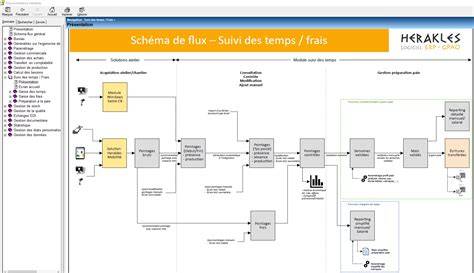
Pour illustrer les flux entre les modes d’affichage et les résultats sur les contours.
Grandeurs physiques, unités et dimensions 1/26
Une démonstration vidéo courte sur Fichier > Propriétés du document, Affichage > Mode d'affichage, et l’effet des unités sur la mise à l’échelle.
Tableaux et données pratiques
Tableau non exhaustif des vérifications et actions courantes :
| Problème | Action recommandée | Effet attendu |
|---|---|---|
| Contours épais | Afficher Contour, régler épaisseur 0,01" | Contours fins et précis |
| Unité d’affichage inappropriée | Fichier > Propriétés du document > unités = pouce | Mise à l’échelle cohérente |
| Rendu dans Firefox bon, autre navigateur pas | Tester l’intégrité du fichier svg et vérifier les styles | Identification des problèmes de rendu |
| Fichier blanc après ouverture | Nouveau fichier, sauvegarder fréquemment, vérifier export bitmap | Prévention des pertes |
En intégrant ces pratiques, on peut réduire les divergences de rendu entre Inkscape et d’autres applications, et mieux contrôler le comportement des fichiers SVG lors des transferts entre logiciels et systèmes.