Créez des effets de fond vert professionnels sans logiciel coûteux. Ajoutez facilement des visuels impressionnants à des vidéos de gaming, des publicités Instagram ou des vidéos d’entreprise grâce à la plateforme en ligne gratuite Éditeur vidéo d’écran vert. Aussi connu sous le nom d’incrustation chromatique, cet effet spécial vous permet de remplacer un arrière-plan vert, bleu ou rouge dans une vidéo par un arrière-plan ou une image différente. Remplacez les arrière-plans vidéo et ajoutez des effets spéciaux gratuitement avec la suppression du fond vert dans l’éditeur vidéo Clipchamp.
Monter des vidéos sur fond vert gratuitement: étape par étape
Étape 1. Ajouter une vidéo de stock sur fond vert sur la chronologie. Cliquez sur l’onglet Bibliothèque de contenu dans la barre d’outils, puis sélectionnez Vidéos dans la flèche déroulante des Visuels. Tapez « fond vert » dans la barre de recherche par mot clé pour parcourir la large plage de séquences de fond vert libres de droits. La bibliothèque de contenu contient une grande variété de fonds verts de stock, y compris des cadres pour mobiles et la télévision, des artistes, des dessins animés et des graphismes. Une fois sélectionnée, faites glisser et déposez la vidéo sur la chronologie. Pour importer une vidéo, cliquez sur le bouton Importer un média dans l’onglet Vos médias de la barre d’outils. Chargez des médias depuis votre appareil ou connectez un Compte OneDrive.
Étape 2. Ajouter votre clip vidéo sous la vidéo sur fond vert. Faites glisser et déposez la vidéo sous la vidéo sur fond vert sur la chronologie de montage. La vidéo sur fond vert doit toujours être placée au-dessus de tous les autres éléments vidéo.
Étape 3. Appliquer le filtre de fond vert. Cliquez sur la vidéo sur fond vert dans la chronologie, puis cliquez sur l’onglet Effets dans le panneau des propriétés et faites défiler vers le bas pour sélectionner l’option Fond vert. Une fois l’effet fond vert sélectionné, l’option Seuil d’écran s’affiche. Faites glisser le curseur vers la gauche ou la droite pour augmenter ou diminuer l’intensité du filtre. Vous pouvez également choisir les options de couleur d’écran rouge ou bleue ici. La deuxième vidéo peut être d’une dimension différente de celle du calque de fond vert. Modifiez facilement la taille et le placement de la vidéo avec le Outil de rognage pour créer une superposition vidéo.
Étape 4. Afficher un aperçu et enregistrer une vidéo. Assurez-vous que les vidéos sont prêtes à être enregistrées en cliquant sur le bouton Lecture pour afficher un aperçu. Ensuite, cliquez sur le bouton Exporter et sélectionnez une résolution vidéo.
Monter des vidéos sur fond rouge ou bleu
Première étape : Faire glisser-déplacer une vidéo de stock sur fond rouge ou bleu sur la chronologie. L’éditeur de vidéo sur fond vert est compatible avec les séquences vidéo de stock sur fond rouge et sur fond bleu. Cliquez sur l’onglet Bibliothèque de contenu dans la barre d’outils et sélectionnez des vidéos sur la flèche du menu déroulant des visuels, puis parcourez les vidéos de stock sur fond rouge ou bleu à l’aide de la barre de recherche par mot clé.
Étape 2. Ajouter votre clip vidéo sous la vidéo à fond rouge ou bleu. Ajoutez le deuxième élément multimédia à la chronologie de la même manière que pour les vidéos sur fond vert. Pour importer des séquences, cliquez sur le bouton Importer un média dans l’onglet Vos médias de la barre d’outils. Charger des fichiers depuis un appareil, connecter OneDrive ou utilisez des séquences de stock de la bibliothèque de contenu. Faites glisser et déposez la vidéo sur la chronologie, sous le clip sur fond bleu.
Étape 3. Appliquer le filtre de fond vert. Cliquez sur le clip vidéo supérieur dans la chronologie, puis cliquez sur l’onglet Effets dans le panneau des propriétés. Sélectionnez l’option Fond vert. Cliquez sur la liste déroulante de la couleur du visuel, puis sélectionnez Bleu. L’effet d’incrustation chromatique s’applique lorsque la bonne couleur de fond est sélectionnée.
Étape 4. Modifier la dimension et la position de votre vidéo. Si la deuxième vidéo est plus grande ou plus petite que la section de fond bleu ou rouge, il vous suffit d’ajuster sa taille et sa position. Cliquez sur la vidéo dans la chronologie, puis cliquez sur le clip dans l’aperçu vidéo. Utilisez l’outil à main levée pour faire glisser les coins de la vidéo vers l’intérieur ou vers l’extérieur afin de redimensionner. Vous pouvez également repositionner l’élément en cliquant et en déplaçant la vidéo dans l’aperçu vidéo avec votre curseur.
Cinquième étape : Prévisualiser et enregistrer votre vidéo. Assurez-vous que les vidéos sont prêtes à être enregistrées en cliquant sur le bouton Lecture pour afficher un aperçu, puis sur le bouton Exporter. Consultez le tutoriel vidéo étape par étape pour découvrir comment appliquer l’effet fond vert à vos vidéos. Suivez les étapes ci-dessous pour savoir comment faire. Faites glisser et déposez la séquence sur fond vert sur le calque supérieur de la chronologie et l’incrustation sur le calque inférieur. Cliquez sur le calque supérieur, puis sur l’onglet Effets dans la barre d’outils. Sélectionnez l’option Fond vert, cliquez sur la bonne couleur et ajustez le seuil d’écran. Le clip vidéo apparaîtra maintenant au centre du cadre avec des barres noires en haut et en bas. Pour supprimer cet effet cinémascope, cliquez sur le calque de fond vert supérieur, puis cliquez sur le bouton Remplissage dans la barre d’outils flottante, puis faites de même pour le calque inférieur. Les deux clips remplissent maintenant l’écran, supprimant les bordures noires. Pour recadrer des clips, cliquez sur chacun d’eux, puis utilisez l’outil à main levée pour les repositionner à l’intérieur du cadre. Facultatif : conservez les vidéos dans leurs proportions d’origine et leurs bordures noires, assurez-vous que la vidéo d’incrustation inférieure est correctement positionnée. Ajoutez un arrière-plan de couleur en cliquant sur l’option Couleur d’arrière-plan dans la barre d’outils flottante.
Améliorez les vidéos sur fond vert grâce aux outils et effets d’édition vidéo. Nettoyez les séquences en les découpant et en les recadrant avec l’Outil de découpage et l’Outil de recadrage à main levée pour affiner le cadre et supprimer les distractions.
Variantes et styles d’arrière-plans
Découvrez différents styles d’arrière-plans vidéo: colorez les arrière-plans pour donner aux vidéos un aspect audacieux ou personnalisé. Téléchargez des images personnelles ou des arrière-plans vidéo pour plus de personnalisation, ou sélectionnez dans la bibliothèque de contenu libre de droits.
Ajouts créatifs et accessibilité
Améliorez vos vidéos avec des voix off et des sous-titres générés par IA. Améliorez encore l’accessibilité de la vidéo et aidez à augmenter la rétention des spectateurs lors de la lecture avec le son désactivé grâce au couplage Sous-titres IA avec Voix off par IA. Créez des voix off IA réalistes avec des sous-titres fermés dans différentes langues. Ajouter des superpositions de texte animées aux vidéos pour afficher les intervenants et les titres des sections. Conseil: combinez plusieurs améliorations dans une même scène pour une dynamique accrue.
Ajoutez les touches finales aux vidéos à incrustation chromatique avec l’améliorateur de vidéo en ligne et des transitions de scène entre les clips. Créer des vidéos sur fond vert gratuitement en ligne dans l’éditeur vidéo Clipchamp ou téléchargez l’application Windows Clipchamp.
FAQ et conseils pratiques
Forum aux questions: Quelles vidéos puis-je réaliser avec l’effet fond vert ? Qu’il s’agisse de jeux, tutoriels, vidéos d’entreprise ou vidéos marketing, la superposition de fond vert offre une large palette d’usages. Ai-je besoin d’un fond vert pour insérer un arrière-plan ? Oui, si vous filmez vous-même; le fond rouge, bleu ou vert est nécessaire pour que l’outil d’incrustation fonctionne correctement. Le fond vert est-il gratuit dans Clipchamp ? Les utilisateurs gratuits ont accès à une sélection limitée, mais peuvent exporter en 1080p. Le fond vert est largement utilisé pour des effets spéciaux et des remplacements d’arrière-plan de qualité cinema dans divers contextes.
Comprendre le principe du fond vert: un fond vert permet d’isoler et de remplacer un arrière-plan par un décor virtuel après tournage. Le vert est privilégié car il contraste avec la peau et les vêtements courants, facilitant le détourage numérique. Pour obtenir les meilleurs résultats, assurez-vous d’un écran plat et d’un éclairage uniforme et diffus afin d’éviter les ombres et les spill verts sur le sujet.
Matériel et techniques de tournage: choisissez un fond vert adapté, un éclairage doux et équilibré, et une distance suffisante entre sujet et fond. L’équipement inclut caméra, éclairage, trépied, microphones, moniteur externe et logiciel de montage compatible Chromakey. Les étapes de préparation et d’éclairage influencent fortement la qualité de l’incrustation en post-production.
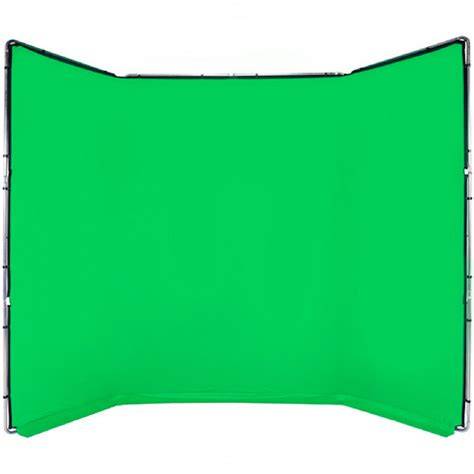
Tableau récapitulatif des étapes clés
| Étape | Action | Point clé |
|---|---|---|
| 1 | Ajouter une vidéo de stock vert | Glisser dans la chronologie après sélection dans la Bibliothèque |
| 2 | Ajouter clip au-dessus | Le fond vert doit être au-dessus des autres calques |
| 3 | Appliquer filtre Fond Vert | Ajuster Seuil d’écran et couleur d’écran si nécessaire |
| 4 | Ajuster dimension et position | Utiliser Outil de rognage et déplacement dans l’aperçu |
| 5 | Prévisualiser et exporter | Vérifier l’aperçu puis exporter en résolution choisie |