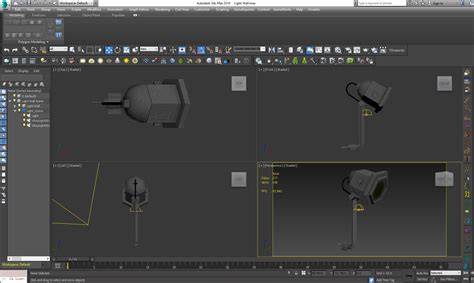
Dans cet article, nous allons faire petit tour des lumières dans 3DS Max afin d’identifier quelle type de lumière utiliser à quel moment. Cet article est réalisé en partenariat avec Tuto.com !
Dans la catégorie lumière, vous trouverez, par défaut dans 3DS Max, plusieurs onglets : Photométrique, Standard, VRay. Les lumières photométriques vont vous permettre de récupérer des spectres plutôt réalistes pour diffuser une énergie lumineuse la plus naturelle possible par opposition à ceux que vous trouverez dans l’onglet Standard qui sont des lumières simulant des éclairages plutôt artificiels comme des ampoules par exemple. Pour appliquer une lumière dans 3DS Max, il vous suffit en général de sélectionner cette dernière et ensuite de cliquer à l’endroit où vous souhaitez l’appliquer puis d’étirer votre sélection pour choisir l’angle de la lumière. Il ne vous reste plus qu’à paramétrer votre lumière afin d’obtenir le rendu désiré.
Principes de base des types de lumière
Maintenant attaquons nous aux différents fonctionnement de chaque lumière sans rentrer dans le détails de toutes les propriétés. Premièrement nous avons le projecteur cible et le projecteur libre. Les deux ont les mêmes propriétés et agissent donc comme des projecteurs. La seule différence se situe sur le position. Le premier est fixé par rapport à une cible et bouge en fonction du placement de celle-ci. Ensuite nous avons les lumières directionnelles libres et cibles. Pour finir, les lumières omnidirectionnelles sont définies à partir d’une source unique et diffusent dans toutes les directions. Nous retrouvons en premier lieu la lumière libre et la lumière cible.
Et avec Mental Ray, vous avez accès au Portail Ciel mr. Il s’agit d’un objet pour concentrer la lumière du jour dans des espaces intérieurs sans avoir à passer par la configuration d’éclairement global. Les ombres provoquées par vos lumières s’activent dans les paramètres généraux de votre lumière en cochant la case portant le nom « ombre ». Dès que les ombres sont activées par le biais de votre lumière, vous allez pouvoir choisir plusieurs types qui vont vous permettre d’avoir des rendus visuels différents.
Les instructions relatives à l'éclairage employé par les photographes, les cinéastes et les créateurs de décors de théâtre peuvent également vous aider à configurer l'éclairage des scènes dans 3ds Max. Selon que la scène imite une illumination naturelle ou artificielle, votre choix d'éclairage ne sera pas le même. Dans les scènes qui comportent un éclairage naturel, tel que la lumière du jour ou le clair de lune, l'illumination provient essentiellement d'une source d'éclairage unique. D’autre part, les scènes qui sont éclairées artificiellement comportent souvent plusieurs sources de lumière d'intensité équivalente.
Remarque : que vous utilisiez des lumières standard ou des lumières photométriques, ces deux types de scène nécessitent plusieurs sources de lumière secondaires pour obtenir une illumination efficace. Le choix des couleurs d'un matériau peut également varier selon que la scène se déroule à l'intérieur ou à l'extérieur. Reportez-vous à la rubrique Conception de matériaux.
Éclairage naturel et artificiel
Pour des raisons pratiques, au niveau du plan horizontal, la lumière du soleil projette des rayons parallèles provenant d’une même direction. La direction et l'angle sont fonction de l'heure, de la latitude et de la saison. Par temps clair, la couleur de la lumière du soleil est jaune pâle. Par exemple, elle correspond aux valeurs RVB 250, 255 et 175 (TSV 45, 80, 255). Un temps nuageux peut teinter la lumière en bleu; par temps orageux, la lumière peut s'assombrir en devenant gris foncé. Les particules présentes dans l'air peuvent donner à la lumière une teinte orangée ou brunâtre. A l'aube et au crépuscule, la couleur peut avoir une teinte plus orangée ou rouge que jaune.
3ds Max apporte plusieurs systèmes de lumière du jour permettant de simuler le soleil. Reportez-vous à la rubrique Système solaire et système Lumière du jour. Un système Lumière du jour unique convient parfaitement pour représenter la source de lumière principale dans les scènes qui sont censées être éclairées par la lumière du soleil. Les ombres, qui se distinguent davantage avec la clarté de la journée, peuvent être essentielles pour mettre en valeur l'aspect tridimensionnel d'une scène éclairée naturellement. Un éclairage directionnel peut également permettre de simuler un clair de lune, dont la couleur est blanche, mais atténuée par rapport à celle du soleil. Que la scène se déroule à l'intérieur ou à l'extérieur la nuit, l'éclairage artificiel utilise plusieurs lumières.
Les instructions suivantes vous aident à créer des scènes simples et comportant un éclairage normal. Il n’est bien sûr pas nécessaire de vous conformer aux instructions, mais si tel est le cas, faites très attention à l'éclairage à proprement parler plutôt qu'au sujet de la scène. Le sujet de la scène doit être éclairé par une lumière brillante et unique, connue sous le nom d'éclairage principal. Placez l'éclairage principal devant et légèrement au-dessus du sujet. En plus de l'éclairage principal, placez une ou plusieurs lumières supplémentaires pour illuminer l'arrière-plan et le côté du sujet. Elles sont désignées par le terme lumières d'appoint. Les lumières d'appoint sont moins brillantes que la lumière principale.
Lorsque vous n’employez qu'une seule lumière d'appoint, l'angle situé au niveau du plan horizontal entre la lumière d'appoint, le sujet et la lumière principale doit être de 90 degrés environ. L’éclairage principal et d'appoint met en valeur le sujet de la scène. Il met également en valeur l'aspect tridimensionnel de la scène. Dans 3ds Max, un projecteur est généralement le meilleur choix pour l'éclairage principal. Pour l'éclairage d'appoint, les projecteurs ou les lumières omnidirectionnelles conviennent parfaitement. Voir Projecteur cible, Projecteur libre et Lumière omnidirectionnelle. La lumière ambiante peut également constituer un éclairage d'appoint. Vous pouvez également ajouter des lumières pour mettre en valeur des objets secondaires dans une scène. Dans la terminologie relative à la mise en scène, ces lumières sont appelées éclairages spéciaux. Les éclairages spéciaux sont généralement plus brillants que l'éclairage d'appoint, mais pas autant que l'éclairage principal.
Pour utiliser lors de la conception des distributions et valeurs d'énergie, ainsi que des températures de couleurs basées sur des modèles physiques, vous pouvez créer des lumières photométriques. Dans 3ds Max, la lumière ambiante simule l'illumination générale provenant d'une lumière réfléchie par les surfaces diffuses. Les paramètres ambiants déterminent le niveau d'illumination des surfaces de l'ombre ou de celles qui ne reçoivent pas d'illumination directe de sources lumineuses. Le niveau ambiant défini dans la boîte de dialogue Environnement fixe le niveau d'illumination de base de la scène avant que les sources lumineuses ne soient prises en compte et correspond au niveau le plus faible applicable aux différentes parties de la scène. La lumière ambiante est généralement utilisée pour les scènes extérieures, lorsque l'éclairage large du ciel produit une répartition égale de la lumière réfléchie aux surfaces qui ne sont pas directement éclairées par le soleil. Il existe une méthode couramment utilisée pour approfondir les ombres et qui consiste à teinter la couleur de la lumière ambiante pour qu'elle soit complémentaire de la principale lumière de la scène.
A la différence de l'extérieur, les scènes intérieures ont généralement plusieurs lumières, et un niveau de lumière ambiante général n’est pas idéal pour simuler la réflexion diffuse des sources de lumière locales. Pour les intérieurs, on utilise généralement le noir pour le niveau ambiant de l'environnement de la scène et des lumières qui n’affectent que le niveau ambiant pour simuler les zones de réflexion diffuse. Pour définir la lumière ambiante de la scène, utilisez la boîte de dialogue Environnement et effets dans le groupe de fonctions Environnement. Pour définir une lumière qui ne sera appliquée qu'à l'illumination ambiante, affichez son panneau déroulant Effets avancés et cochez la case Ambiante uniquement.
Atmosphère et rendu volumétrique
Pour donner une atmosphère de nuit et de pluie un peu plus poussée, nous allons rajouter un effet d’atmosphère. Donc pour ceci, je vais aller dans les paramètres de rendu et dans l’onglet Arnold Renderer, je vais descendre jusqu’à la partie Atmosphère où je vais venir mettre un Atmosphère Volume, qui va me permettre de donner un effet de lumière volumétrique. Je vais venir l’éditer dans mes matériaux. Il apparaît ici. Je vais en faire une instance et je vais pouvoir régler mon effet atmosphérique. Par défaut, la densité est à 0. Donc on va venir l’augmenter un peu, histoire d’avoir quelque chose au moment du rendu. Et vous voyez que de suite, nous avons une ambiance qui va beaucoup changer. Donc en termes de réglages, pour l’instant, c’est un peu trop élevé en termes de densité. Donc je vais utiliser une densité un peu plus basse. Et d’autre part, je ne désire pas que toutes les lumières donnent un effet volumétrique. Pour régler cela, je vais sélectionner mes différentes lumières. Donc les feux arrière, je veux qu’ils fassent une lumière volumétrique. Par contre, la lumière de face, je n’ai pas envie qu’elle contribue à la partie volumétrique. Donc dans Volume Samples, je vais passer à 0. Je ne veux pas d’ombre atmosphérique. Et en termes de contribution, je ne veux pas qu’elle contribue à la partie Volume. De la même façon, pour cette lumière sur le côté, je vais effectuer les mêmes réglages : pas d’ombre, pas de qualité pour le volume. Et encore une fois, la même chose ici pour ma lumière volumétrique : pas de volume, pas de qualité et pas d’ombre. Voilà, donc je vais maintenant pouvoir venir effectuer un autre rendu. Et normalement, j’obtiendrai quelque chose de plus discret, avec uniquement les feux arrière qui produisent une lumière volumétrique. Donc vous voyez qu’en termes de temps de rendu, c’est un peu plus lent.
Pour conclure, afin d’améliorer l’éclairage, il est possible d’intégrer des éléments externes comme des images de plantes, des schémas ou des cartes lumineuses lorsque nécessaire, et d’utiliser des systèmes dédiés (photométriques ou standard) en fonction du rendu souhaité.