Pour la première fois de son histoire, darktable voit sa nouvelle version majeure sortir quelques mois plus tôt, en plein été. Le confinement de cette année, déjà bien particulière, a entraîné un nombre record de contributions et d’améliorations sur darktable 3. Cerise sur le gâteau, une version majeure, 3.4, est toujours programmée pour Noël. L’interface a connu un profond changement via la 3.0. L’équipe darktable a peaufiné ce travail jusque dans les moindres détails. Ainsi, darktable 3.2 vous apporte une interface et de nouveaux apports améliorant encore plus l’expérience utilisateur. Le style 3.0 se confirme et s’améliore… pour un look plus professionnel.
Ce travail sur l’interface a été l’occasion d’une restructuration complète du CSS, afin de le rendre plus clair à la lecture. Ainsi, il est plus aisé, à l’appui par ailleurs de plus de commentaires, de repérer la partie qu’on souhaite personnaliser sur l’interface. Vous pourrez d’autant mieux en saisir l’utilité en découvrant plus bas les nouvelles préférences proposées par darktable 3.2. Enfin, la cohérence de l’interface entre les différents thèmes a également été drastiquement améliorée par ce travail d’optimisation du CSS.
La table lumineuse est certainement la partie qui a le plus évoluée. Grâce, notamment, au travail majeur d’AlicVB (Aldric Renaudin), la table lumineuse est tout simplement plus performante. La vitesse d’affichage est notable, particulièrement via le mode table lumineuse zoomable et sur des configurations un peu plus anciennes. Dans cet article, pour des simplifications d’écriture, la refonte de la table lumineuse s’entend sur tous les modes liées à celle-ci, à savoir aussi bien le mode table lumineuse zoomable, le navigateur de fichier, le mode sélection ou encore l’aperçu. Aldric a également intégré de nouvelles options de surimpression des informations des vignettes, applicable indépendamment dans chacun des modes existants (table lumineuse zoomable, navigateur de fichier, sélection, aperçu et bandeau d’images).
Désormais, en cliquant sur l’icône étoile en haut à droite, vous découvrirez un menu proposant ces nouvelles options d’affichage des vignettes, incluant sept modes d’affichage des informations (étoiles, icônes groupe, développement, labels couleurs, informations), dont un mode minimaliste sans distractions (« pas de surimpression »). Une option permet également d’afficher ou non les infos-bulles en survolant les vignettes. Les sept nouveaux modes de surimpression des vignettes, permettent d’aller, progressivement, d’un mode qui n affiche que l’image, à un mode complet étendu. Voici un aperçu de certains modes, à commencer par une vue globale de l’interface peaufinée, en mode de surimpression n° 6 (ligne sélectionnée ci-dessus).
Ce mode affiche donc en permanence certaines infos et les infos étendues (ici le nom du fichier de l’image et infos principales) au survol de la souris. Les deux premiers modes sont très proches. Par défaut, ils n’affichent aucune information autour des images. Seul le deuxième mode ajoutera l’affichage de certaines informations au survol de la souris. Enfin, le septième et dernier mode a été particulièrement créé pour être adapté aux modes sélection et aperçu (et celui appliqué par défaut à ces modes). Ce mode permet de personnaliser la durée d’affichage, au survol par le curseur de l’image, fixé à 3s par défaut, peut être fixé à -1 pour un affichage permanent. Dans tous les cas, cet affichage ne se fait que si l’image est survolée par le curseur.
Les autres modes sont donc intermédiaires à ceux présentés ici et si vous voulez les découvrir, installez et ouvrez darktable 3.2. Le bandeau d’images, qui peut être affiché via Ctrl + F en bas de certaines vues (chambre noire, modes sélection et aperçu, vue carte ou impression…) peut également être défini avec ces nouveaux modes d’affichage. Dans les vues où ce bandeau est affiché, c’est toujours via l’icône étoile que vous pourrez personnaliser l’affichage. Ainsi, par exemple, en chambre noire, l’icône étoile n’est utilisable que si le bandeau images est affiché et le menu n’est donc applicable que pour le bandeau.
À noter également que le bandeau d’images voit la visualisation de l’image sélectionnée (ou des images sélectionnées, en vue sélection), améliorée. Cet affichage était plutôt confus jusque-là. Désormais, la sélection est bien plus visible. Avec l’introduction des nouvelles fonctionnalités depuis la 3.0, les préférences ont été réorganisées, augmentant le nombre d’onglets, afin d’offrir une lisibilité plus importante. Un des objectifs a par ailleurs été d’éviter les longs défilements pour accéder à une option. Ainsi, chaque onglet ne fait pas plus d’une page (sauf l’onglet pré-réglage).
Comme vous pouvez le voir sur cette image, de nouvelles options d’interface sont également apparues. Il est désormais possible, soit d’utiliser la police système (ou taille de police si le thème utilisé est un thème élégant), comme auparavant, soit de personnaliser la taille de la police et la mise à l’échelle pour les écrans à très haute résolution, directement depuis darktable. D’autres options permettant d’affiner aussi la taille de l’ensemble des éléments de l’interface, au bon vouloir de l’utilisateur. Une nouvelle fonction de boutons dynamiques a été intégrée, pour une meilleure expérience utilisateur. Elle est surtout visuelle mais aussi bien pratique.
Mais de quoi il me parle l’auteur ici ? Eh bien, pour illustrer, rien de plus simple, ouvrez un module à droite de la table lumineuse, par exemple, images sélectionnées. Un autre exemple, sélectionnez une image, ouvrez le module développement et cliquez sur copier. Tant que vous restez sur l’image sélectionnée, coller n’est pas utilisable (aucun intérêt de coller le développement d’une image sur elle-même). Les infos-bulles ont été améliorées. En effet, les infos-bulles ont parfois le défaut de s’afficher là où on ne veut pas. Malheureusement, ce problème ne peut pas être corrigé par l’équipe darktable puisque c’est un défaut inhérent à la bibliothèque graphique utilisée par darktable, à savoir GTK+. Un nouveau type d’infos-bulles fait également son apparition, utilisé principalement en chambre noire.
darktable 3.2 apporte aussi quelques améliorations visuelles sur l’image en chambre noire. Vous trouverez également une nouvelle option en bas à droite, via une icône quadrillée rouge et verte, permettant de choisir la couleur d’affichage de cette ligne d’instantanée ainsi que tout élément visuel qui s’afficherait sur l’image, comme, par exemple, les éléments de sélection de masque dessiné. Six couleurs sont disponibles (gris, rouge, vert, jaune, cyan et magenta). Il est aussi possible de modifier directement la couleur de ces éléments via le raccourci Ctrl + O (la lettre), jusqu’à la couleur adaptée.
Tous ces changements entraînent aussi quelques modifications d’usage des raccourcis. Tout d’abord, la sélection d’image via le bandeau d’images en chambre noire, change. La sélection d’images dans le bandeau d’images, dans les autres vues, évolue également afin d’éviter la modification involontaire de cette sélection. Ainsi, pour ajouter d’autres images à la sélection, utiliser avec le clic, les raccourcis Ctrl et Maj selon que vous souhaitez ajouter une image, ou plusieurs. La gestion de l’affichage des panneaux évolue. Il est désormais possible de modifier l’affichage des panneaux du haut (en-tête et barre d’infos) et de même pour le bas avec une seule combinaison de touches. Plusieurs icônes ont été redessinées, des quatre icônes en haut à droite (groupe, étoile, aide et préférences) en passant par les icônes de masques. Toutes les pipettes ont été retravaillées pour un comportement global et un affichage plus homogène dans toute l’interface.
Jusque-là, l’éditeur comportait cinq champs, il en compte désormais deux de plus : un champ « notes », pour ajouter des notes ; et un champ « nom de version » pour, par exemple, personnaliser le nom de différentes versions d’une même image. Ces nouveaux champs ont bien entendu été intégrés aux options d’importation. Tous les champs de l’éditeur sont enfin multi-lignes. Il suffit d’appuyer sur Ctrl + entrée pour ajouter une ligne à un champ (appuyer sur entrée vous amène au champ suivant en enregistrant le champ précédemment complété). En ouvrant ce nouvel éditeur, vous constaterez également l’apparition d’une icône de préférence.
darktable 3.2 améliore un peu plus la gestion des mots-clés. Via darktable 3.0.2, il n’était pas toujours possible d’ajouter un mot-clé à un parent existant. C’est désormais possible systématiquement en améliorant la gestion des mots-clés virtuels (non utilisés). La création de mots-clés fonctionne maintenant sans image sélectionnée. Il est possible de créer une balise sur un nœud virtuel, d’insérer un caractère pipe | dans la balise de création. Mais surtout, un nettoyage important a été fait, résolvant quelques bugs. Par exemple, la mise à jour d’un mot-clé pouvait nécessiter le redémarrage de darktable pour être prise en compte ; ce n’est plus nécessaire.
Sept nouveaux filtres s’ajoutent aux nombreux déjà existants. darktable est déjà très riche en filtres sur les métadonnées des photos (données EXIF et données IPTC/XMP). En revanche, très peu de filtres existaient sur les divers événements ou traitements propres à darktable. Vous connaissiez déjà les filtres pellicule, mot-clé et copie locale. La version 3.2 ajoute maintenant les nouveaux filtres suivants : historique, module, ordre des modules, date importation, date traitement, date exportation et date impression. Le module informations de l’image affiche également de nouvelles informations.
Le module actuel d’inversion de négatifs argentiques possède un défaut majeur : il fonctionne obligatoirement sur le signal non-dématricé du capteur, si le négatif a été numérisé avec un appareil photo numérique, et donc obligatoirement avant le profil de couleur d’entrée, quoi qu’il arrive. Si le fichier numérique provient d’un vrai scanner, et qu’il est encodé avec une fonction de transfert (le « gamma »), celui-ci n’est pas annulé avant l’inversion. Suivant le type de numérisation que vous travaillez (« RAW » en 16 bits linéaire d’un scanner de film spécialisé, ou scan JPEG 8 bits encodé en gamma d’un scanner grand public), vous n’aurez pas du tout le même comportement.
Depuis l’avènement de la photo numérique, beaucoup de photographes argentiques aimeraient bien retrouver leurs anciennes photos dans leur flux de travail numérique. Les numériser soi-même avec un scanner de films : les scanners bas de gamme ne numérisent pas à plus de 10 Mpx et généralement ne proposent que le format JPEG avec une bonne perte des possibilités de post-traitement ; les scanners haut de gamme proposent des résolutions un peu supérieures et le format Tiff en 16 bits meilleurs pour le post-traitement. Pour les besoins de l’article, un Lumix Gx8 (20 MP en RAW) avec un Leica Elmarit f:2.8 de 45mm macro a été utilisé pour numériser des photos argentiques : négatifs N/B et couleur et diapos N/B et couleur.
Les négatifs N/B sont relativement simples à inverser et la plupart des logiciels proposent cette inversion. Les négatifs couleur sont plus capricieux à cause de la couleur de base du film (orange) et de la balance des blancs. Docteur néga permet de traiter les négatifs N/B et couleur. Pour le Dmin, sélectionnez avec la pipette une partie non exposée du film. Pour le Dmax, sélectionnez avec la pipette une zone de hautes lumières exemptée de poussières ou rayures. Pour le biais d’exposition du scanner, sélectionnez une zone censée être noire, ou même toute l’image. La teinte verte avant inversion, et indigo après inversion, vient de la balance des blancs de l’appareil photo, puisque la numérisation est faite en RGB. Il faudra la neutraliser avec la balance des blancs classique (avant docteur néga).
Quelques réglages, dans l’onglet « corrections », permettent de corriger la balance des blancs de l’émulsion ou de teinter le négatif à des fins créatives. Si le film couleur a été exposé à une température couleur différente de celle pour laquelle il a été équilibré, seule la correction de balance des blancs des hautes lumières est nécessaire. La dérive de couleurs des ombres est un ajout par rapport au Cineon classique, qui sert à récupérer des virages de couleur importants, notamment sur des négatifs endommagés qui ont été mal conservés. Pour l’utiliser, assurez-vous que le biais d’exposition du scan, dans l’onglet « film », soit non nul ou le réglage sera sans effet. Réglez alors la dérive de couleur des ombres en premier, en pipettant sur des noirs, puis la balance des blancs des hautes lumières en second, en pipettant dans les blancs (en suivant l’ordre de l’interface).
Les corrections de couleurs sont proposées aussi si vous travaillez des négatifs noir et blanc, pour vous permettre d’effectuer des virages de ton dans un espace logarithmique non inversé. Docteur néga utilise l’espace RVB de travail du pipeline, soit Rec 2020 linéaire par défaut. Si ceci fonctionne raisonnablement bien, l’espace de couleur réel du film n’est pas Rec 2020 et il peut être utile d’utiliser l’espace RGB réel du film pour travailler la couleur. Un développeur de Rawtherapee qui a travaillé sur un module d’inversion similaire a créé un profil de couleur RVB à partir de la sensibilité spectrale des émulsions Fuji et Kodak. Il suffit de le télécharger, de l’ajouter dans ~/.config/darktable/color/out, puis de choisir FilmNegRGB_650_550_460-elle-V4-g10.icc comme profil de travail dans le module profil de couleur d’entrée.
L’onglet « impression » permet d’ajuster les paramètres de l’impression virtuelle en fonction du papier utilisé ou du système de reproduction. En effet, le négatif est un support transparent dont l’opacité (la densité) ne peut pas être nulle, à la fois physiquement (il suffit de regarder le film) mais aussi mathématiquement (on travaille en espace logarithmique, et le logarithme de 0 n’existe pas). Le niveau de noir définit la correction de densité du noir et permet d’ancrer l’histogramme à gauche. Le grade correspond à la courbe de contraste du papier, aussi appelé dureté ou gamma (qui n’a rien à voir avec le gamma écran ou celui du profil ICC… simple). La brillance correspond à une compression des hautes lumières et la saturation est associée à l’intensité globale.
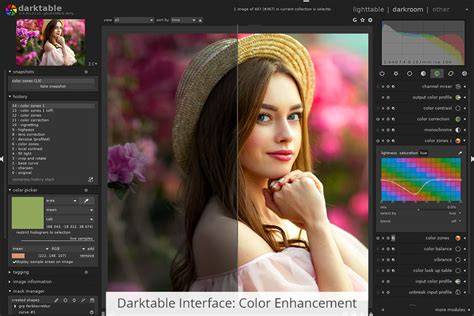
La sortie de Darktable 4.6 a été annoncée, apportant des améliorations générales, notamment la prise en charge de nouveaux modèles d'appareils photo, un traitement d'image optimisé, un catalogue de formats compatibles élargi, et bien plus encore. Pour ceux qui ne connaissent pas Darktable, ce logiciel offre une vaste sélection de modules pour effectuer diverses opérations de traitement photo. De plus, l'initialisation en arrière-plan d'OpenCL constitue une amélioration majeure. Elle s'effectue désormais immédiatement après le démarrage de l'interface Darktable, et non plus avant son affichage, éliminant ainsi les délais à l'ouverture de l'application.
Un seul module pour TOUTES VOS ÉDITIONS dans darktable 5.2
Cadres conceptuels et flux de travail
Quand on ouvre darktable pour la première fois, la réaction naturelle c’est de cliquer partout pour voir ce qui se passe. C’est humain. Mais darktable n’est pas un logiciel qu’on apprivoise en explorant au hasard. Il a une logique interne claire, et comprendre cette logique change tout. L’objectif de cet article n’est pas de t’expliquer chaque module en détail. darktable n’est pas une simple fenêtre avec des outils. C’est un flux complet. Tu pars d’une collection d’images, tu choisis les bonnes photos, tu développes les fichiers RAW, puis tu exportes les versions finales. C’est ça, le flux. Pense à darktable comme un atelier. On ne commence pas par toucher à tous les outils. On commence par comprendre où sont les espaces de travail.
darktable fonctionne en traitement non destructif. Le fichier RAW original n’est jamais modifié directement. Les décisions de développement sont enregistrées séparément, dans la base de données du logiciel. La documentation officielle le décrit clairement : darktable gère les négatifs numériques dans une base de données, les affiche dans une table lumineuse et permet de les développer. Un débutant doit résister à l’envie d’ouvrir tous les modules dès le départ. La méthode la plus efficace, c’est de commencer avec quelques étapes simples : importer, trier, ajuster l’exposition, corriger la balance des blancs, récupérer les hautes lumières et les ombres, puis exporter. darktable sépare les tâches pour éviter de tout mélanger. Chaque vue correspond à un espace de travail distinct. C’est l’espace de gestion. On y importe les photos, on les voit sous forme de vignettes, on les trie, on les classe et on organise les collections.
La vue table lumineuse permet de voir et gérer la collection d’images, avec les vignettes au centre de l’écran. C’est l’espace de développement. On y travaille une image à la fois : l’exposition, la couleur, la netteté, les corrections. La vue chambre noire est l’endroit où l’on développe les images, avec l’image en cours au centre de l’écran. La vue carte permet de voir les photos géolocalisées et d’ajouter ou corriger des données de localisation. La vue impression prépare l’envoi vers une imprimante. Elle dépend aussi du système, de l’imprimante et du profil de couleur utilisé. La vue diaporama permet de présenter rapidement des images à l’écran.
Cette vue permet de photographier avec un appareil connecté directement à l’ordinateur. C’est l’espace de gestion avant le développement. On y importe les photos, on choisit les images à travailler, on organise les projets et on prépare le passage vers la chambre noire. Avant de développer quoi que ce soit, tu passes par la table lumineuse. Importer ne veut pas nécessairement dire déplacer ou copier les fichiers. darktable ajoute les images à sa base de données et permet de les gérer dans le logiciel. Les fichiers restent là où ils sont sur ton disque. Une collection sert à afficher un groupe d’images selon certains critères : un dossier, une séance, une date, un appareil, une étiquette.
Au début, un dossier simple suffit largement. darktable permet d’attribuer des étoiles et des étiquettes de couleur aux images. Tu peux, par exemple, réserver une étoile aux images à revoir, trois étoiles aux bonnes candidates et cinq étoiles aux images fortes. Les étiquettes de couleur peuvent indiquer une étape de travail. Le tri fait partie du regard. Un bon photographe ne développe pas tout. Il choisit les images qui portent vraiment son intention. Prendre le temps de trier dans la table lumineuse, c’est déjà un geste photographique en soi. C’est ici que tout se passe vraiment.
La chambre noire est l’espace où tu développes une seule image à la fois. Tu transformes le fichier RAW en interprétation photographique. C’est le cœur créatif et technique de darktable. L’image est au centre. Les panneaux latéraux contiennent les outils. Le bas peut afficher une bande d’images. Le haut donne accès aux différentes vues. La documentation officielle précise que les panneaux gauche, droit et inférieur peuvent être redimensionnés ou masqués. Il contient généralement l’historique des modifications, les instantanés et certaines informations liées à l’image. Les éléments exacts peuvent varier selon la version et la configuration du logiciel. C’est là que se trouvent les modules de développement, les outils actifs et les groupes de réglages principaux.
C’est souvent là qu’un débutant se sent dépassé, parce qu’il y a beaucoup de possibilités. La bonne approche : ne pas tout ouvrir. En bas de l’écran dans la chambre noire, le film fixe permet de passer d’une image à l’autre, de comparer une série ou de revenir à une photo précédente sans quitter l’espace de développement. Un module est un outil de traitement. Chaque module agit sur un aspect précis de l’image : l’exposition, le contraste, la couleur, la netteté, la réduction du bruit, les corrections optiques, le recadrage ou les ajustements locaux. Parce que darktable donne un contrôle fin sur chaque aspect de l’image. Certains modules sont essentiels et s’utilisent sur presque chaque photo. D’autres sont spécialisés et servent rarement au début. Il faut bien comprendre que tu n’as pas à tout utiliser. C’est un point technique important à bien saisir dès le départ. Dans darktable, un module peut être visible dans le panneau sans être actif sur l’image. La documentation officielle précise que développer ou ouvrir un module ne l’active pas automatiquement : le bouton marche/arrêt sert à l’activer ou le désactiver.
darktable garde une pile d’historique de toutes tes modifications. Chaque ajustement s’ajoute à la suite. Ça permet de comprendre le chemin parcouru et de revenir en arrière si nécessaire. Ne pas importer toute une archive au départ. Choisir un petit dossier test avec quelques fichiers RAW. Regarder les images. Éliminer les photos ratées. Attribuer des étoiles aux meilleures. Choisir une seule photo pour commencer le développement. Double-cliquer sur la photo dans la table lumineuse pour passer dans la chambre noire. C’est le passage entre la gestion et le développement. Commencer par la luminosité générale. Observer les hautes lumières et les ombres. L’objectif n’est pas de chercher un effet spectaculaire, mais de trouver un équilibre qui révèle ce que la scène avait à offrir.
La couleur générale d’une photo dépend beaucoup de la balance des blancs. Trop froide, trop chaude, trop verte ou trop magenta, une mauvaise balance des blancs peut dénaturer complètement l’ambiance d’une image. Récupérer les détails utiles dans les zones claires et sombres. Éviter d’écraser les ombres ou de brûler les hautes lumières. C’est souvent ici qu’on réalise à quel point un fichier RAW contient de l’information récupérable. Le recadrage doit soutenir l’intention, pas corriger une image sans réfléchir. Si la composition est juste, pas besoin de recadrer. L’exportation crée une version finale. Le fichier RAW reste intact. Le JPEG est souvent utilisé pour le web et les réseaux sociaux. Le TIFF peut être utile pour certains flux de qualité ou d’impression. Ce parcours donne une structure claire et évite la dispersion. Tu obtiens un résultat concret sans avoir à tout maîtriser, et c’est ça qui construit la confiance.
Avec le temps, le territoire s’ouvre naturellement : masques, corrections locales, couleurs avancées, préréglages et exportations spécialisées. darktable offre beaucoup de modules, mais on n’a pas à tous les maîtriser pour obtenir de bons résultats. L’exposition est presque toujours le premier réglage à toucher. Elle ajuste la luminosité globale de l’image et donne le ton à tout ce qui suit. La balance des blancs vient juste après. Elle ne corrige pas seulement une dominante de couleur, elle peut aussi servir l’ambiance : une image légèrement plus froide ou plus chaude peut changer complètement le ressenti d’une scène. Ces deux modules, combinés avec un travail sur les hautes lumières et les ombres, constituent la colonne vertébrale de la plupart des développements. Le contraste, lui, doit être utilisé avec modération. La saturation et l’intensité des couleurs influencent fortement le ressenti d’une image. La règle reste la même qu’en chambre noire argentique : la couleur doit soutenir la photo, pas attirer l’attention sur le traitement. La netteté renforce la perception du détail, mais trop de netteté crée un rendu dur et peu naturel. Il vaut mieux l’appliquer en dernier, une fois les autres corrections stabilisées. La réduction du bruit, quant à elle, sert surtout en basse lumière ou avec un ISO élevé. La correction optique peut corriger certaines déformations, le vignettage ou les aberrations d’objectif lorsque les profils sont disponibles. Tous les objectifs ne sont pas nécessairement reconnus automatiquement, et c’est utile de le savoir avant de compter dessus.

Plus on ajoute de modules sans comprendre leur rôle, plus il devient difficile de savoir ce qui améliore ou détériore l’image. Commencer avec le minimum. darktable a sa propre logique. Vouloir retrouver chaque bouton au même endroit qu’ailleurs, c’est s’exposer à de la frustration inutile. Un logiciel puissant peut pousser à exagérer. Avant de toucher à un curseur, il vaut toujours se demander : qu’est-ce que je veux rendre plus clair dans cette image? Avant d’exporter, prendre un moment pour vérifier l’exposition, la couleur, le cadrage, le bruit, la netteté et le format final selon l’usage prévu. Le débutant doit identifier les zones importantes, pas tout mémoriser. L’approche la plus efficace est de travailler darktable par tâches : importer, trier, développer, exporter. Chaque tâche a ses menus. Il sert à ajouter des images à la collection de travail. Une chose importante à comprendre : importer dans darktable ne déplace pas physiquement les fichiers sur ton disque. Les fichiers restent là où ils sont. Ils servent à retrouver des images dans la bibliothèque. Au début, un dossier simple suffit. Ils regroupent les modules disponibles dans la chambre noire. La meilleure approche : apprendre à localiser les modules essentiels plutôt qu’à tout ouvrir. Ils servent à choisir le format, la taille, la qualité, la destination et le profil de sortie selon le besoin. L’exportation pour le web n’a pas les mêmes paramètres que l’exportation pour l’impression. C’est une qualité pédagogique sous-estimée. Le logiciel pousse à observer l’image. Il demande de comprendre avant d’appliquer. On ne développe pas une photo pour montrer le logiciel. On développe pour révéler la lumière déjà présente dans l’image. Chaque curseur doit servir une intention. Rendre l’image plus lisible. Renforcer une ambiance. Diriger le regard vers ce qui compte. Respecter la scène telle qu’elle était. Avec le temps, le photographe développe des choix récurrents : un certain rapport au contraste, une façon de traiter les tons chauds ou froids, une approche de la netteté et du bruit. Ces choix répétés construisent progressivement une signature. La richesse peut intimider. Mais il n’est pas nécessaire de tout apprendre immédiatement. Plus on comprend la photographie, plus darktable devient intéressant. Il est conçu pour ceux qui veulent comprendre, pas seulement appliquer. darktable ne cherche pas à vendre une simplicité artificielle. Il laisse le photographe prendre ses décisions. La partie 1 présentait darktable comme un laboratoire photo numérique accessible à tout le monde. Tu n’as pas besoin de tout maîtriser dès le départ. L’essentiel est de comprendre le parcours : table lumineuse pour gérer, chambre noire pour développer, modules essentiels pour affiner, exportation pour livrer. Un bon logiciel ne fait pas la photo à la place du photographe. Il aide le photographe à mieux interpréter sa lumière, son regard et son intention. Commencer par importer un petit dossier de photos, trier quelques images dans la table lumineuse, puis développer une seule photo dans la chambre noire. La table lumineuse sert à gérer, importer, trier, classer et organiser les photos avant le développement. La chambre noire sert à développer une image : ajuster l’exposition, la couleur, le contraste, la netteté et les autres paramètres du fichier RAW. Non. Parce qu’il donne beaucoup de contrôle sur le développement RAW. Chaque module agit sur un aspect précis de l’image. Non. darktable fonctionne en traitement non destructif. Travailler sur quelques photos seulement, utiliser peu de modules au départ, comprendre chaque réglage et progresser étape par étape.
Pour ceux qui veulent approfondir, la suite détaille les nouveaux filtres, l’amélioration de l’éditeur, et les ajustements ergonomiques qui accompagnent cette version 3.2. Un lecteur pourra ainsi saisir comment ces évolutions renforcent l’expérience utilisateur tout en conservant le flux de travail non destructif cher à darktable.