La barre d’Outils de Lightroom Classic, permet d’appliquer ou de faire des réglages dans les modules. Elle s’adapte à chaque module et peut afficher plus ou moins d’options selon le contexte. Pour afficher ou masquer la barre d’Outils, appuyez sur la touche [T] de votre clavier. Vous pouvez également la masquer ou l’afficher en allant dans le menu : Affichage > Masquer/Afficher la barre d’Outils. Elle est disponible dans tous les modules de Lightroom Classic et dans la fonction Importer. Enfin, certaines barres d’outils possèdent, à droite, un triangle vers le bas : , permettant d’afficher des outils supplémentaires.
Les quatre premiers outils proposent différents types d’affichage. Le mode Grille [G] affiche les photos sous forme de vignettes. Puis, plus à droite, vous avez la possibilité d’appliquer des Attributs à vos photos. Libellés de couleur, Rotation, Navigation, Diaporama et Taille de vignette parlent d’eux même.
Dans le module Développement, le sujet tourne autour de la gestion de la lumière et de la couleur, avec un accent sur les outils de retouche sélective et les dégradés. Le panneau Mélangeur de couleurs contient des outils permettant de régler les couleurs. Le Flou de l’objectif vous permet d’ajouter facilement un effet de flou à n’importe quelle image, notamment pour créer une carte de profondeur grâce à Adobe Sensei. Vous pouvez faire glisser les panneaux du module Développement à droite de l’espace de travail dans l’ordre souhaité et afficher une vue de référence qui permet de comparer une photo de référence à la photo active.
Pour masquer tous les panneaux, décochez la case en regard du nom du panneau. La vue de référence est utile quand vous souhaitez modifier une photo pour donner l’aspect d’une autre photographie de référence. Par défaut, la vue de référence affiche la photo de référence et la photo active côte à côte à l’écran. Pour afficher le mode Avant de votre photo active lors de la modification dans la vue de référence, appuyez sur la touche « \ ».
Dans le mode Loupe, Lightroom Classic affiche la version précédente de votre photo lorsque la vue de référence est active. Lorsque vous sélectionnez l’outil Recadrage, Lightroom Classic affiche la boîte de dialogue; vous pouvez quitter la vue Références en continuant. Le mode Avant et Après peut être utilisé en basculant entre les deux, avec des options de copie et de synchronisation des paramètres entre les versions.
Les paramètres prédéfinis constituent un moyen d’enregistrement d’un groupe de paramètres et d’application à d’autres photos. Une fois un paramètre prédéfini créé et ajouté dans le panneau Paramètres prédéfinis du module Développement, il y est conservé jusqu’à ce que vous le supprimiez. Un ensemble de paramètres prédéfinis par défaut est répertorié dans le panneau Paramètres prédéfinis du module Développement.
Quand vous créez ou mettez à jour un paramètre prédéfini, vous pouvez choisir d’activer le curseur Quantité. Dans la boîte de dialogue Nouveau paramètre prédéfini de développement ou Mettre à jour le paramètre prédéfini de développement, sélectionnez Curseur de degré de prise en charge. Remarque : à partir de Lightroom Classic CC 7.5, vous pouvez importer en bloc des paramètres prédéfinis et des profils XMP, des profils DCP ainsi que des profils LCP dans un fichier zip.
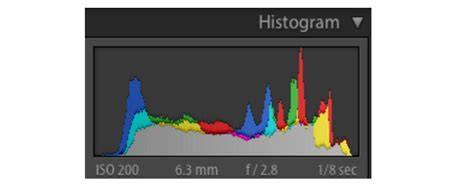
Dans le panneau Paramètres prédéfinis, cliquez avec le bouton droit sur le groupe de paramètres prédéfinis souhaité et choisissez les fichiers à importer. Les paramètres prédéfinis que vous créez sont basés sur les paramètres actuels de la photo sélectionnée. Créez un paramètre prédéfini en fonction du paramètre ISO de vos images et apportez les modifications nécessaires dans le module Développement.
Lightroom Classic suit chaque paramètre que vous créez. Adobe Lightroom est l’outil d’édition de photo de la suite Adobe. Il offre des fonctionnalités poussées pour retoucher, classer ou stocker vos séries de photos. Lightroom offre un grand nombre de filtres, pour modifier vos photos selon vos envies. Les filtres sont applicables à plusieurs photos, en un seul clic. Vous pouvez accentuer la netteté, ou effacer des éléments indésirables. Lightroom est disponible sur desktop et iPad. L’outil seul est disponible à partir de 11,99 € par mois, et offre 1 To de stockage en ligne.
Dans le monde actuel et dynamique de la photographie, Lightroom reste une pierre angulaire pour les professionnels comme pour les passionnés, offrant de puissantes fonctionnalités de retouche à portée de main. La quête des plugins de pointe pour Lightroom se poursuit, les photographes recherchant des outils innovants pour rationaliser leur flux de travail, améliorer leur expression artistique et créer toujours plus. Les plugins pour Lightroom sont des accessoires conçus pour étendre les capacités et améliorer l’efficacité du logiciel.
Peakto Search est présenté comme un plugin puissant qui analyse le contenu des photos et des vidéos et peut retrouver un fichier via description ou image, tout en étant accessible depuis la barre de menu et capable de fonctionner même lorsque Lightroom est fermé. Luminar, TopazStudio, Nik Collection et d’autres plugins apportent des outils complémentaires, allant de l’amélioration IA des portraits à la fusion HDR, en passant par des capacités de masquage avancées et des préréglages variés. Chaque plugin présente des atouts et des limites selon les besoins du flux de travail et le niveau de maîtrise souhaité.
La formation associée à Lightroom Classic propose une approche pas à pas pour comprendre l’impact de chaque outil du module Développement, mettant l’accent sur une compréhension plutôt que sur des recettes. Elle couvre les aspects de l’optique, de la transformation, des outils de tonalité, de la couleur, de la courbe des tonalités, des masques, des retouches et des effets, jusqu’aux fonctionnalités avancées comme les copies virtuelles, les instantanés, et les fusions HDR/panorama. Cette formation vise à développer une lecture fine des images et une maîtrise consciente des outils.
Enfin, la différence entre Lightroom et Photoshop est clarifiée : Lightroom gère l’organisation et le traitement global des photos, tandis que Photoshop offre une maîtrise pixel près et des capacités de manipulation avancées. Le duo Lightroom et Photoshop peut être utilisé de manière complémentaire selon les projets, les objectifs et les préférences personnelles. Photoshop inclut Bridge et Camera Raw et complète l’écosystème pour des retouches plus poussées, y compris les composites et les masques avancés. Pour un flux efficace, beaucoup utilisent Lightroom comme point de départ et basculent vers Photoshop lorsque des ajustements complexes sont nécessaires.
Tableau récapitulatif des usages et options clés
| Aspect | Illustration clé | Impact |
|---|---|---|
| Barre d’Outils | Apparait/Cache via T | Accès rapide aux outils contextuels |
| Mode Grille | Vignettes | Vue rapide des photos et organisation |
| Réglages sélectifs | Masques et pinceau | Édition locale et précision |
| Dégradés et masques | Dégradé linéaire/ gommage | Contrôle de la lumière et transitions |
| Paramètres prédéfinis | Importer/ créer | Traitement par lots et standardisation |
| Plugins externes | Peakto Search, Luminar, Nik | Extensions fonctionnelles et créativité |
Tout comprendre - Le workflow
Cette approche intégrée permet de comprendre précisément l’impact de chaque réglage et d’appliquer les outils au bon moment, en fonction du résultat souhaité. Une fois les bases maîtrisées, il devient possible d’obtenir une progression cohérente du traitement, en évitant le sur-traitement et en préservant l’authenticité des images.