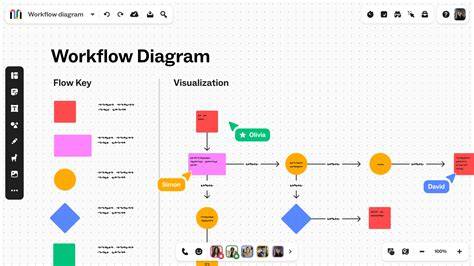
Parcourez nos modèles(s’ouvre dans un nouvel onglet ou une nouvelle fenêtre) et utilisez l’éditeur par glisser-déposer pour uploader vos photos et ajouter du texte, des éléments graphiques, des photos et bien plus encore. Une fois que vous avez terminé, partagez vos publications directement depuis Canva.
Contexte et objectif: intégrer une image dans un canvas en C
Pour capturer l’attention, il est crucial de comprendre les bases du chargement et de l affichage d une image dans un canvas logiciel en C, afin d’assurer retouches, éclairage et affichage correct sur différentes plateformes. L’image est aujourd’hui partout, imprimée ou non, et bien sûr, elle a envahi le web et les réseaux sociaux. L’image est un vecteur de communication puissant qui nécessite une gestion adaptée selon les formats et les usages.
Formats d’image: choix et implications
Il existe un grand nombre de formats d'image pour plusieurs raisons, notamment parce que de nombreux acteurs ont voulu créer leur format dédié et pour des questions de compression. En Canva, vous êtes sûr de ne pas vous tromper, les formats essentiels (JPEG, PNG, PDF Standard et Impression, SVG, GIF) sont disponibles à l'enregistrement et suggérés selon votre usage. Pour importer des images, les formats JPG, PNG et SVG sont pris en charge, et vous pouvez aussi travailler avec WebP et HEIC/HEIF selon les besoins et les contraintes de la plateforme.
JPEG Les + : standard et universel, le plus courant sur le web, idéal pour le partage et l’enregistrement de fichiers (léger); Les - : compression avec perte qui peut altérer le texte ou les détails fins. PNG Les + : fond transparent utile pour les interfaces et les logos; Les - : poids plus élevé. TIFF et GIF apportent des usages spécifiques (impression haute qualité ou animations simples). SVG est idéal pour les éléments vectoriels qui nécessitent une évolutivité sans perte de qualité.
Pour qu’un rendu s’adapte au contexte, il faut choisir en fonction de l’usage: impression, web, stockage ou partage. Sur Canva, les options d’exportation et de compression influent sur la qualité et la taille des fichiers, et permettent d’optimiser le rendu sur le canvas et les éléments affichés à l’écran.
Chargement d’une image dans un canvas en C: mécanismes et considérations
- Chargement des données: lire le fichier image en mémoire binaire et décoder les pixels selon le format (RGB, RGBA, etc.).
- Création du contexte canvas: allouer une surface adaptée et obtenir un pointeur vers les pixels pour manipulation et affichage.
- Rendu et affichage: transférer les pixels sur la fenêtre, gérer les palettes et les conversions de couleurs si nécessaire.
- Gestion des dimensions et de la DPI: adapter le canvas à la résolution cible et prévoir des redimensionnements sans perte excessive.
- Optimisations: utiliser des textures ou des buffers pour minimiser les coûts de copie et tirer parti du hardware si possible.
En pratique, l’objectif est de permettre un glisser-déposer des images et leur affichage fluide sur le canvas, avec des possibilités de retouche et d’ajustement comme l’éclairage et les maquettes dynamiques pour mettre les produits en valeur. Utiliser Canva est une expérience inédite ; l’essayer c’est l’adopter, et dans ce cadre technique, l’analogie avec l’intégration d’images dans un canvas C peut servir de référence guidée pour les développeurs.
Workflow pratique pour gérer l’image dans un canvas
1. Déterminer le format cible pour le rendu final (par exemple JPEG pour le web, PNG avec transparence pour les UI, SVG pour les graphiques vectoriels).
2. Vérifier les limites de stockage et les contraintes de l’application: formats acceptés et tailles maximales, afin d’éviter les erreurs d’importation et de chargement. Le format et la taille importent pour le référencement et l’expérience utilisateur.
3. Implémenter le chargement en mémoire, puis le décodage du format choisi et le placement des données sur le canvas.
4. Ajouter des outils simples de retouche: ajustement d’exposition, recadrage et possibilité d’ajouter du texte ou des graphiques par-dessus l’image.
5. Exporter le résultat dans le format désiré, en gardant les paramètres de compression et le profil couleur cohérents (CMJN pour l’impression, sRGB pour le web).
Considérations techniques spécifiques
- Compatibilité des formats: JPEG, PNG et SVG comme formats principaux pour l’import et l’export selon l’usage.
- Compression et qualité: évaluer le compromis entre taille de fichier et lisibilité (texte, détails fins).
- Palette et profondeur de couleur: adapter les canaux et l’espace colorimétrique à l’objectif (web vs impression).
- Performance: privilégier des traitements en mémoire efficace et éviter des copies inutiles lors du rendu.
Tableau récapitulatif des formats et usages
| Format | Utilisation principale | Points forts | Limites |
|---|---|---|---|
| JPEG | Web, photos | Petites tailles, rapide | perte de données, texte flou possible |
| PNG | UI, graphismes, logos | Transparence, qualité | Poids plus élevé |
| SVG | Graphiques vectoriels | Évolutivité, rendu net | Pas pour photos détaillées |
| GIF | Animations simples | Animation supportée | Palette limitée |
| Documents imprimables | Multicontenu | Modifications possibles limitées |
Intégration avec des outils et ressources externes
Utilisez les fonctionnalités d’importation depuis votre appareil et organisez vos fichiers par dossiers pour faciliter le workflow. Dans Canva, les images libres de droits peuvent être utilisées librement, avec des licences variables selon les sources et les plans. Pour optimiser le rendu et la gestion des images, exploitez les outils dédiés à la retouche et à la génération d’images par IA lorsque nécessaire. L’expérience Canva illustre la valeur des visuels dans toute présentation et communication visuelle.
Conseils avancés pour l’optimisation d’insertion d’images dans canvas
- Préparez vos images en amont: ajustez exposition et contraste avant l’import pour réduire les ajustements en direct sur le canvas.
- Choisissez le format et le profil couleur en fonction de l’usage final (sRGB pour le web, CMJN pour l’impression).
- Évitez les textures trop lourdes sur les éléments de UI afin de préserver les performances.
- Utilisez des calques pour séparer l’image de base des éléments graphiques ajoutés, facilitant les retouches.