Vous cherchez un logiciel de retouche d’images facile et pas cher ? PhotoFiltre Studio X devrait répondre à tous vos besoins. La version shareware limitée à 30 jours vous permettra de le tester. Une fois convaincu, il ne vous en coûtera que 34,51 euros TTC pour l’acquérir définitivement.
Et pour vous aider dans vos premiers essais, voici un guide qui fait le tour des manipulations de base du logiciel pour améliorer vos photos, les retoucher, faire des montages, ajouter du texte sur vos photos, les transformer grâce aux filtres… etc.
Interface et organisation des outils
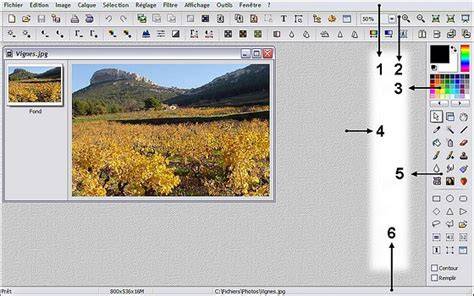
Sous la barre des menus, vous retrouvez une barre d’outils classique avec les raccourcis vers les boutons Nouveau / Ouvrir / Enregistrer / Imprimer… etc ainsi que le zoom d’affichage par défaut à 100%. Une deuxième barre d’outils juste en dessous peut être affichée ou masquée via le menu Affichage / Barre des filtres. Cette barre permet d’accéder directement à plusieurs effets simples de corrections sur l’image (exposition, contraste, passage en niveaux de gris, renforcement de la netteté… etc).
Notez sur ces deux barres d’outils, les petits traits de séparation verticaux qui séparent chaque groupe d’outils et vous permettent de vous y retrouver plus rapidement. Cette boite à outils à droite de votre écran par défaut contient tous les outils que vous allez être amenés à utiliser. Sur la gauche de votre écran apparaît une bande noire ressemblant à une pellicule photo. Celui-ci vous permet de visualiser et de gérer les calques. Ce volet peut être masqué ou réactivé via le menu Affichage / Miniature des calques.
En bas de votre écran, apparaît l’explorateur d’images qui vous permet d’accéder et de visualiser en vignettes les différentes photos d’un répertoire. Pour afficher votre image en plus grand (sans que cela ne modifie sa taille) vous pouvez utiliser le zoom dans la 1ère barre d’outils en haut en passant à 150% par exemple. Vous pouvez aussi utiliser la molette de votre souris qui vous permet de grossir ou réduire instantanément l’affichage de votre image. L’outil Main de la boite à outils vous permet de déplacer l’image sur votre écran.
Taille, résolution et rééchantillonnage
Le menu IMAGE / TAILLE DE L’IMAGE vous permet d’indiquer de nouvelles dimensions pour une image. Un menu déroulant vous permet d’accéder à l’unité de mesure souhaitée : pixels, %, cm ou pouces. Si vous choisissez pixels ou centimètres, l’option Rééchantillonage est forcément cochée, ce qui est logique puisque vous allez alors modifier le nombre de pixels composant l’image (rééchantilloner signifie modifier le nombre de pixels d’une image).
Rééchantilloner l’image entraîne toujours une perte de qualité de l’image à fortiori si vous augmentez le nombre de pixels. Le choix des unités utiles se fait en fonction de la destination de l’image. Pour une image qui doit être imprimée, indiquez la taille de sortie en centimètres et/ou la résolution. Pour une image destinée à être visualisée sur un site web, indiquez la taille en pixels.
Deux exemples pour bien comprendre cette notion très importante de taille de l’image. Imaginons que votre appareil photo numérique « fait » 12 millions de pixels. Une photo faite avec cet appareil affichera dans Image / Taille de l’image 4000 pixels en largeur et 3000 en hauteur. Je souhaite imprimer cette image sur mon imprimante au format A4, dans Taille de l’image, je vais donc choisir l’unité Centimètres. Je vais décocher la case Rééchantillonage car je dispose d’assez de pixels pour obtenir une bonne qualité d’impression. Je laisse cochée la case Conserver les proportions pour ne pas déformer l’image. Dans la zone largeur, j’indique ensuite 27cm (page A4), la hauteur s’ajuste automatiquement à 20 cm environ, et la résolution s’ajuste automatiquement à 376 pixels/pouce, ce qui est largement suffisant pour une bonne qualité d’impression.
Je souhaite maintenant utiliser cette image pour l’afficher en plein écran sur mon site Internet. Je sélectionne l’unité Pixels, la case Rééchantillonage est alors automatiquement cochée. J’indique en largeur 1280 pixels, qui correspond à une largeur d’écran standard. La hauteur passe automatiquement à 960 pixels.
Le menu IMAGES / REGLAGES / MODE vous permet de modifier le mode couleur des images. Tant que vous travaillez sur une image, vous pouvez l’enregistrer au format natif de PhotoFiltre .PFI en décochant la case Compression ou au format .TIF. En effet, si vous réenregistrez plusieurs fois la même image au format .JPG au cours de votre travail, vous provoquez à chaque enregistrement une dégradation due à la compression .JPG.
Plusieurs menus vous permettent de corriger en partie la mauvaise exposition et d’accentuer ou diminuer le contraste. Parmi ceux-ci, la commande Histogramme vous permet d’observer l’aspect de l’histogramme et de définir le point blanc et le point noir de l’image. Affichez le menu Reglages / Histogramme.
Étalonnage et courbes
Nous allons utiliser cette palette pour définir le point blanc et le point noir. Il s’agit de donner au premier blanc intéressant une valeur connue, et faire de même pour le premier noir intéressant. Cette opération permet d’étalonner l’image et surtout de maintenir la cohérence entre différentes images numérisées. Dans l’histogramme, cliquez sur la pipette noire, puis cliquez sur l’image sur le point le plus sombre de votre image. Cliquez ensuite sur la pipette blanche et cliquez sur le dernier blanc intéressant…
L’utilisation de ces pipettes va redéfinir l’étalement de l’histogramme. Affichez le menu Reglages / Courbes. Nous allons maintenant utiliser cette palette pour modifier la densité et le contraste de l’image. La courbe permet de contrôler la densité de l’image. L’outil Ajouter et l’outil Supprimer permettent d’ajouter ou de supprimer des points sur la courbe. En déplaçant les points, vous pouvez éclaircir les ombres et assombrir les hautes lumières. La pente de la courbe gère le contraste. Si votre image présente une dominante colorée, vous pouvez agir sur la courbe correspondante à chaque couche colorée. Choisissez la couche désirée et cochez Aperçu direct pour voir les modifications en temps réel.
Calques et réglages
Les calques de réglages permettent d’appliquer des corrections de densité ou de dominantes colorées associées à un calque déplaçable ou masquable. Etape 1 : CALQUE / NOUVEAU / REGLAGE. Etape 2 : Effectuez les corrections souhaitées et validez. Etape 3 : Le calque de réglage apparait dans le volet gauche et peut être supprimé à tout moment.
Recadrer une image consiste à rogner celle-ci. Dans la barre d’outils à droite, sélectionner l’outil Sélection puis la forme Rectangle. Faîtes un cliqué-glissé sur la partie à conserver. La sélection apparaît en pointillés clignotants et peut être déplacée si nécessaire.
Outils de transformation et de retouche
Le menu Image / Transformation / Rotation paramétrée permet de faire tourner l’image selon l’angle souhaité. PhotoFiltre propose aussi un outil spécifique pour corriger une photo penchée via Image / Correction de ligne d’horizon. Un petit curseur permet d’ajuster la grille afin de coïncider avec l’horizon.
L’outil Tampon de clonage permet d’effacer poussières, déchirures et autres éléments indésirables. Maintenez CTRL et cliquez pour définir la zone source, puis déplacez et cliquez pour remplacer.
L’outil Retouche placé sous le Tampon permet de corriger les yeux rouges par un clic ou un clic-glissé. Le filtre Accentuation (FILTRE / NETTETE / RENFORCEMENT) améliore la netteté d’une image. Nous proposons ensuite d’autres techniques dans les sections suivantes pour les calques, les tracés et l’ajout de texte.
Pour ajouter du texte, aller dans la barre d’outils et sélectionner T pour texte. Tapez vos mots puis validez. Le texte apparait dans l’image dans un calque T. Pour modifier police, inclination, taille, couleur et effets, double-cliquez sur le calque T et ajustez les options.
Plusieurs options pour le texte incluent la transparence, le contour et le remplissage, et même des effets avancés via les filtres Esthétique et Contour progressif. Répétez ces étapes pour chaque texte afin d’obtenir des calques différents et une meilleure gestion des éléments textuels.
Pour prélever des éléments et les combiner avec l’image de fond, vous pouvez utiliser les différentes méthodes d’importation et de collage avec contrôle des calques. Le texte et les éléments graphiques peuvent être intégrés sur des calques séparés et déplacés avec précision.
Exemples de transformations d'images avec Photofiltre - Tous niveaux
Manipulations avancées et notes
La sélection et le détourage permettent d’isoler des éléments pour les déplacer, les copier ou les modifier sans toucher le reste de l’image. Utilisez l’outil Sélection et le polygone pour détourage précis, puis copier-coller sur un nouveau calque.
Des outils supplémentaires permettent d’ajouter des contours internes ou externes, d’appliquer des dégradés transparents et de renommer les calques pour une meilleure organisation. La symétrie, la distorsion et les effets de perspective complètent l’ensemble des possibilités offertes par PhotoFiltre.
En cas de travail multi-calques, pensez à activer les aperçus et à vérifier l’ordre des calques pour obtenir le rendu souhaité. Utilisez les options de Transformation paramétrée et les différents filtres pour affiner l’aspect final de l’image.
tags: #photofiltre #transformation #echelle #haut #gauche