La présente article explore les concepts de masques, textures et motifs dans Photofiltre, avec un focus sur PhotMasque et l’intégration de plumes comme éléments décoratifs et fonctionnels. Nous décrivons les distinctions entre motifs et masques, les méthodes de création et d’application, ainsi que les conseils pratiques pour optimiser l’utilisation du logiciel et mieux gérer les répertoires de masques et textures.
Comprendre les motifs et les masques
Les motifs sont des images de préférence en couleurs, qui imitent un matériau et remplacent une partie de la photo traitée en donnant plus d'informations, dans ce cas on retrouve l'état du matériau tel qu'il se trouve à l'origine. Les masques sont des images en niveaux de gris qui masquent des parties de l'image et permettent d'appliquer des couleurs, du flou, des motifs ou des textures.
Le masque sert à cacher une partie d’une image et les niveaux de gris représentent l’opacité, le noir correspondant à la partie modifiée, le blanc laissant intacte la zone, et le gris induisant des dégradés de transparence. Plus le gris est sombre, plus le masque masquera la zone recouverte.
Choisissez le masque à l’aide du bouton d’ouverture et déterminez son orientation selon l’image, puis ajustez l’opacité et éventuellement la couleur lorsque le mode couleur est actif.
Gestion des textures et des masques
Il est possible de créer des sous-dossiers dans les dossiers principaux "masks" et "selections" et de clarifier les classifications sans confondre textures et masques. Le répertoire Masks peut devenir chargé, d’où l’intérêt de séparer les cadres des autres masques et de proposer des modes de classement plus accessibles pour les utilisateurs débutants et expérimentés.
Le site officiel de PhotoFiltre et les liens de téléchargement offrent une base pour accéder au logiciel gratuit et portable, qui peut être décompressé dans un répertoire et lancé par PhotoFiltre7.exe. Dans la zone centrale de l’espace de travail, les images ouvertes via Fichier -> Ouvrir peuvent être visualisées et traitées.
PhotoMasque permet de réaliser des effets de contour et de transparence avancés à l’aide de masques prédéfinis. Choisissez le masque et son orientation, puis ajustez l’opacité et la couleur en fonction du mode d’application sélectionné.
Fonctions et flux de travail dans Photofiltre
La duplication d’image est possible via Fichier -> Ouvrir puis Image -> Dupliquer pour créer une copie avant manipulation. Le recadrage sert à améliorer l’image en supprimant les éléments indésirables sur les bords, et l’ajustement de la luminosité se fait par le menu Réglage -> Luminosité, avec l’aperçu direct activable. La fonction Correction gamma modifie l’aspect sans altérer les lumières hautes et basses initiales.
Pour créer du texte sur une image, dans la fenêtre avec les onglets Texte et effets, choisissez la police et les paramètres, saisissez le texte et déplacez-le sur l’image. Le texte peut être supprimé par clic droit.
Les filtres permettent d’obtenir des effets variés (noir et blanc, sépia, etc.). Activez l’aperçu direct et ajustez les curseurs pour obtenir l’effet voulu. Le vieillissement peut être réalisé en combinant des filtres et l’application d’un masque, avec un aperçu direct pour suivre l’évolution.
Automatisation et isolation des éléments
PhotoFiltre peut automatiser des traitements sur plusieurs images via Outils -> Automatisation et personnaliser le traitement selon le dossier source. Après sélection personnalisée, définissez les actions à réaliser et visualisez leur somme dans l’onglet Action.
Pour isoler un objet, on peut le découper avec l’outil Lasso ou Polygone et travailler ensuite sur la zone sélectionnée. Une autre méthode consiste à rendre une photo transparente avec la baguette magique et le menu Image, ce qui fonctionne bien sur des fonds unis lorsque les couleurs internes ne risquent pas d’être altérées.
Intégration des plumes et textures dans PhotMasque
Les plumes peuvent servir de motifs ou de textures, en fonction du type de masque choisi. Les motifs, bien que riches en couleur, peuvent être utilisés comme éléments décoratifs ou comme textures imitatives de matériaux pour enrichir l’apparence des images traitées. En appliquant des masques en niveaux de gris, les plumes peuvent créent des zones de transparence et de texture qui complètent les couleurs sous-jacentes et renforcent l’impression tridimensionnelle.
Le choix du mode d’application du masque (Mode) détermine comment les gris et les couleurs sont mélangés avec l’image source. Le mode Bichromie peut être utilisé pour simplifier l’intégration des plumes en les limitant à des tons noir et blanc, ou en les associant à des couleurs spécifiques via la palette.
Conseils pratiques et organisation des ressources
Pour éviter les doublons et les répétitions dans les masques, il est conseillé de restructurer les dossiers et, si possible, d’offrir une rubrique “Textures” sur le site Photofiltre, afin de centraliser les ressources et faciliter leur consultation.
Avant toute manipulation, vérifiez que vous détenez au moins une copie de l’image afin d’éviter toute perte irréversible.
Si l’exploration du dossier des textures est souhaitée, l’extension du système avec une fonction d’exploration dans l’explorateur d’images et le démarrage automatique de Photomasque après double-clic peut améliorer l’efficacité du flux de travail.
Tables et organisation des données
| Éléments | Description |
|---|---|
| Masques | Images en niveaux de gris appliquées pour cacher/modifier des zones |
| Motifs | Images en couleur imitant des matériaux et ajoutant des informations |
| Textures | Ressources visuelles qui apportent du relief et des détails subtils |
| PhotMasque | Outil pour effets de contour et de transparence avancés |
| Automatisation | Traitement en lot sur un dossier ou une sélection |
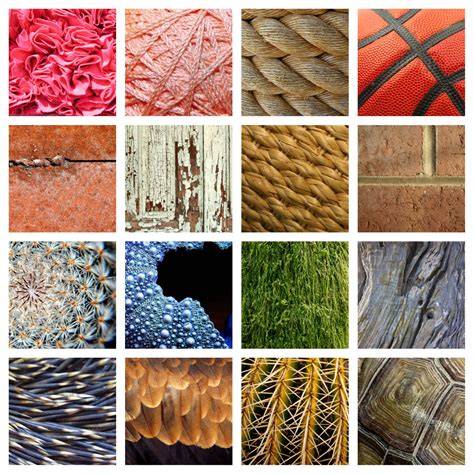
Les exemples ci-dessus illustrent l’utilisation de textures et de plumes dans PhotMasque pour enrichir les rendus, en jouant sur l’opacité et l’intégration des motifs.
Comment créer des masques de texture dans Unreal Engine 5
La vidéo associée peut démontrer des manipulations concrètes comme l’application d’un masque sur une texture plume et l’ajustement des paramètres d’opacité et de mode.
En résumé, la combinaison de plumes comme textures ou motifs dans PhotFiltre via PhotMasque permet d’obtenir des effets subtils et riches, en tirant parti des distinctions entre motifs colorés et masques en niveaux de gris, tout en optimisant l’organisation des ressources et les flux de travail.