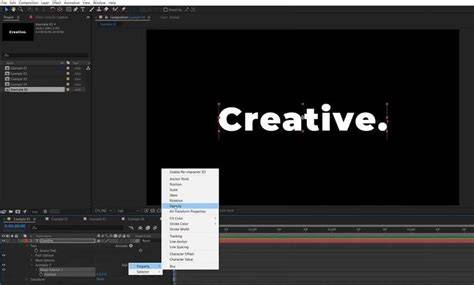
Si vous utilisez After Effects régulièrement pour la visualisation architecturale ou les présentations de design, vous savez que les outils de base ne vous mènent que jusqu'à un certain point. Les bons plugins changent la rapidité avec laquelle vous travaillez et ce que vous pouvez livrer. Voici ce qui fait réellement la différence.
1/ Atmosphère et réalisme
Optical Flares (Video Copilot) Génère des effets de lumière réalistes et personnalisables qui imitent la façon dont les vrais appareils photo interagissent avec les sources de lumière intense. Pourquoi c'est important : Les rendus bruts semblent souvent "plats" car ils manquent des imperfections optiques d'une caméra physique. Ajouter un léger flare au soleil ou aux lumières intérieures ancre instantanément l'image dans la réalité. Idéal pour : Les coups de soleil en extérieur, les prises de vue au crépuscule et les luminaires intérieurs.
ReelSmart Motion Blur (RSMB) Calcule et applique un flou de mouvement naturel aux séquences vidéo basé sur le mouvement des pixels, sans avoir besoin de vecteurs de mouvement de votre logiciel 3D. Pourquoi c'est important : Rendre un flou de mouvement dans V-Ray ou Corona augmente considérablement les temps de rendu. RSMB vous permet de rendre des cadres "propres" bien plus rapidement et d'ajouter le flou en post-production avec des résultats presque identiques. Idéal pour : Les animations de déambulation et les survols de caméra où la fluidité est essentielle.
2/ Développement de couleur et de style
Magic Bullet Looks (Maxon) Une suite de correction colorimétrique complète avec des outils intuitifs conçus pour imiter les pellicules et les processus cinématographiques. Pourquoi c'est important : Cela éloigne la correction colorimétrique des courbes techniques vers une interface visuelle. Vous pouvez parcourir des traitements "chauds", "froids" ou "cinématographiques" en quelques secondes lors d'une révision client pour trouver l'ambiance adéquate. Idéal pour : Finaliser l'"ambiance" d'une visualisation avant l'exportation.
FilmConvert Nitrate Ajoute du grain de film physiquement précis et des profils colorimétriques aux séquences numériques. Pourquoi c'est important : Les rendus 3D sont souvent trop nets, ce qui les rend artificiels. L'ajout d'un grain de film subtil et de haute qualité casse la netteté numérique et aide à intégrer les éléments 3D avec des séquences de stock ou des personnes. Idéal pour : Enlever l'aspect "CG" des rendus photoréalistes.
3/ Flux de travail et efficacité
FX Console (Video Copilot) Un utilitaire de flux de travail qui vous permet de rechercher et d'appliquer des effets via une barre contextuelle au lieu de fouiller dans les menus. Pourquoi c'est important : Il élimine des milliers de clics de souris par projet. Une fois que vous l'avez utilisé, la recherche native d'After Effects semble douloureusement lente. Idéal pour : Chaque session, quel que soit la tâche.
Overlord (Battle Axe) Crée un lien direct entre Adobe Illustrator et After Effects, vous permettant de transférer des formes d'un logiciel à l'autre sans sauvegarder de fichiers. Pourquoi c'est important : Les architectes conçoivent souvent des diagrammes et des plans d'étage dans Illustrator. Overlord vous permet de transférer ces vecteurs dans AE pour une animation instantanée, en préservant les calques et la possibilité d édition. Idéal pour : Les diagrammes animés, les plans de site et l'explication de concepts de design.
4/ Intégration 3D
Element 3D (Video Copilot) Vous permet d'importer et de rendre des objets 3D (OBJ, C4D) directement dans After Effects avec une vitesse impressionnante. Pourquoi c'est important : Parfois, un client veut ajouter une voiture, un arbre ou un meuble après que le rendu principal soit terminé. Element 3D vous permet d'ajouter ces éléments en post-production sans avoir à re-render la scène entière. Idéal pour : Les ajouts d'éléments de dernière minute et les animations de logos 3D simples.
5/ Finition de présentation
Animation Composer (Mister Horse) Une bibliothèque de presets de glisser-déposer pour les animations de texte, les transitions, et les effets sonores. Pourquoi c'est important : Vous êtes architecte, pas artiste en motion graphics. Cet outil gère le "texte rebondissant" et les "diapositives fluides" pour vous, de sorte que votre présentation ait l'air professionnel sans heures de cadrage clé. Idéal pour : Les diaporamas clients, les superpositions de texte explicatif, et les clips sur les réseaux sociaux.
Choisir ce qui convient à votre travail
Chaque plugin ne vaut pas le coup pour chaque projet. Adaptez les outils à vos véritables goulots d'étranglement, pas aux listes de fonctionnalités. Commencez par un ou deux qui répondent à vos points de friction les plus fréquents, généralement Optical Flares pour le réalisme ou Overlord pour le flux de travail. Ajoutez-en d'autres au fur et à mesure que vos besoins évoluent.
Ce que les équipes expérimentées apprennent tôt
Post-traitement coûte moins cher que le rendu. Il est toujours plus rapide d'ajouter un flou de mouvement ou une profondeur de champ dans After Effects que de le rendre en 3D. Le grain cache des défauts. Un peu de grain de film peut mieux intégrer un élément mal rendu dans une scène que des heures de réglages d'éclairage. Les diagrammes remportent des projets. Les outils qui facilitent l'animation des diagrammes (comme Overlord) ont souvent un retour sur investissement supérieur aux outils qui améliorent les rendus de 1%.
- Bonus : Accélérez le rendu sans quitter votre flux de travail
Si le rendu est votre goulot d'étranglement, Rendair gère la visualisation plus rapidement que la plupart des plugins ne peuvent traiter. Téléversez vos exportations After Effects ou vos masses grossières, et obtenez des rendus prêts pour la présentation en quelques minutes.
Introduction aux plugins After Effects: Pourquoi utiliser des plugins ? Les plugins pour After Effects sont des outils précieux qui peuvent transformer votre manière de travailler. Ils permettent d'automatiser des tâches répétitives et d'enrichir vos projets, offrant des résultats plus rapides et plus professionnels. Imaginez que vous devez réaliser une animation complexe : sans plugins, cela pourrait prendre des heures; avec des plugins, vous pouvez gagner un temps considérable.
| Plugin | Utilité principale | Idéal pour |
|---|---|---|
| Optical Flares | Effets de lumière réalistes | Création d'atmosphères lumineuses |
| RSMB | Flou de mouvement naturel | Objets en mouvement et caméras |
| Magic Bullet Looks | Correction colorimétrique | Ambiance cinématographique |
| Overlord | Transfert Illustrator → AE | Diagrammes et plans |
Comment choisir les bons plugins ? Définissez vos objectifs créatifs, vérifiez la compatibilité avec votre version d'After Effects, évaluez les avis, privilégiez le support et les mises à jour, et testez les versions d'essai gratuites. Le coût varie, mais l'efficacité peut rapidement dépasser l'investissement.
Installation et gestion des plugins: Téléchargez, décompressez, puis copiez le dossier du plugin dans le répertoire Plug-ins d'After Effects. Relancez le logiciel et vérifiez l'apparition du plugin dans le menu Effets ou Fenêtre. En cas d'erreurs, assurez-vous que la version est compatible et que tout le contenu du dossier est bien copié.
Gérer et mettre à jour ses plugins: Utilisez des gestionnaires comme Red Giant Application Manager pour les licences et les mises à jour, et sauvegardez vos paramètres avant les mises à jour majeures. Laisser les plugins à jour évite les incompatibilités et les bugs.
Conclusion: Maximiser l'efficacité avec les plugins
Les plugins pour After Effects jouent un rôle clé dans l'optimisation du flux de travail, en réduisant le temps de rendu et en facilitant des tâches complexes comme le centrage précis du texte et le rigging. Le choix des bons outils dépend de vos besoins spécifiques et de votre flux de travail, et commencez par FX Console ou Overlord pour un impact immédiat. Le centrage précis du texte et le positionnement du point d’ancrage posent les bases d’une animation fluide et professionnelle.