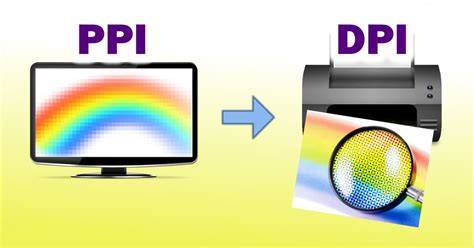
pour exprimer la résolution d’une image qui n’a pas encore été imprimée! Et si vous produisez des images pour le Web, le digital, la vidéo,... alors vous n’avez strictement aucune raison de parler en “DPI”.
La résolution d’une image, avant qu’elle ne soit imprimée, est exprimée en français en pixels par pouce (PPP) et en anglais en pixels per inch (PPI). Constatez-le par vous-même, dans Photoshop, nous n'avons pas de Dots Per Inch (DPI) mais bien des Pixels Per Inch (PPI) dans la version anglaise du logiciel, et en Pixels Par Pouce (PPP) dans la version française. Dans InDesign, idem: pas de DPI mais bien des PPI en anglais ou PPP en français.
ppp réels = nombre de pixels par pouce de l'image à 100% de sa taille (originale) / ppp effectifs ou résolution de sortie = nombre de pixels par pouce de l'image après avoir été redimensionnée dans InDesign. pixels: plus petite unité composant une image, c’est son “atome”, et il est carré. Les pixels ont tous la même taille et sont parfaitement alignés. point: “atome” composant les images imprimées, et il est rond. Les points ont des dimensions différentes, sont souvent régulièrement assemblés mais pas toujours. point = dot.
Quand une image est imprimée sur des systèmes de type offset, tous les pixels de celle-ci passent à travers une grille électronique ajustée par l’imprimeur, c’est ce que l’on appelle le tramage: les pixels carrés (maintenant vous avez compris que c'est un pléonasme) d’une image passent à travers une grille et sont en quelque sorte transformés en nuages de petits points ronds (aussi un pléonasme) de diamètres différents pour reproduire les demi-tons, les dégradés. En pratique, quand l’imprimeur reçoit les images (ou un document comportant plusieurs images), il opère le tramage: les pixels passent à travers une grille et sont transformés en points.
Voici une image en basse résolution, elle a peu de pixels (82 Pixels Per Inch) et si elle est agrandie ses pixels deviennent grands. L'imprimeur doit pourtant imprimer le magazine à une résolution d’impression de 300 DPI. Voici à présent une image optimale dans la même résolution que celle de l'impression: 300 Pixels Per Inch. Dans InDesign l'image est importée à 100% de sa taille originale. Finalement, voici une image très nette et dans une résolution trop grande (480 PPI) par rapport à ce que l'on cherche à imprimer (300 DPI).
Conclusion 1: les trois images ont subi le même tramage, elles sont donc passées à travers la même grille et sont donc toutes composées du même nombre de points de trame. Mais la première image en basse résolution n'avait pas assez de pixels et apparaît floue. Conclusion 2: inutile d'envoyer à l'imprimeur des images en ultra haute résolution (480 PPI) si le tramage va produire des images à 300 DPI, le résultat sera le même que pour l'image à 300 PPI.
Dans Photoshop, la troisième image est beaucoup plus nette que la seconde mais quand on compare le résultat imprimé, nous obtenons la même chose pour les deux images car le tramage a tout ramené à 300 DPI. À gauche le dégradé composé dans Photoshop. Au milieu le dégradé imprimé en petits points noirs de dimensions différentes. À droite, la même image imprimée mais vue de loin, l’œil humain est incapable de distinguer les petits points alors il les fusionne et donne l'impression d'un dégradé parfait. À gauche, l'image originale composée de millions de petits pixels carrés. De gauche à droite différents tramages en fonction de différentes techniques d'impression (quadrichromie, noir et blanc), de tailles finales et de différents papiers.
Pourquoi 1 pixel électronique n'est pas forcément égal à 1 point imprimé?
- une presse rotative qui imprime la presse quotidienne sur du papier de qualité “journal” tourne à 15 mètres de papier à la seconde. À cette vitesse, impossible de déposer plus d'encre que sur du papier glacé. Cette encre doit aussi sécher plus rapidement et le papier journal absorbe plus l'encre que le papier glacé. Il est inutile de déposer des points de trame fins sur ce genre de papier dont la texture n'est pas suffisamment dense pour le conserver de façon permanente; c'est comme un grain de poussière qui ne s'est pas accroché dans la texture d'une matière. C'est pourquoi le point de trame sur ce papier absorbant est plus grand.
- un beau livre sur du papier épais et avec une texture plus dense peut recevoir plus d'encre et avoir un point de trame plus fin mais l'encre mettra plus de temps à sécher (3 jours).
- certains supports d'impression (papiers, matières, textures) ne retiennent pas l'encre ou l'absorbent différemment, l'imprimeur est alors obligé d'appliquer un tramage en plus basse résolution (avec des points plus grands).
- certains systèmes d'impression utilisent des techniques et des papiers particuliers qui font que les points de trame peuvent varier de taille entre le moment où l'image est envoyée par l'imprimeur dans la presse et le moment où celle-ci en sort une fois imprimée. La taille du point de trame peut diminuer pour toutes sortes de raisons expliquées ici et c'est pour cela que l'on utilise la technique de l’“élargissement du point de trame”.
Si les imprimeurs en offset impriment généralement à 300 DPI, pourquoi mon imprimante à jet d'encre imprime en très haute résolution, en qualité “photo”? Une imprimante à jet d’encre de qualité dite “photo” a généralement une résolution de plus de 1.000 DPI, à savoir plus de 1.000 Dots Per Inch qui sont donc invisibles à l’œil nu. Elle imprimera toutes les images à la même résolution en points, à savoir plus de 1.000 petits points d'encre déposés par la tête d'impression, indépendamment de la résolution de ces images. Encore une fois, si l'image est floue elle sera aussi imprimée à plus de 1.000 DPI, comme dans mon exemple à trois images supra. Mais ces imprimantes traitent une page par minute (voire plus longtemps) en mode “photo” alors qu'un imprimeur produit généralement une page par seconde. Plus l'impression est lente, meilleure sera la qualité de l'impression, et inversement.
Autre comparaison: une impression en offset coûte cher au moment où la première feuille sort mais après quelques centaines d'unités, les prix sont tellement faibles qu'il n'y a pas d'autres méthodes d'impression moins chères. Plus vous imprimez, plus c'est économique. En jet d'encre, la première feuille ne coûte pas cher mais plus vous imprimez, plus les frais explosent en raison du coût papier et surtout à cause du prix très élevés de l'encre.
en français: points par pouce (PPP). Ah zut, l'abréviation en français est la même que pour pixels par pouce! résolution d'une image imprimée! Pour éviter les confusions, même en français, on utilise les abréviations d’unités en anglais PPI et DPI. Quelle est la résolution de ton montage Photoshop? - 600 PPI (en anglais). Quelle sera la résolution de ton montage sur le site Web? - J’exporterai une version en 72 PPI et une autre en 144 PPI pour les écrans Retina (en anglais). Quelle sera la résolution de ton montage Photoshop dans le catalogue imprimé? - 266 DPI (en anglais). Et sur la jet d'encre? - 1440 DPI (en anglais).
CONCLUSION: la quantité de “PPI” d'une image électronique permet de produire une variété de “DPI” selon les techniques et supports d'impression. Donc le “PPI” est différent du “DPI”. Et inversement, une fois que l'on connaît le “DPI” d'une image imprimée, impossible d'en déduire le “PPI” en raison de la transformation de l'image à travers la grille du tramage. Donc le “DPI” est différent du “PPI”. Ce sont deux unités de mesure complètement différentes et si elles existent, c'est qu'il y a bien une raison.
“Oui mais pourquoi utilise-t-on alors "HiDPI” pour décrire la résolution des appareils comme les téléphones et les tablettes en haute résolution? Vus au microscope, les pixels de l'écran d'un iPad non retina (1024 x 768). Vous le constatez: rien à voir avec les points de trame ronds et de différentes dimensions d’une impression, ce sont bien des carrés (un peu de travers…) parfaitement alignés qui ont tous la même taille. C’est l’ignorance décrite dans cet article qui est devenue une sorte de standard. Pour corriger l’erreur commise par les marketeurs qui ont déjà lancé “HiDPI”, les experts en imagerie essayent de rattraper le coup en parlant de “HiDensityPerInch” au lieu d’un “HiDotsPerInch” qui n'a pas beaucoup de sens. Pour briller à l'agence, parlez désormais en PPI à vos graphistes pour les images en cours de traitement ou déjà diffusées numériquement. Quant à vos clients maternés au DPI...
Nous venons de voir la notion de résolution des images. Dans le panneau des liens, je dois cliquer sur une image pour avoir les PPP effectifs, c'est-à-dire, la résolution qui m'intéresse. Il faudra donc, à chaque fois, cliquer sur l'image pour avoir ces propriétés. Plutôt que de faire cela, on va aller dans le menu local du panneau des Liens, ici, cliquer sur Options de panneau, tout en bas, puis cochez Afficher le PPP effectif et la mise à l'échelle. Ça m'a rajouté deux colonnes. Ici, je vois la résolution des images présentes dans mon document. Si je décide de faire une résolution plus petite, c'est-à-dire de resserrer l'image avec Cmd + Maj pour resserrer la boîte et son contenu, je vois immédiatement que la résolution effective a changé, et je vois aussi la mise à l'échelle. Si je n'appuie pas sur la touche Maj et que je change un des sens de l'image, donc, j'ai fait une mise à l'échelle disproportionnée ; c'est-à-dire, ici 53 % dans un sens et 67 % dans l'autre.
InDesign permet d’importer une grande variété de formats de fichiers graphiques. Consultez les fournisseurs de services avec lesquels vous travaillez pour savoir quels formats utiliser dans vos documents. De cette manière, vous pourrez utiliser les options et formats les mieux adaptés à votre projet. Les graphiques vectoriels (aussi appelés formes vectorielles ou objets vectoriels) sont composés de lignes et de courbes définies par des objets mathématiques appelés vecteurs, qui décrivent une image suivant ses caractéristiques géométriques. Vous pouvez librement déplacer et modifier des graphiques vectoriels sans en perdre les détails ni la clarté, les graphiques vectoriels étant indépendants de la résolution ; leurs bords restent nets lorsque redimensionnés, imprimés sur une imprimante PostScript, enregistrés dans un fichier PDF ou importés dans une application de graphiques basés sur les vecteurs. Les graphiques vectoriels représentent donc le meilleur choix pour les illustrations, comme les logos, qui seront utilisées dans différentes tailles et sur différents supports de sortie. Les objets vectoriels que vous créez à l’aide des outils de dessin et de formes dans Adobe Creative Suite sont des exemples de graphiques vectoriels.
Les images bitmap - appelées images pixellisées sur le plan technique - utilisent une grille de couleurs (pixels) pour représenter les images. A chaque pixel sont attribués un emplacement et une valeur de couleur spécifiques. Lorsque vous manipulez des images bitmap, vous ne modifiez ni des objets ni des formes, mais des pixels. Les images bitmap sont le support électronique le plus couramment utilisé pour obtenir des images à tons continus, comme des photographies ou des peintures numériques, car elles permettent de représenter de manière beaucoup plus efficace des gradations subtiles de tons et de couleurs. Les images bitmap sont dépendantes de la résolution, c’est-à-dire qu’elles sont constituées d’un nombre fixe de pixels. Les images bitmap requièrent parfois un espace de stockage important, et doivent souvent être compressées pour permettre de limiter les tailles des fichiers lorsqu’elles sont utilisées dans certains composants Creative Suite. Les images bitmap contiennent un nombre fixe de pixels, généralement mesuré en pixels par pouce (ppp). Une image bitmap à haute résolution contient davantage de pixels (donc plus petits) qu’une image de même dimension à faible résolution. Par exemple, une image de 1 pouce sur 1 pouce avec une résolution de 72 ppp contient un total de 5 184 pixels (72 pixels de large x 72 pixels de haut = 5 184). La même image de 1 pouce sur 1 pouce avec une résolution de 300 ppp contient un total de 90 000 pixels. Pour les images bitmap importées, la résolution est déterminée par le fichier d’origine. Pour les effets bitmap, vous pouvez spécifier une résolution personnalisée.

Pour déterminer la résolution de l’image, prenez en compte son support de distribution. L’impression commerciale requiert des images de 150 à 300 ppp (voire plus) selon la presse d’impression (ppp) et la linéature (lpp) utilisées. Consultez toujours votre prestataire de services de prépresse avant de décider de la stratégie de production. L’impression commerciale utilisant des images haute résolution volumineuses qui prennent plus de temps à afficher, utilisez des versions basse résolution pour la mise en page, puis remplacez-les par des versions haute résolution avant l’impression. Dans Illustrator et InDesign, vous pouvez travailler sur des versions basse résolution à l’aide du panneau Liens. Dans InDesign, vous pouvez choisir l’affichage Typique ou Rapide dans le menu Affichage > Performances d’affichage ; dans Illustrator, vous pouvez choisir la commande Affichage > Vectoriser.
L’impression de bureau requiert souvent une résolution d’image allant de 72 ppp (impression de photographies sur une imprimante de 300 ppp) à 150 ppp (impression de photographies sur des périphériques atteignant 1 000 ppp). La publication en ligne requiert souvent des images aux dimensions adaptées aux exigences du moniteur de sortie. Ainsi, la longueur et la largeur des images ne dépassent généralement pas 500 par 400 pixels afin de contenir les commandes de la fenêtre du navigateur ou les éléments de mise en page tels que les légendes. La création d’une image avec une résolution d’écran (96 ppp sous Windows et 72 ppp sur Mac OS) vous permet de la visualiser telle qu’elle apparaîtra affichée dans un navigateur Web standard.
Les Etapes d'un Processus PPP
J'aimerais comprendre comment fonctionnent les PPP réels et les PPP effectifs. Je précise alors un peu plus mon propos. Je' auto-édite des fanzines photos. Pourtant, les impressions (faites en studio professionnel) sont de moins bonne qualité. Je scan des négatifs, que j'intègre dans des mises en pages ID. Mes négatifs sont scannés à 1200 PPP. Passés sous ID ils se mettent à 300 PPP. Jusque la tout me semble normal. Corrigez-moi si ce n'est pas le cas s'il vous plait. Est-ce que l'écart de PPP impact concrètement la qualité de mes photos ? Comment solutionner cet écart ?
Il est important de s’assurer que les images importées dans un document Indesign respectent la bonne résolution exigée par le medium choisi pour l’impression - 300 ppp dans l’exemple présenté. Une image avec une trop basse résolution donnera un résultat que l’on dit pixelisé, c’est-à-dire une image de piètre qualité où les pixels qui composent l’image seront visibles et l’image floue. Le ppp réel indique à quelle résolution l’image a été sauvegardée. Le ppp effectif indique la résolution de l’image dans le contexte de son utilisation dans le document Indesign. Au final, le ppp réel devrait correspondre à la résolution exigée par la sortie à l’impression (linéature X 2) et le ppp effectif avoir la même valeur.
Si certaines des colonnes (ppp effectif, ppp réel…) n’apparaissent pas dans la fenêtre Liens, on peut les ajouter via les options de panneau. Lorsque vous insérez vos propres images dans nos modèles de design et que vous souhaitez imprimer le design, vous devriez vérifier au préalable les résolutions de vos images. Pour ce faire, ouvrez le panneau des Liens via Fenêtre>Liens. Cliquez sur une image. Vous trouverez l'indication PPI d'origine sous les informations sur les liens.Celle-ci devrait être d’au moins 300 ppp. Veuillez également consulter les autres conseils sur l'imprimabilité de nos modèles de design.
Si les informations sur les liens souhaitées ne sont pas visibles dans votre panneau, sélectionnez le Menu contextuel dans le coin supérieur droit (lignes horizontales) et choisissez Options du panneau ... Vous pouvez ici activer ou désactiver tous les paramètres souhaités qui doivent être affichés dans votre panneau à l'avenir. Alternativement, et indépendamment de l'étape décrite précédemment, vous pouvez extraire d'autres données utiles de l'objet sélectionné via Fenêtre>Informations., comme par exemple le PPI d'origine et le PPI effectif.
Utilisez nos modèles InDesign pour créer des mises en page professionnelles encore plus rapidement : … pour exprimer la résolution d’une image qui n’a pas encore été imprimée!
Et si vous produisez des images pour le Web, le digital, la vidéo,... alors vous n’avez strictement aucune raison de parler en “DPI”.