Les préconfigurations ne sont pas destinées qu’aux « débutants » ! Les professionnels aussi, utilisent cet outil. Il n’y a pas de secret, quand on peut obtenir de meilleurs résultats et gagner du temps, pourquoi ne pas vouloir le faire ? Si les presets modifient automatiquement les réglages de votre vidéo, vous garderez toujours la main sur celle-ci. Vous pourrez à tout moment modifier les réglages pour l’adapter à votre vidéo. C’est ici qu’apparait l’inspiration et naît la créativité !
Il existe plusieurs types de Luts. • Luts technique - Lut créative - Lut d’étalonnage - Lut d’émulation de film. Les 7 luts que je vous propose sont des luts créatives. Elles permettent de donner différents looks artistiques à vos vidéos, en quelques clicks. Après avoir volé et capturé de belles images, rentrer les rushs sur l’ordinateur et les monter peut être un processus long. L’utilisation des packs Aerial Guide LUTs & Preset peut aider à accélérer les flux de travail et rendre vos photos et rushs plus cohérents et similaires les uns avec les autres.
Tous les packs Aerial Guide presets incluent des LUTs pour Adobe Premiere Pro et des presets identiques pour Adobe Lightroom, afin que vos vidéos et photos puissent avoir une esthétique similaire. Incontournables pour tout professionnel ou utilisateur sérieux Instagram/YouTube !
Pourquoi les packs de presets Aerial Guide ? Mises à jour gratuites à vie. Pas de questions posées. Presets Lightroom ET LUTS Premiere Pro/Final Cut Pro inclus, pour harmoniser au mieux photos et films. Envoyez-nous un message sur Instagram après votre achat, nous vous ferons une shout-out sur notre compte. Leurs LUTs sont calibrés sur Rec 709 avec une gamma de 2.4. Le tournage par drone est fascinant. En une seule scène, il peut élever vos vidéos de l’ordinaire au cinéma, les faisant ressortir pour des projets personnels ou professionnels.
1. Je filme avec mon DJI Mini 3 Pro, ce qui est pratique car on peut importer le footage facilement via l’application DJI Fly. Sinon, on peut transférer le footage directement dans une carte SSD (j’utilise la carte SanDisk Extreme Portable SSD) via un ordinateur portable. Insérez la carte SD dans un lecteur de cartes. La plupart des ordinateurs portables possèdent des lecteurs de cartes intégrés.
2. Une fois le footage sur votre ordinateur, vous pouvez commencer votre projet dans Adobe Premiere Pro. Une fois tout le footage dans un seul bin, j’ai tendance à changer la vue en icônes pour parcourir chaque rush et voir ce qu’il contient. Cela permet de gagner du temps en évitant de faire défiler le fichier source et de passer en revue chaque clip. Je commencerais par placer les rushs sur la timeline en alignant votre vision pour la vidéo finale. Pas d’inquiétude si vos clips sont trop longs.
3. Je préfère avoir la musique avant d’ajouter des effets spéciaux. Le plus difficile est de choisir la piste. Une fois la piste choisie, l’importer dans la timeline est simple. Une fois la piste dans notre timeline audio, j’aime lagrandir pour voir le tempo de la musique. Comme les vidéos de drone sont généralement des plans pittoresques sans voix off, vous pouvez maintenir des niveaux sonores de la musique assez élevés. Il faut donc vérifier que chaque battement s’accorde bien avec les images.
4. L’effet Warp Stabilizer d’Adobe Premiere Pro est utile lorsque vous souhaitez obtenir ce look cinématographique fluide. Pour l’appliquer, sélectionnez votre clip dans la timeline et allez dans Effets. Recherchez « Warp Stabilizer » et faites-le glisser sur votre clip. L’effet analyse le footage et applique automatiquement la stabilisation. Le speed ramping et le motion blur sont également d’excellents outils lors du montage de footage de drone dans Premiere Pro, car ils renforcent votre narration visuelle et ajoutent une qualité cinématographique à votre vidéo. Le speed ramping permet de modifier la vitesse de votre footage, créant des transitions fluides entre différentes vitesses. Cette technique peut souligner les moments dramatiques, mettre en évidence des actions clés ou créer une impression de mouvement qui maintient l’attention du spectateur. Lorsqu’il est combiné avec le motion blur, le footage paraît plus attrayant.
4bis. Je vole avec des drones DJI et, lors de la prise de vues aériennes impressionnantes, les rushs bruts peuvent parfois paraître plats en raison des conditions d’éclairage ou des réglages de la caméra. Vous pouvez facilement ajuster l’équilibre des couleurs, le contraste et la saturation pour mettre en valeur la plage dynamique de vos plans et améliorer le footage. En particulier, l’accentuation des bleus et des verts peut sublimer les plans de paysage, tandis que l’ajustement des tons chauds peut sublimer vos couchers de soleil. La première couche d’ajustement vous aide à ajouter un LUT à votre footage. Cela donne la conversion de couleur correcte pour démarrer votre montage. La seconde couche d’ajustement concerne votre correction des couleurs. La vidéo ci-dessous explique bien comment démarrer avec les luminosités et l’utilisation des luminances et des valeurs pour les blancs et les noirs et la température générale de l’image à l’aide des Parade.
5. Format : choisissez le format H.264 pour maintenir une bonne qualité avec des tailles de fichier gérables. En conclusion, maîtriser l’art du montage de footage de drone dans Premiere Pro implique une série de techniques de montage différentes pour élever un plan standard de panoramique en drone à un niveau supérieur.
Bonnes pratiques et conseils pratiques pour presets et LUTs
- Utiliser des LUTs calibrés Rec 709 pour une cohérence des tons à travers les clips et les photos.
- Associer des presets Lightroom et des LUTs Premiere Pro pour une esthétique homogène entre images et vidéos.
- Prévoir une étape d’évaluation des scopes Lumetri pour ajuster blancs, noirs et températures.
- Tester différents looks créatifs pour trouver celui qui s’adapte le mieux à chaque scène et à l’émotion recherchée.
- Garder la main sur les réglages et ne pas sacrifier le contrôle total quand les conditions changent en vol.
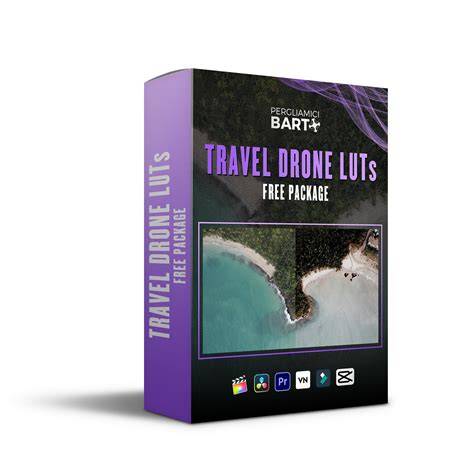
Tableau récapitulatif des éléments clés
| Élément | Description | Utilité |
|---|---|---|
| LUTs créatives | 7 LUTs offrant des looks artistiques | Effet rapide et esthétique |
| Warp Stabilizer | Stabilisation automatique | Flux vidéo fluide |
| Format | H.264 recommandé | Qualité et taille raisonnables |
| Calibration Rec 709 | Gamma 2.4 | Couleurs cohérentes |
3min pour CRÉER & AJOUTER des LUTS sur Adobe Premiere Pro
Les mises à jour des packs sont gratuites et sans conditions, et les presets incluent des LUTs et des presets Lightroom pour harmoniser photos et vidéos. Cette approche intégrée peut réduire considérablement les délais de post-production tout en préparant des contenus cohérents pour les plateformes sociales et les projets professionnels.