After Effects permet de créer et utiliser la profondeur de champ qui fonctionne parfaitement avec l'espace de travail Advanced 3D. Elle vous permet d'ajouter des effets de mise au point réalistes de style caméra, rendant certains objets nets tandis que d'autres s'estompent doucement, exactement comme le ferait une vraie caméra. Avec cette mise à jour, vous avez davantage de contrôle sur l'endroit où les spectateurs portent leur attention et sur l'ambiance de votre scène. Ajoutez des éléments à votre scène 3D et une caméra pour ajouter de la profondeur, du mouvement et de la perspective.
La qualité de Profondeur de champ est contrôlée par le curseur général Qualité de rendu dans les Options de rendu. Si vous voyez un effet « d'ondulation » lors de l'animation de Distance de mise au point, augmentez la qualité.
Dans cette leçon, nous vous guidons à travers le processus d'activation et d'utilisation de la profondeur de champ dans After Effects. Vous apprendrez à régler la distance de mise au point, l'ouverture, et le niveau de flou pour obtenir un rendu professionnel de vos animations. Nous commencerons par vous expliquer comment passer en vue caméra active et ajuster les paramètres de la caméra. Vous découvrirez également comment animer les clés pour créer des transitions fluides entre les différents points de mise au point.
Activation et configuration de la profondeur de champ
Pour activer la profondeur de champ, accédez à l'espace de travail Advanced 3D et ajoutez une caméra à votre scène. Une fois la caméra sélectionnée, activez les paramètres de profondeur de champ et réglez la distance de mise au point selon le point focal souhaité.
Ensuite, ajustez l'ouverture pour modifier le niveau de flou en fonction de la distance par rapport à la mise au point. Une ouverture plus grande (valeur plus élevée) crée un flou plus prononcé sur les objets hors foyer, tandis qu'une ouverture plus petite réduit ce flou et augmente la profondeur de champ globalement. Testez différentes valeurs tout en observant l'effet sur la composition.
Paramètres clés et animation
Le réglage de la distance de mise au point détermine l'endroit exact où l'œil du spectateur se posera. Pour obtenir des transitions fluides, animez les keyframes de la distance de mise au point et de l'ouverture tout au long de votre timeline, en veillant à ce que les changements soient graduels et cohérents avec le mouvement de la caméra.
Si vous travaillez avec des scènes complexes ou des objets en mouvement, surveillez l’éligibilité des objets et ajustez la mise au point en conséquence pour maintenir l'attention sur les éléments clés de votre narration visuelle.
Conseils pour un rendu professionnel
- Activez la profondeur de champ uniquement dans les projets nécessitant un rendu réaliste pour éviter les charges inutiles.
- Utilisez des prévisualisations en temps réel lorsque cela est possible pour affiner rapidement les paramètres.
- Évitez des variations brutales de mise au point qui pourraient détourner l’attention du spectateur.
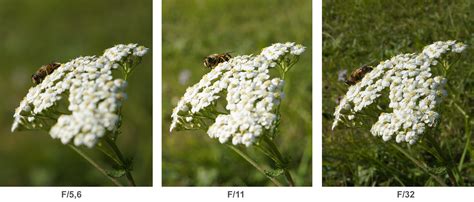
En résumé, la profondeur de champ dans After Effects CS6, associée à l’espace de travail Advanced 3D, offre un outil puissant pour ajouter du réalisme et de la narration visuelle par le biais du contrôle précis de la mise au point, de l'ouverture et du mouvement de la caméra.