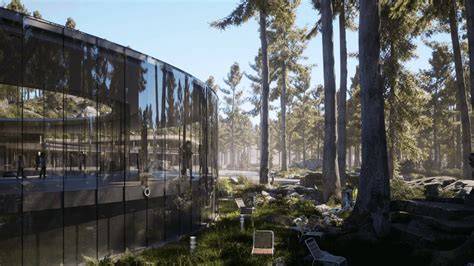
Cette leçon présente comment utiliser la fonction d’importation dans Twinmotion et comment récupérer un fichier après un crash ou une perte de données. Nous examinons les formats d’import courants (FBX, SketchUp, OBJ, Cinema 4D) et en particulier l’import depuis 3ds Max au format FBX, afin de conserver les dimensions et la structure initiales de la modélisation.
Préparer l’import et les paramètres clés
Assurez‑vous que l’option d’échelle automatique est activée lors de l’import. Twinmotion propose l’utilisation soit des matériaux de la scène existante, soit des matériaux importés, selon le choix qui préserve le mieux l’apparence souhaitée. Il est important de vérifier les paramètres d’échelle et les options de hiérarchisation, ainsi que la fusion par matériaux pour obtenir une intégration fidèle du modèle importé.
Après un export ou une sauvegarde, il est possible de mettre à jour ou de remplacer des exportations, ce qui vous permet de conserver des versions multiples de votre projet et de resynchroniser facilement la scène. Les vidéos ou tutoriels associatifs expliquent les étapes pour actualiser les fichiers exportés et relier les modifications à Twinmotion.
Récupération et sauvegardes: éviter les pertes
Dans les discussions d’utilisateurs, il est souvent crucial de comprendre comment récupérer un fichier backup. Les fichiers de sauvegarde automatique peuvent être nommés backup.tm avec des horodatages, mais leur ouverture peut parfois ne pas afficher le contenu attendu si certaines conditions ne sont pas réunies. Il faut vérifier que le dossier de sauvegarde est bien configuré et que le fichier n’est pas vide ou corrompu.
Si un crash survient, il est conseillé de lancer Twinmotion puis d’ouvrir le fichier correspondant à partir du répertoire de sauvegarde plutôt que de renommer un fichier .bak ou autre extension suspecte. Vérifiez également les préférences, notamment si le bouton Sauvegarde est activé et quelle fréquence est configurée pour les sauvegardes automatiques.
En cas de doute sur l’intégrité d’un fichier sauvegardé, il peut être utile de partager le fichier avec des collègues pour diagnostiquer s’il est lisible et pesant suffisamment. Le poids du fichier et la présence des données de scène sont des indicateurs importants pour évaluer la probabilité de récupération.
Conseils pratiques pour l’import d’un fichier FBX depuis 3ds Max
- Activer l’échelle automatique pour éviter les déformations dimensionnelles lors de l’import.
- Choisir entre les matériaux existants et les matériaux importés selon le résultat visuel souhaité.
- Utiliser la hiérarchisation et la fusion par matériaux pour optimiser les performances et la gestion des objets.
- Tester l’import avec des éléments simples avant d’importer des scènes complètes pour vérifier les paramètres.
- Exporter le fichier FBX depuis 3ds Max avec les options adaptées à Twinmotion (échelle, unités, textures).
- Importer dans Twinmotion et vérifier la correspondance des matériaux et des textures.
- Ajuster les paramètres d’échelle et de hiérarchie et vérifier les collisions et les dimensions.
La synchronisation entre projets et versions est facilitée par les exports réguliers et les mises à jour des fichiers importés, ce qui permet de garder une scène cohérente même après des modifications importantes. Les explications vidéo associées montrent comment remplacer une exportation et resynchroniser une scène entière.
Ajouts utiles et ressources visuelles
Pour renforcer l’utilité de l’article, des infographies sur les flux d’import, des schémas illustrant les options d’échelle et une carte des formats pris en charge peuvent être insérés sans alourdir le texte. Ces éléments doivent être placés à des endroits pertinents, sans successions de balises En cas de besoin, il est possible d’ajouter un tableau récapitulatif des paramètres recommandés pour chaque format et étape d’import, afin de gagner du temps et d’éviter les erreurs courantes lors de la récupération de fichiers ou de la mise à jour de versions. tags:
#recuperer #fichier #twinmotion
How to import Revit drawing file to Twinmotion.| 2022 version | FBX format |
Tableau récapitulatif des bonnes pratiques
Action Conseil Résultat Activer l’échelle automatique Cocher l’option lors de l’import Modélisation conforme aux dimensions Fusion par matériaux Évaluer matériaux importés vs matériaux de scène Rendu fidèle et performances optimisées Vérifier sauvegardes automatiques Configurer fréquence et emplacement Récupération plus fiable en cas de crash Tester l’import FBX Isoler éléments et textures Révéler les problèmes éventuels avant l’import complet