Darktable est un logiciel de retouche photo gratuit, multiplateforme et open source. Que demander de plus ? Qu’il soit aussi performant que les logiciels payants comme LightRoom, Dxo ou CaptureOne ? Oui, il l’est. Avec sa philosophie et ses spécificités bien entendu. Sur cette page j'ai rassemblé pour vous ce que vous devez savoir pour partir sur de bonnes bases avec darktable. C’est parti.
À quoi sert darktable et pourquoi faire de la retouche locale ?
Darktable est un logiciel capable de lire vos fichiers RAW et de les retoucher : de réaliser le post-traitement. En d’autres termes, il vous libère des choix par défaut de votre appareil photo qui crée un fichier jpeg souvent moyen juste après le déclenchement. Avec darktable vous maîtrisez complètement le processus artistique : de la prise de vue jusqu’à la photo finale que vous partagez en ligne ou que vous imprimez.
Vous ne savez pas bien ce qu'est un RAW ? Dans cet article vous allez découvrir comment fonctionne vraiment votre appareil quand vous prenez une photo, et pourquoi vous devriez shooter en raw puis post-traiter vos images.
Très concrètement, voici les grandes étapes de la retouche que vous pouvez réaliser avec darktable sur vos fichiers raw :
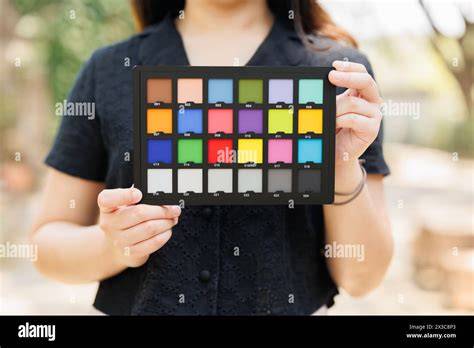
- Ajuster la balance des blancs et calibrer les couleurs.
- Corriger le vignettage, les distorsions et autres aberrations chromatiques.
- Réduire le bruit numérique.
- Recadrer et redresser la photo si nécessaire.
- Reprendre l’exposition globale de l’image et même l’ajuster zone par zone.
- Travailler finement les couleurs.
- Augmenter la netteté et le contraste local.
- Exporter le tout en fonction de l’usage final de la photo.
Toutes ces opérations de retouches sont beaucoup plus efficaces sur les fichiers RAW qui sont extrêmement riches en données que sur les jpeg. Regardez le résultat sur un paysage : Darktable est aussi capable de lire et de retoucher tous les formats d’image classiques, comme des png, des jpeg ou des tif. C’est utile de temps en temps mais ce n’est pas ce qui fait son principal intérêt.
Et justement passons à la suite, histoire d’être bien clair :
À quoi ne sert pas darktable et quel est son rôle principal ?
Darktable n’est pas un logiciel de retouche à la mode Photoshop ou Gimp. Il ne fonctionne pas avec une pile de calques de réglages que vous pouvez masquer. Il n’est pas fait pour transformer radicalement une image. Darktable est un logiciel de post-traitement. Il faut le voir comme l’outil qui vous permet de développer vos négatifs numériques, les fichiers RAW. Tout comme en argentique on tire une épreuve papier à partir du négatif numérique dans le but d’obtenir la meilleure version possible de sa photo.
Par exemple en améliorant simplement les couleurs et la netteté : pour autant vous pouvez aller loin aussi avec darktable. Et si vous voulez pousser encore la retouche, vous pouvez intégrer darktable à Gimp en installant un petit plugin. La méthode est ensuite simple : vous ouvrez Gimp, vous y ouvrez un fichier raw, le plugin lance automatiquement darktable, vous faites les ajustements nécessaires sur le raw dans darktable, vous fermez darktable pour revenir automatiquement dans Gimp avec l’image ainsi retouchée, puis vous faites la suite des retouches que vous voulez dans Gimp.
C’est exactement comme dans Photoshop où l’ouverture d’un fichier raw provoque l’ouverture de Camera Raw. C’est très pratique pour retoucher avec les outils plus puissants et plus simples à utiliser dans Gimp que dans darktable, comme les courbes, les masques, les décompositions en tout genre…
Pourquoi utiliser darktable et quelles sont ses forces ?
Le premier bénéfice est évident, mais pas spécifique à darktable : développer vos fichiers raw va vous permettre d’obtenir de meilleures images, des photos plus conformes à la scène ou à votre vision artistique, ou récupérer une photo trop compliquée pour le jpeg de l'appareil. Vous aurez la satisfaction de maîtriser complètement la production de vos photos.
OK, mais des logiciels de retouche qui permettent cela, il en existe pléthore. Alors pourquoi utiliser darktable pour post-traiter vos fichiers raw plutôt que LightRoom, Dxo ou autres Capture One ? Voici déjà 5 bonnes raisons d’utiliser darktable :
- darktable est libre et gratuit. Pas de licence à payer. Pas d’abonnement qui vous emprisonne. Et son code libre et ouvert est une excellente garantie de pérennité. Et ça, c’est cool.
- darktable est adapté aux débutants comme aux pros. Son interface et son flux de travail sont complètement modulaires et s’adaptent à votre niveau et à votre progression.
- darktable ne fait rien dans votre dos sans vous avertir. Pour comparaison, quand vous ouvrez une image dans Lightroom le développement est déjà fait à la sauce adobe. Et votre job consiste non pas à développer votre image comme vous le voulez, mais à rectifier la proposition de LightRoom. Pas de ça avec darktable.
- darktable est léger. Il ne va pas occuper des gigas octets sur votre disque. Vous pouvez l’utiliser quelle que soit la puissance (ou l’âge) de votre ordinateur.
- Enfin vous pouvez avec darktable gérer l’ensemble de votre photothèque et toutes les étapes depuis le tri jusqu’à l’export final : c’est du tout en un.
Et darktable possède deux points forts par rapport aux autres logiciels de retouche : son traitement des couleurs et ses possibilités de masquage uniques. La calibration des couleurs avec darktable et les masques permettent de retrouver des couleurs fidèles à votre scène même dans des situations compliquées.
Darktable est non destructif et le flux xmp
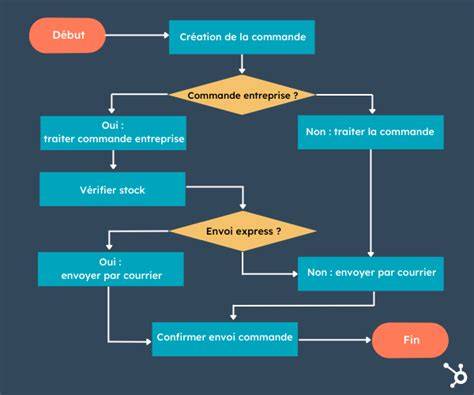
Darktable est non destructif. C’est une différence majeure entre un logiciel de post-traitement comme darktable et les solutions de pure retouche comme Gimp et Photoshop. Quand vous effectuez un réglage dans darktable, il vous montre le résultat en temps réel mais uniquement à l’écran. Il ne modifie pas le fichier sur lequel vous travaillez. Vous écrivez dans un fichier texte les modifications que vous appliquez et vous voyiez à l’écran : c’est le fichier xmp. Tant que vous êtes encore en train de modifier votre photo, l’image retouchée n’existe que sur votre écran. Puis quand vous êtes satisfait, vous exportez le résultat sous forme d’un jpeg ou d’un tif. Le fichier de base sur lequel vous avez travaillé n’aura pas été modifié. Et vous avez tout l’historique de votre travail dans le fichier xmp.
Lorsque vous retouchez vos images avec darktable un fichier xmp est produit, du même nom que votre fichier raw. Si vous enregistrez aussi les jpeg de l'appareil, cela fait 3 fichiers. Si ensuite vous ré-ouvrez le fichier raw, darktable applique à nouveau et automatiquement le contenu du fichier xmp au fichier et vous pourrez reprendre la retouche exactement là où vous l’aviez laissée. Mais vous pouvez aussi repartir sur une nouvelle version en clonant l’image : darktable écrit les réglages appliqués pour cette « version 2 » de votre retouche dans un nouveau fichier xmp. Toujours sans modifier le fichier raw initial. Il va appliquer les nouveaux réglages à la volée pour l’affichage à l’écran, puis lors de l’export en jpeg ou en tif. Et le raw restera intact. D’où le qualificatif de « non-destructif ».
Et si vous préférez une démonstration en vidéo, je vous explique tout cela ici : Comment télécharger darktable ?
Comment télécharger et installer darktable
Darktable est disponible sur la page officielle darktable.org/install. C’est un logiciel de retouche photo gratuit, mais aussi open source. Donc le téléchargement de darktable est libre. Ce n’est pas un freeware (un logiciel avec certaines fonctions gratuites et d’autres payantes). Vous accédez à toutes les fonctions. Vous avez le choix entre la version Mac ou Windows. Pour Linux, le mieux reste d’installer darktable avec le gestionnaire de paquets de votre distribution (mais si le cœur vous en dit vous pouvez installer les binaires universels ou compiler depuis le code fourni).
Comment retoucher vos photos avec darktable : workflow et bonnes pratiques
Comme tout logiciel complet et puissant, darktable nécessite une phase de prise en main et un temps d’apprentissage. Et pour que tout cela ne prenne pas des semaines, allez jeter un œil à la playlist de ma chaine YouTube consacrée au post-traitement. Vous allez y trouver des cas très concrets de retouche de A à Z. Vous pourrez copier le workflow que j’utilise, avant peut-être de l’adapter à vos préférences ?
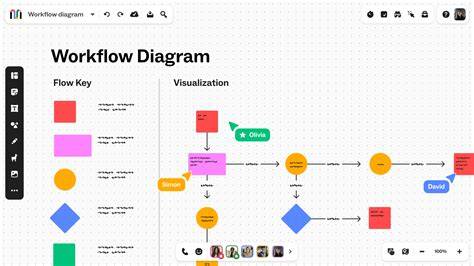
Le workflow, c’est simplement une sorte de « routine » : l’enchaînement des étapes par lesquelles vous allez passer pour retoucher une image. Pour découvrir tout cela en vidéo, cliquez ici :
Les grandes étapes d’un flux de travail avec darktable
- Importer vos photos. Personnellement je vous conseille de ne pas importer vos photos directement depuis l’appareil photo ou depuis la carte SD insérée dans l’ordinateur. C’est possible avec la fonction « Copier & importer » de la table lumineuse, mais ce n’est pas le plus pratique. Je vous recommande plutôt de faire ça en deux étapes : vous copiez à la main vos photos dans un répertoire de votre photothèque. Puis depuis le module « table lumineuse » de darktable vous choisissez « importer ». De cette manière vous êtes sûr que l’ensemble de vos photos sont bien sauvegardées sur votre disque dur, et vous pouvez choisir d’importer uniquement celles qui vous intéressent (comme les fichiers raw par exemple).
- Éditez vos images. C’est la phase la plus longue et la moins amusante en général. Il s’agit de trier vos photos. Vous avez pour cela des vues soit en grille, soit photo par photo, soit sous forme de comparaison de photo deux à deux. Testez les différents affichages. Ils sont tous flexibles, zoomables… Et en passant ainsi en revue vos images dans la table lumineuse, vous allez pouvoir noter vos photos, ou leur attribuer des labels de couleur pour ne retenir que les meilleures.
- Notez une étoile les images que vous voulez conserver, et deux étoiles celles qui vous semblent vraiment bonnes et que vous allez prendre le temps de retoucher. Vous avez des raccourcis clavier pour accélérer la notation.
- Grâce aux filtres de la barre du menu haut de la table lumineuse vous pourrez filtrer vos photos pour ne faire apparaître que les images notées une ou deux étoiles (ou celle avec un label). Les autres photos restent sur votre disque dur, mais ne sont plus visibles tant que vous maintenez les filtres activés.
- Pour ce processus d’éditing aussi, darktable n’est pas destructif. Il n’existe qu’une manière d’effacer une photo avec ce logiciel, et vous ne risquez pas de l’activer par inadvertance. C’est le bouton « supprimer (poubelle) ».
- Pour retoucher une photo, il vous suffit de double-cliquer dessus ou de la sélectionner et de cliquer sur « chambre noire ». Vous basculez dans l’espace de développement avec l’image choisie. Vous avez deux possibilités : réaliser les ajustements de base proposés par le panneau d’accès rapide, ou lancer dans un développement aux petits oignons.
- Enfin exportez le résultat. Le module « Exporter » offre pléthore de possibilités et peut être utilisé depuis la chambre noire pour l’image en cours, ou depuis la table lumineuse pour exporter une série de photos avec des options identiques pour toutes.
Export, espaces colorimétriques et formats
Le format de fichier et l’espace de couleur à choisir dépendent de ce que vous voulez faire de votre photo. Avec un profil Adobe RGB ou ProPhoto si vous savez gérer les espaces de couleurs ensuite. Sinon un profil sRVB suffit. Et pour la taille, tant que vous laissez « 0 » dans le champ concerné, votre photo sera exportée à sa définition d’origine (pleine taille). Vous pouvez l’ajuster ici directement si besoin.
Tableaux et résultats potentiels
| Élément | Fonction | Avantages |
|---|---|---|
| Non-destructif | Utilise les fichiers xmp | Historiques et versions sans toucher le RAW |
| Calibrations couleurs | Maintien des couleurs fidèles | Correction précise en zones |
| Masquage | Masques fins et localisés | Réglages ciblés sans altérer le reste |