Bienvenue dans ce guide sur la personnalisation de l'interface utilisateur dans ZBrush. ZBrush est un logiciel extrêmement polyvalent qui vous permet de concrétiser vos idées créatives. Un des aspects les plus formidables de ZBrush est que vous pouvez personnaliser l'interface utilisateur (UI) selon vos préférences. Dans ce guide, je vais vous apprendre comment personnaliser les couleurs, les mises en page et les menus dans ZBrush pour les adapter à vos besoins et préférences personnels. Commençons tout de suite et exploitons au maximum ZBrush.
Réinitialisation et sauvegarde des configurations
Pour réinitialiser l'interface de ZBrush, allez dans le menu 'Préférences' et sélectionnez 'Init ZBrush'. Pour sauvegarder une configuration personnalisée, allez dans 'Préférences', puis 'Config' et sélectionnez 'Store Config'.
Pour réinitialiser l'interface de ZBrush, allez dans le menu 'Préférences' et sélectionnez 'Init ZBrush'.
Pour sauvegarder une configuration personnalisée, allez dans 'Préférences', puis 'Config' et sélectionnez 'Store Config'.
Premiers pas et familiarisation
Guide étape par étape Je vous recommande de vous familiariser d'abord avec l'interface utilisateur actuelle de ZBrush. Cela vous permettra d'évaluer plus facilement les modifications à apporter par la suite. Par exemple, si vous travaillez avec ZBrush et que la Lightbox est ouverte, commencez par la fermer.
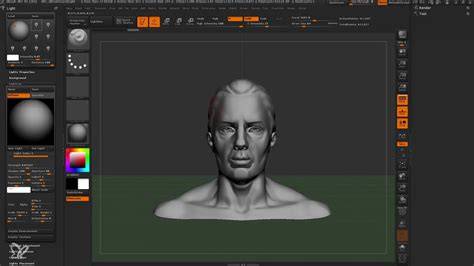
Vous pouvez d'abord personnaliser le dégradé d'arrière-plan dans le viewport. Si vous le trouvez désagréable, vous pouvez simplement le supprimer. Allez dans « Document » et réglez le dégradé sur zéro pour afficher l'arrière-plan sans dégradé.
Si vous souhaitez voir une nuance de gris, vous pouvez la choisir avec le sélecteur de couleurs. Placez simplement le sélecteur sur la couleur souhaitée dans le champ de couleur et cliquez dessus. En outre, ZBrush propose des schémas de couleurs prédéfinis pour l'interface utilisateur. Pour les sélectionner, allez dans le menu en haut sur « Interface colors ». Vous pourrez y choisir différentes nuances de gris ou d'autres textures.
Si vous souhaitez modifier l'agencement des éléments dans votre interface utilisateur, vous pouvez également le faire. ZBrush propose différents agencements, du minimaliste à l'élaboré. Réfléchissez à celui qui conviendrait le mieux à votre style de travail.
Il est maintenant temps d'enregistrer vos paramètres. De cette façon, vous pourrez vous assurer de retrouver vos personnalisations la prochaine fois que vous ouvrirez ZBrush. Cliquez sur « Préférences ». Vous y trouverez l'option « Sauvegarder la configuration ». Cela enregistrera la configuration actuelle de votre interface utilisateur.
Soyez prudent lorsque vous enregistrez vos paramètres, car cela peut également modifier les menus et les paramètres prédéfinis. Vous pourrez revenir plus tard et tout réinitialiser à la mise en page par défaut si les modifications ne vous conviennent pas.
Si vous souhaitez continuer à apporter d'autres modifications, vous pouvez également modifier le nombre de colonnes dans la lightbox. Par défaut, le nombre est défini sur trois, mais vous pouvez le réduire à deux ou plus en fonction de vos préférences.
Activation de la personnalisation et gestion des couleurs
Une autre fonctionnalité utile est « Restaurer l'interface utilisateur par défaut » et « Initialiser les brosses ». Cela vous permet de réinitialiser votre interface utilisateur actuelle ou de rétablir tous les paramètres de brosse et de matériau aux valeurs par défaut. Si vous souhaitez personnaliser les couleurs à l'intérieur de votre interface utilisateur, retournez à « Préférences » puis à « Interface Colors ». Vous pourrez y remplacer les couleurs standard par de nouvelles couleurs qui vous plaisent davantage. Assurez-vous d'enregistrer les modifications pour qu'elles soient conservées.
Un aspect particulièrement important est la fonction « Activer la personnalisation ». Cela vous permet d'ajuster des éléments spécifiques de l'interface utilisateur et de les déplacer ou de les supprimer à votre goût. Soyez prudent lorsque vous apportez des modifications, car cela peut causer de la confusion si vous ne savez plus où se trouvent les éléments par défaut.
Lorsqеue vous êtes prêt à enregistrer ou importer vos modifications, vous pouvez également le faire dans le menu « Préférences ». Vous pouvez nommer et enregistrer vos configurations ici.
Utilisation avancée de la personnalisation et gestion des raccourcis
Pour réinitialiser l'interface utilisateur à tout moment, utilisez l'option « Restaurer l'interface utilisateur standard ». C'est un excellent moyen de tester quelles configurations fonctionnent le mieux pour vous. Avec ces étapes, vous pouvez personnaliser votre interface utilisateur dans ZBrush selon vos préférences. Expérimentez et trouvez les ajustements qui faciliteront votre travail !
Pour activer la personnalisation poussée, allez dans Config et activez « Enable Customize ». Tous les boutons qui composent l'interface ne sont que des raccourcis qui existent dans les palettes. Nous allons voir comment créer notre propre palette et y insérer vos outils préférés. Cette fois nous allons nous rendre dans la sous-palette « Custom UI » toujours accessible dans Preferences. Cliquez sur « Create New Menu », un champ textuel s'ouvrira vous demandant de nommer la palette. Mettez ce que vous voulez, moi je fais simple et je l'appelle QuickAccess (accès rapide).
Une fois validée elle va apparaitre dans la barre des palettes, mais vide. C'est avec la pratique que vous saurez quoi mettre dans votre palette. Pour ajouter des outils, il faut juste créer des raccourcis en les glissant depuis les autres palettes. Placez la palette fraichement créée dans un contenaire, de préférence celui de gauche qui est généralement vide. Comme je vous ai dit plus haut, les outils présents directement dans l'interface sont déjà des raccourcis, si vous les déplacez dans votre palette ils ne se dupliqueront pas.
Vous pouvez vraiment récupérer n'importe quoi, même le « Color Picker » (sélectionneur de couleur) de la palette Color. Pour garder un tool spécifique comme une ZSphere, ne prenez pas le gros bouton Tool qui lui n'est qu'un sélectionneur qui affiche un sous-menu. Sélectionnez d'abord une ZSphere depuis se sélectionneur. Une palette est généralement composée de sous-palettes servant à classer les boutons, mais également d'espaces vides.
Dans « Custom UI » où nous avions créé notre palette, il y a plusieurs outils dédiés à ça. On a plusieurs rectangles orange qui sont les espaces. Pour créer une sous-palette, vous en avez justement une sous les rectangles orange s'appelant « Custom SubPalette » qu'il vous faut toujours récupérer avec le même raccourci. Déplacez vos outils dedans par catégorie ou ordre d'importance. On utilise toujours la combinaison de touches Ctrl + Alt + clic gauche, qui cette fois au lieu de déplacer un élément va créer un raccourci lorsque « Enable Customize » sera désactivé. Vous pouvez le faire pour un bouton, un slider ou une palette. Entrez la ou les combinaisons de touche à faire pour éviter de remplacer un raccourci déjà existant. N'oubliez pas de sauvegarder vos raccourcis. Cette fois ça ne se passe pas dans Store, car ça ne concerne pas l'interface. Vous devez le faire dans Preferences puis Hotkeys (raccourcis) et cliquez sur Store.
Pour revenir à l'interface par défaut, vous trouverez « Restore Standard UI » toujours dans Config. On passe à la partie intéressante, la vraie personnalisation, celle où vous allez mijoter votre propre palette et récupérer les ingrédients parmi les autres palettes. Bien sûr, si vous n'avez jamais sculpté, ce sera gadget pour vous. Attendez donc avant d'avoir vos outils coup de coeur. ZBrush ne permet pas par défaut de créer ses palettes et d'y mettre ses paramètres. L'activation de la personnalisation poussée se trouve encore une fois dans Config, vous n'avez qu'à activer « Enable Customize ». Tous les boutons qui composent l'interface ne sont que des raccourcis qui existent dans les palettes.
Nous allons voir comment créer notre propre palette et y insérer vos outils préférés. Cette fois nous allons nous rendre dans la sous-palette « Custom UI » où nous avions créé notre palette, il y a plusieurs outils dédiés à ça. On a plusieurs rectangles orange qui sont les espaces. Pour créer une sous-palette, vous en avez justement une sous les rectangles orange s'appelant « Custom SubPalette » qu'il vous faut toujours récupérer avec le même raccourci. Déplacez vos outils dedans par catégorie ou ordre d'importance. On utilise toujours la combinaison de touches Ctrl + Alt + clic gauche, qui cette fois au lieu de déplacer un élément va créer un raccourci lorsque « Enable Customize » sera désactivé. Vous pouvez le faire pour un bouton, un slider ou une palette.
Pour revenir à des aspects pratiques, si vous souhaitez transformer l’interface sombre de ZBrush en quelque chose de plus clair, vous pouvez ajuster les couleurs, mais cela peut être long et inutile de tout montrer. Changer la couleur de fond, cela n'apportera pas grand-chose hormis le côté esthétique. Par contre si vous comptez faire des vidéos avec ZBrush, cela permettra de compresser d'avantage vos fichiers. Pensez à enlever la grille également en cliquant sur Floor à droite de la scène. En parlant de cours vidéos, je vous conseille si vous souhaitez en faire d'activer le mode Magnify (touche M), votre brush agira comme une loupe.
Si vous n'avez pas encore assez d'expérience sous ZBrush, restez avec l'interface de base.
tags: #sauvegarder #interface #zbrush