Scribus est un logiciel libre de publication assistée par ordinateur (PAO) utilisé pour la création graphique et la mise en page. Il permet de créer des brochures, affiches, livres et autres documents d’édition destinés à l’impression. Dans ce tutoriel, nous allons nous concentrer sur la gestion et le pivotement des images dans des cadres d’image, ainsi que sur l’habillage du texte autour des images.
Insertion et importation d’un cadre d’image
J’insère un cadre d’image. Cela se traduit par l’apparition d’un cadre vide barré d’une croix. Pour importer une image dans ce cadre, j’effectue un clic droit sur ce cadre, je vais dans le menu « contenu » et « Importer une image ». En fonction de la taille de votre cadre d’image et de la taille de l’image, il se peut que votre image ne soit pas affichée entièrement.
Là encore vous avez deux possibilités. La première, c’est adapter l’image au cadre, la seconde adapter le cadre à l’image. Je vais utiliser la première option, adapter l’image au cadre. J’effectue de nouveau un clic droit et je choisis l’option « image », « Ajuster l’image au cadre ». Vous voyez que l’image est plus petite que mon cadre, j’ai la totalité de la largeur de l’image mais le cadre est beaucoup plus haut en hauteur. Je vais adapter cette fois-ci le cadre à l’image.
Position et forme du cadre
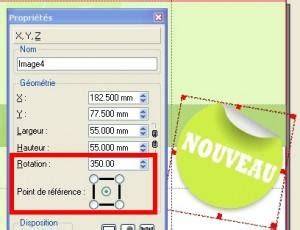
Tout d’abord, sous l’onglet « X, Y, Z », je peux modifier sa position sur le document en X, en Y, sa largeur et sa hauteur. Dans l’onglet « Forme », je peux arrondir les angles, en négatif ou en positif. Ici vous trouvez l’adaptation du texte par rapport à l’image. Bien, revenons maintenant à l’habillage par rapport au texte.
Habillage du texte et gestion des cadres
Pour illustrer ceci, nous allons insérer un cadre de texte que nous allons remplir avec du faux texte. La encore j’effectue un clic droit sur le cadre, je vais dans l’option « contenu » puis « Insérer un faux texte ». Alors voyez qu’ici, en bas de la zone de texte, est apparue une petite croix rouge. Cela signifie que le texte que nous avons inséré est plus long que la zone de texte, c’est à dire que la totalité du texte n’entre pas dans cette zone de texte. Donc nous allons voir comment faire déborder ce texte supplémentaire dans une nouvelle zone de texte. Nous allons ajouter une deuxième zone de texte, puis nous allons sélectionner la première zone de texte, aller dans le menu « Objet » puis l’option « Lien des cadres de texte », « Lier les cadres de texte ».
Bien, revenons à l’habillage du texte par rapport au cadre d’image, nous allons placer l’image au dessus de la zone de texte. Nous allons prendre soin de vérifier que l’image se trouve au dessus du texte, ce qui n’est pas le cas. Nous allons donc dans la fenêtre "Propriétés" et ici, sur les niveaux, nous allons remonter l’image au dessus du texte. Ensuite, nous allons dans l’onglet « Forme » et nous allons sélectionner ici « Adapter le texte au cadre d’image ». Donc vous voyez que le texte, si je déplace la zone d’image, s’adapte automatiquement en fonction de la position où se trouve mon image.
Raccord entre texte et image et contrôle d’habillage
Le texte peut être mis en forme et s’adapter dynamiquement à la position de l’image grâce à l’option « Adapter le texte au cadre d’image ». Cette fonction est essentielle pour obtenir un flux de texte harmonieux autour d’images dans Scribus.
Rôle et utilité de Scribus
Scribus est un logiciel libre de publication assistée par ordinateur (PAO) utilisé pour la création graphique et la mise en page. Il permet de créer des brochures, affiches, livres et autres documents d’édition destinés à l’impression. Dans le cadre de mon activité de designer graphique, j’utilise très régulièrement ce logiciel, pour des clients souhaitant acquérir une autonomie de publication ou qui désirent s’affranchir des logiciels propriétaires. Sans coût d’usage, Scribus permet également de démocratiser l’accès à la publication à un large public et entamer de multiples discussions sur la mise en page, la typographie, la couleur et plus globalement le graphisme.
Les méthodes décrites n’ont pas pour objectif de couvrir absolument toutes les facettes du logiciel, mais de détailler celles que j’ai déjà utilisées en production. N’hésitez pas à vous tourner vers la documentation officielle de Scribus si nécessaire. Les copies d’écrans sont pour la plupart réalisées avec des logiciels de la série Scribus 1.5, mais j’utilise désormais les versions de développement 1.7, suffisamment stable à mon goût.
Vue d’ensemble et éléments complémentaires
Sommaire
- Affichage de l’aide et raccourcis utiles
- Préférences du logiciel et des documents
- Pages et Importer des pages d’autres fichiers
- Pagination automatique, numérotation, et gestion des sections
- Fenêtre Propriétés et Propriétés du contenu
- Historique des actions et plan du document
- Textes, styles et application rapide de styles
- Supprimer des styles, importer du texte et HTML
- Listes à puces avec des images, césures et espaces insécables
- Graphe et gestion des glyphes, ligatures et export PDF
- Outils d’import HTML et gestion des images et balises
- Habillage et gestion des blocs superposés
Table et ajustements avancés
Pour réaliser des tableaux et des styles associés, Scribus propose des styles de tableau et des styles de cellule. Définissez d’abord le style de tableau, puis le style de cellule pour la première ligne d’entête et les autres cellules, afin d’obtenir une présentation cohérente sur l’ensemble du document.
Utilisation avancée et exemples concrets
Pour les documents plus complexes, il est possible de créer des gabarits et d’appliquer des pages de formats différents, tout en conservant le format de page d’origine du fichier importé dans le document de destination. Les visuels sur les pages sont conservés, les liens vers le visuel restent inchangés et les styles de texte importés peuvent être renommés si nécessaire. Scribus permet aussi d’importer des textes, des images et des tableaux tout en conservant leur position relative et leur hiérarchie au sein des cadres.